
Wenn das kopierte Bild nicht wie gewünscht erscheint

Drücken Sie beim Überprüfen oder Ändern der Einstellungen in [Anwenderprogramm] nach dem Schließen der [Anwenderprogramm] auf [Home] (
 ).
).
Bedingung | Ursache | Lösung und Referenz |
|---|---|---|
Auf dem kopierten Bild erscheinen vertikale farbige Linien, weiße Linien oder verschmierte Linien. | Das Gerät ist direktem Sonnenlicht ausgesetzt. |
|
Das Vorlagenglas oder der Ausgabeschacht ist verschmutzt. |
| |
Auf dem kopierten Bild erscheinen horizontale farbige Linien, weiße Linien oder verschmierte Linien. | Der Papiereinzug wurde nicht eingestellt. Oder die Einstellung war nicht ausreichend. | Stellen Sie den Papiereinzug entsprechend der Position des Papiereinzugsorts ein. Drucken Sie das Testblatt aus, und stellen Sie den Papiereinzug dann entsprechend ein. |
Eine Düse könnte defekt sein. | Wenn das Gerät längere Zeit nicht verwendet wurde, drucken Sie das Düsentestmuster aus, um zu prüfen, ob eine Düse defekt ist, und führen Sie dann ggf. eine Kopfreinigung durch. | |
Auf dem kopierten Bild erscheinen weiße Flecken oder Ausstriche in Form von Wassertröpfchen. | Die Feuchtigkeit im Papier ist verdunstet und kondensiert an der Oberfläche. |
|
Die kopierten Bilder enthalten Flecken oder sind ungleichmäßig Die Hintergrundfarbe erscheint schmutzig. |
| Überprüfen Sie die Dicke des Papiers, das mit dem Gerät verwendet werden kann. |
Es kann sein, dass die Farbe eingetrocknet ist oder die Düsen der Druckköpfe verstopft sind, was eine effektive Verteilung der Tinte verhindert. | Wenn das Gerät längere Zeit nicht verwendet wurde, drucken Sie das Düsentestmuster aus, um zu prüfen, ob eine Düse defekt ist, und führen Sie dann ggf. eine Kopfreinigung durch. | |
Die Tinte auf dem gedruckten Blatt ist nicht trocken. |
| |
Die kopierten Bilder enthalten Flecken oder sind ungleichmäßig Die Hintergrundfarbe erscheint schmutzig. | [Helligkeit] ist zu hoch eingestellt, oder [Auto. Hell.] ist beim Kopieren einer Vorlage auf farbiges Papier, wie Zeitungspapier, nicht festgelegt. | Reduzieren Sie [Helligkeit]. Wenn Sie eine Vorlage auf farbigem Papier scannen, wählen Sie das Kontrollkästchen [Helligkeit] |
Das Papier ist zu dick oder gewellt. | Stellen Sie den Modus zum Verhindern von Papierverschleiß ein. | |
[Helligkeit] ist zu niedrig eingestellt. | Erhöhen Sie [Helligkeit]. | |
Grobes Papier oder Papier mit einer behandelten Oberfläche wird verwendet. | Verwenden Sie empfohlenes Papier. | |
Das Papier enthält zu viel Feuchtigkeit. | Verwenden Sie Papier, das in einer trockenen Umgebung gelagert wurde. | |
Das Bild verschwimmt oder es erscheinen doppelte Linien. | Die Druckköpfe sind falsch ausgerichtet. | Passen Sie die Kopfpositionen an. Wenn sie immer noch nicht richtig ausgerichtet sind, drucken Sie das Düsentestmuster, um zu prüfen, ob eine Düse defekt ist, und führen Sie dann ggf. eine Kopfreinigung durch. |
Eine dünne Linie wird als unterbrochene Linie oder verschwommen gedruckt. | [Ho.geschw.kop.] ist festgelegt. | Brechen Sie [Ho.geschw.kop.] ab. |
Die Vorlage ist zu dunkel oder zu hell. Das Bild ist verschmutzt oder verläuft. | Das Verfallsdatum der Druckpatrone ist überschritten. | Öffnen Sie die Druckerkartusche, und verwenden Sie sie vor Ablauf des Verfallsdatums. |
Die Verwendung von nicht empfohlenen Kartuschen und Nachfülltinte kann zu einem Verlust der Druckqualität und anderen Problemen führen. | Verwenden Sie Original-Kartuschen des Herstellers. Wenden Sie sich an Ihren Servicemitarbeiter. | |
Je nach Papiertyp, den zu druckenden Bildern oder der Druckqualität kann der Druckkopf das Papier zerkratzen, wodurch die Tinte verschmiert. | Verwenden Sie empfohlenes Papier. | |
Die Dicke des Papiers ist nicht richtig festgelegt. |
| |
Feine Tintenkleckse verschmutzen den Bereich um große einfarbige Bilder oder Bilder mit viel Tinte. | Feine Tintenkleckse können auf dem Papier erscheinen, wenn der Modus Papierverschleiß verhindern aktiviert ist. |
|
Einige weiße Flecken oder leere Stellen erscheinen auf dem Bild. | Das Papier enthält zu viel Feuchtigkeit. | Verwenden Sie Papier, das in einer trockenen Umgebung gelagert wurde. |
Einige Bereiche auf der Vorlage fehlen auf dem kopierten Bild. | Die Position der Vorlage oder die Papierformateinstellung ist falsch. |
|
Ein Artefakt, das nicht auf der Vorlage vorhanden ist, existiert auf dem kopierten Bild. | Das Vorlagenglas oder der Ausgabeschacht ist verschmutzt. |
|
Möglicherweise besteht ein Problem mit der Bildqualität der Vorlage, z. B. eine Vorlage, die wiederholt kopiert wurde. | Wählen Sie [Vorlagentyp] | |
Text erscheint auf dem kopierten Bild, oder die Bilder auf der kopierten Seite sind in Grautönen gefüllt. 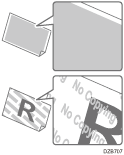 | Die Kopierschutzfunktion wird auf die kopierte Vorlage angewendet. | Sie können die Vorlage nicht kopieren. |
Die Rückseite der Vorlage ist auf dem kopierten Bild sichtbar. | [Helligkeit] ist zu hoch eingestellt, oder die Vorlage ist zu dünn. | Reduzieren Sie [Helligkeit]. Wählen Sie beim Scannen einer dünnen Vorlage [Helligkeit] |
Ein Schatten erscheint auf dem überlappenden Bereich. | [Helligkeit] ist zu hoch eingestellt. | Reduzieren Sie [Helligkeit]. |
Es liegt ein Problem mit der Vorlage vor. | Verwenden Sie Reparaturband für den überlappenden Bereich. | |
Moiré-Muster erscheinen auf dem kopierten Bild.  | Die Vorlage ist in einer Ausrichtung eingelegt, in der Moiré-Muster wahrscheinlich auftreten. | Ändern Sie die Ausrichtung der Vorlage. |
Die Schattierung in den Halbtonbereichen erscheint anders als bei der Vorlage. | [Text/Foto] ist in [Vorlagentyp] ausgewählt. | Wählen Sie [Vorlagentyp] |
Das kopierte Bild ist schief. | Die Vorlage wird schräg eingezogen. | Legen Sie die Vorlage so ein, dass sie rechtwinklig zu den Vorlagenführungen ausgerichtet ist. |
Papier wird schräg eingezogen. | Legen Sie das Papier ordnungsgemäß in den Papiereinzug. | |
Die oberen Ränder der kopierten Bilder variieren. | Das zum Kopieren eingelegte Papier ist zu dünn oder zu dick. | Überprüfen Sie die Dicke des Papiers, das mit dem Gerät verwendet werden kann. Empfohlene Papierformate und -typen Wenn die Papierdicke nahe an der minimalen oder maximalen Papierdicke liegt, legen Sie den Wert für „Papiertyp/-dicke“ entsprechend unter [Anwenderprogramm] |
Die Rückseite des Papiers wird verschmutzt. | Die internen Gerätekomponenten sind verschmutzt. | Reinigen Sie die Papierausgabe und den Ausgabeschacht. |
Kopien verrutschen seitlich. | Die Papierrolle wurde nicht vorschriftsmäßig eingesetzt. | Setzen Sie die Papierrolle vorschriftsmäßig, d. h. gerade ein, und drücken Sie sie bis sie in die Führung einrastet. |
Die Vorlage entspricht nicht dem für den Vorlageneinzug eingestellten Format. | Legen Sie die Vorlagen richtig ein. | |
Das Papier ist nicht richtig in den Papiereinzug eingelegt. | Stellen Sie sicher, dass die rechte Seite des Papiers an der eingestellten Papierposition auf der rechten Seite des Vorlagenglases ausgerichtet ist. | |
Kopien verrutschen in Richtung Vorlageneinzug bzw. in die entgegengesetzte Richtung. | Der Modus "Einstellung Druckposition" oder "Randeinstellung" wurde ausgewählt. | Deaktivieren Sie "Einstellung Druckposition" oder "Randeinstellung". |
Kopien sind kürzer als das ausgewählte Format oder werden vorzeitig abgeschnitten. | Der Modus "Einstellung Druckposition" oder "Randeinstellung" wurde ausgewählt. | Deaktivieren Sie "Einstellung Druckposition" oder "Randeinstellung". |
Vorlagen- und Kopierformat stimmen nicht überein. | Feuchtigkeit kann dazu führen, dass sich das Papier dehnt. | Passen Sie die Einstellung Fein-Reprofaktor an, und scannen Sie die Vorlage dann erneut. |
