
Kopieren mit der für die Vorlage geeigneten Bildqualität
Geben Sie den Vorlagentyp an, d. h. ob sie hauptsächlich aus Text besteht oder Fotos enthält (Vorlagentyp). Passen Sie auch die Bildhelligkeit an, damit die Vorlage in besserer Qualität kopiert wird.
Festlegen des Vorlagentyps
 Drücken Sie auf dem Home-Bildschirm auf [Kopie].

 Drücken Sie im Kopierbildschirm auf [Vorlagentyp].
 Wählen Sie den Vorlagentyp.
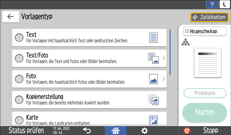
Wenn Sie [Text/Foto] oder [Foto] auswählen, wählen Sie auch [Gedrucktes Foto], [Glanzfoto] oder [Kopiertes Foto] aus.
 Legen Sie die Vorlage ein.
Grundlegende Vorgehensweise zum Kopieren von Dokumenten
Die Vorlage wird automatisch in das Gerät eingezogen, und der Kopiervorgang beginnt. Wenn die Vorlage nicht automatisch eingezogen wird, drücken Sie [Starten].

Die Einstellung [Reflekt. Materialien] ist für metallische oder glänzende Vorlagen geeignet.
Sie können den Standardwert ändern, wenn Sie [Vorlagentyp] auf dem Kopierbildschirm drücken.
[Textmarker], [Hintergrundlinien löschen] und [Vorlage mit aufgeklebten Einzelteilen] können nur verwendet werden, wenn [Schwarzweiß] ausgewählt ist.
Wenn Sie [Vorlage mit aufgeklebten Einzelteilen] wählen, werden dicke Linien, Text oder solide Bilder in der Vorlage als dunkler Hintergrund erkannt und unter Umständen nicht kopiert.
Wenn Sie [Text] für ein Dot-Foto oder ein komplexes Bild benutzen, können Rastermuster auftreten. Wenn Sie andere Bilder als Dot-Fotos oder komplexe Bilder drucken, können aufgrund von Vergrößerungen oder Verkleinerungen Moiré-Muster auftreten.
Wenn Sie [Text] wählen und ein unregelmäßiger Druck in Form eines vertikalen Streifens alle 0,5 mm (0,02 Zoll) in Halbtonbildern auftritt, wählen Sie [Text/Foto] oder [Foto].
Wenn Sie [Foto] wählen, kann die Auflösung oder Schärfe von Linien und Text beinträchtigt werden oder der Text unlesbar werden.
Anpassen der Vorlagenhelligkeit
Nachstehend werden die drei Möglichkeiten zum Einstellen der Bildhelligkeit erläutert.
Anpassungsverfahren | Einstellungen | Ergebnisse |
|---|---|---|
Passen Sie den Kontrast der gesamten Vorlage an. | Passen Sie die Bildhelligkeit manuell an. | 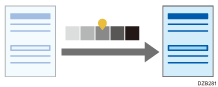 |
Schwächen Sie die Grundfarbe der Vorlage ab. | Passen Sie die Bildhelligkeit automatisch an. | 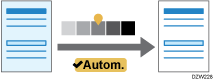 |
Passen Sie den Kontrast des Bereichs an, aus dem die Grundfarbe der Vorlage gelöscht wird. | Kombinieren Sie die manuelle und die automatische Einstellung der Bildhelligkeit. | 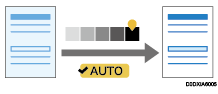 |
Drücken Sie auf dem Home-Bildschirm auf [Kopie].
Drücken Sie im Kopierbildschirm auf [Dichte].

Anpassen der Vorlagenhelligkeit.
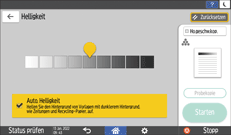
Zur manuellen Anpassung der Helligkeit der gesamten Vorlage ziehen Sie
 nach rechts und links. Ziehen nach links verringert die Dichte, nach rechts wird sie erhöht.
Zum Abschwächen der Grundfarbe der Vorlage wählen Sie das Kontrollkästchen [Auto. Helligkeit].
Zur Anpassung des Kontrasts des Bereichs, aus dem die Grundfarbe der Vorlage gelöscht wird, passen Sie die Helligkeit an, indem Sie
nach rechts und links ziehen und dann das Kontrollkästchen [Auto. Helligkeit] auswählen.
Legen Sie die Vorlage ein.
Grundlegende Vorgehensweise zum Kopieren von Dokumenten
Die Vorlage wird automatisch in das Gerät eingezogen, und der Kopiervorgang beginnt. Wenn die Vorlage nicht automatisch eingezogen wird, drücken Sie [Starten].
Sie können die Bildhelligkeit auch einstellen, indem Sie
auf der Taste [Helligkeit] auf dem Kopierbildschirm nach rechts und links ziehen.
Wenn Sie [Auto. Helligkeit] wählen, werden Bilder, die 10 mm von den Kanten der Vorlage entfernt sind, möglicherweise nicht gefärbt sein.
Die Helligkeit der Bilder in einem Ausdruck kann variieren, wenn Sie in die Vorlage eingefügte Fotos oder Bilder kopieren.