
Grundlegende Vorgehensweise zum Kopieren von Dokumenten
Legen Sie die Vorlage auf den Vorlagentisch, um eine Kopie zu erstellen.
Bereiten Sie den Ausgabekorb vor. Einzelheiten dazu finden Sie im folgenden Abschnitt:
Sie können Ausgabepositionen für Vorlagen angeben. Falls die hinteren Vorlagenstapler angebracht sind, werden Vorlagen in die Vorlagenstapler ausgegeben. Falls die hinteren Vorlagenstapler nicht angebracht sind, werden die Vorlagen auf die Vorlagen-Ausgabeführungen ausgegeben. Sie können die Staplerhilfe verwenden, um die Vorlagen an der Vorderseite auszugeben. Einzelheiten zur Angabe von Ausgabepositionen für Vorlagen finden Sie im folgenden Abschnitt:
Ausgabepositionen für Vorlagen
Grundlegende Vorlagenausrichtung
Legen Sie die Vorlage mit der Vorderseite nach unten in einer lesbaren Ausrichtung auf.
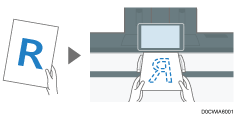
Wenn die Vorlagen nicht in die lesbare Ausrichtung gebracht werden können
Wenn die Vorlagen nicht in der lesbaren Ausrichtung eingestellt werden können, drehen Sie die Vorlage um 90 Grad im Uhrzeigersinn, legen Sie sie mit der Vorderseite nach unten, und geben Sie dann [Vorlagenausrichtung] an.
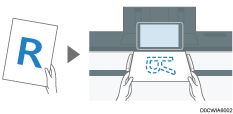

Ist die vorherige Einstellung noch aktiv, drücken Sie vor dem Kopieren auf [Zurücksetzen].
 Drücken Sie auf dem Home-Bildschirm auf [Kopie].

 Wählen Sie den Farbmodus auf dem Kopierbildschirm.

 Drücken Sie [
 ] oder [
 ] in [Anzahl], um die Anzahl der Kopien anzugeben.
Sie können diesen Wert über die Tastatur eingeben, nachdem Sie [Anzahl] oder eine Zahl gedrückt haben.
 Drücken Sie die Auswahltaste für den Papiereinzug, und wählen Sie dann den gewünschten Papiereinzug und das Papierformat aus.
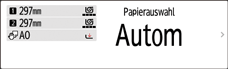
Wenn Sie [Autom. Papierwahl] auswählen, wird das für die Vorlage geeignete Papier automatisch ausgewählt. Stimmen die Ausrichtung der Vorlage und des Papiers an der Papiereinzugsposition nicht überein, dreht das Gerät das kopierte Bild automatisch um 90 Grad.
Wenn das Vorlagenformat nicht richtig erkannt wird oder wenn Sie eine Kopie auf Papier mit speziellem Format erstellen, geben Sie an, aus welcher Papiereinzugsposition das Papier eingezogen werden soll.
Beim Erstellen von Kopien im Vollformat auf Papier der Größe A4 oder B4 JIS unter Verwendung der Funktion „Kopie drehen“ legen Sie die Vorlagen in Ausrichtung
 und das Papier in Ausrichtung
  ein.
ein.Wenn Sie die Länge für das Schneiden des in die Papierzufuhr eingelegten Papiers angeben, lesen Sie den folgenden Abschnitt:
 Drücken Sie [Vorlagenausrichtung], und geben Sie dann die Vorlagenausrichtung an.

Wird die Schaltfläche nicht angezeigt, wählen Sie sie unter [Vorlageneinstellung] aus.
Wenn Sie die Vorlage in lesbarer Ausrichtung auflegen, wird diese Einstellung nicht benötigt, wenn [Lesbare Richtung] auf der Taste angezeigt wird.
 Die Vorlagenausrichtung angeben.
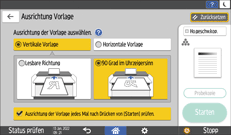
Je nach den Einstellungen wird der oben gezeigte Bildschirm angezeigt, wenn Sie eine Vorlage einlegen oder [Starten] drücken. Wenn Sie nicht möchten, dass dieser Bildschirm angezeigt wird, wenn Sie Vorlagen einlegen oder [Starten] drücken, deaktivieren Sie das Kontrollkästchen [Ausrichtung der Vorlage jedes Mal nach Drücken von [Starten] prüfen.].
 Legen Sie die Vorlage ein.
Auflegen von Vorlagen auf den Vorlagentisch
Die Vorlage wird automatisch in das Gerät eingezogen, und der Kopiervorgang beginnt. Drücken Sie auf [Starten], wenn die Vorlage nicht automatisch eingezogen wird.
Ziehen oder schieben Sie eine Vorlage beim Scannen nicht gewaltsam.
Sie können die Vorlage nicht in der Ausrichtung
einlegen, wenn Sie auf Papier der Formate A0 (E), B1 JIS, 30 × 21 oder 30 × 42 kopieren. Platzieren Sie stattdessen die Vorlage in der Ausrichtung , und geben Sie die Vorlagenausrichtung in [Vorlagenausrichtung] an.Wenn Sie mehrseitige Vorlagen oder die Rückseiten der Vorlagen kopieren, legen Sie die Vorlage erneut ein. Drücken Sie [Sc. end], nachdem Sie alle Vorlagen gescannt haben, falls dies gemäß den Kopiereinstellungen erforderlich ist.

Die werkseitige Standardkonfiguration sieht vor, dass der Kopiervorgang durch einfaches Auflegen der Vorlage beginnt. Sie können die Einstellung so ändern, dass der Kopiervorgang nach Drücken von [Starten] beginnt.
Vorlagen, die gescannt werden, wenn kein Papier eingelegt ist oder ein Fehler auftritt, werden automatisch kopiert, wenn das Gerät zum Ausführen des Kopiervorgangs bereit ist.
Um den Einzug der Vorlage zu stoppen, drücken Sie die Taste [Scanner Stopp].
Wenn das Gerät auf Papier druckt, das lange zum Trocknen der Tinte benötigt, z. B. durchscheinendes Papier (Pergament), warten Sie, bis der Druck eines Auftrags beendet ist, bevor Sie die nächste Vorlage einlegen. Wenn Sie die nächste Vorlage einlegen, während das Gerät druckt, kann die Vorlage den Ausdruck berühren und mit Tinte verschmutzt werden.
Festlegen der Länge des Kopierpapierschnitts
Geben Sie die Länge an, in der das in die Papierzufuhr eingelegte Papier geschnitten werden soll. Das in den Papiereinzug eingelegte Papier wird nach dem Kopieren geschnitten und ausgegeben.
Es gibt drei Arten von Anwendungen, für die Papierschnittmethoden verwendet werden (siehe unten).
Synchronis. Schnitt
Voreingestellter Schnitt
Variabler Schnitt
Wenn Sie Papier verwenden, das in den Papiereinzug eingelegt ist, können Sie diese Funktion nicht nutzen.
Synchronis. Schnitt
Schneidet das Papier in derselben Länge wie die Vorlage. Wenn die Kopie vergrößert oder verkleinert wird, berechnet das Gerät die entsprechende Länge für das Vergrößerungsverhältnis und schneidet das Papier.
Drücken Sie auf dem Home-Bildschirm auf [Kopie].
Drücken Sie die Auswahltaste für die Papierzufuhr, und wählen Sie dann Papierzufuhrposition 1 oder 2.
Drücken Sie [Synch. Schn.].
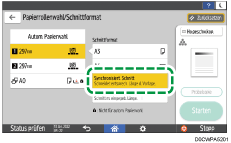
Legen Sie die Vorlage ein.
Grundlegende Vorgehensweise zum Kopieren von Dokumenten
Die Vorlage wird automatisch in das Gerät eingezogen, und der Kopiervorgang beginnt. Wenn die Vorlage nicht automatisch eingezogen wird, drücken Sie [Starten].
Sie können Synch. Schn. nicht zusammen mit der Funktion Stempel angeben.
Sie können mit einem Rand kopieren, wenn Synch. Schn. angegeben ist.
Je nach Vorlagenlänge und Papiertyp kann die Länge des Kopierpapiers von der Vorlage abweichen.
Voreingestellter Schnitt
Schneidet das Papier unabhängig von der Größe der Vorlage auf ein vorab eingestelltes Format. Damit können Sie unterschiedlich große Vorlagen auf dasselbe Format kopieren.
Drücken Sie auf dem Home-Bildschirm auf [Kopie].
Drücken Sie die Auswahltaste für die Papierzufuhr, und wählen Sie dann Papierzufuhrposition 1 oder 2.
Wählen Sie eine vorab eingestellte Schnittgröße.
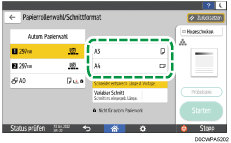
Legen Sie die Vorlage ein.
Grundlegende Vorgehensweise zum Kopieren von Dokumenten
Die Vorlage wird automatisch in das Gerät eingezogen, und der Kopiervorgang beginnt. Wenn die Vorlage nicht automatisch eingezogen wird, drücken Sie [Starten].
Die vorab eingestellte Schnittgröße hängt von der Breite der Papierrolle ab. Es wird in den folgenden Größen geschnitten.
 (hauptsächlich Europa und Asien)
Breite der Papierrolle
Vordefiniert
Vordefiniert
841 mm
A0
A1
594 mm
A1
A2
420 mm
A2
A3
297 mm
A3
A4
728 mm
B1 JIS
B2 JIS
515 mm
B2 JIS
B3 JIS
364 mm
B3 JIS
B4 JIS
914 mm
36 × 48
24 × 36
880 mm
1.189 mm
594 mm
800 mm
1.189 mm
594 mm
707 mm
1.000 mm
500 mm
680 mm
841 mm
420 mm
660 mm
841 mm
420 mm
625 mm
880 mm
440 mm
620 mm
880 mm
440 mm
490 mm
594 mm
297 mm
440 mm
594 mm
297 mm
 (hauptsächlich Nordamerika)
Entwicklung
Breite der Papierrolle
Vordefiniert
Vordefiniert
34 Zoll
34 × 44
22 × 34
22 Zoll
22 × 34
17 × 22
17 Zoll
17 × 22
11 × 17
11 Zoll
11 × 17
81/2 × 11
Architektur
Breite der Papierrolle
Vordefiniert
Vordefiniert
36 Zoll
36 × 48
24 × 36
30 Zoll
30 × 42
21 × 30
24 Zoll
24 × 36
18 × 24
18 Zoll
18 × 24
12 × 18
12 Zoll
12 × 18
9 × 12
Andere
Breite der Papierrolle
Vordefiniert
Vordefiniert
15 Zoll
15 × 20
-
14 Zoll
-
81/2 × 14
Variabler Schnitt
Schneidet das Papier auf das eingegebene Format.
Drücken Sie auf dem Home-Bildschirm auf [Kopie].
Drücken Sie die Auswahltaste für die Papierzufuhr, und wählen Sie dann Papierzufuhrposition 1 oder 2.
Drücken Sie [Variabler Schnitt].
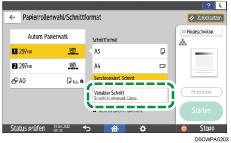
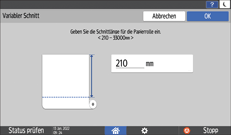
Geben Sie die Länge des zu schneidenden Papiers ein, und drücken Sie [OK].
Legen Sie die Vorlage ein.
Grundlegende Vorgehensweise zum Kopieren von Dokumenten
Die Vorlage wird automatisch in das Gerät eingezogen, und der Kopiervorgang beginnt. Wenn die Vorlage nicht automatisch eingezogen wird, drücken Sie [Starten].
Die minimale Schnittlänge ist 210 mm (8,3 Zoll). Die maximale Länge ist 33.000 mm (1299,2 Zoll) für Normalpapier einer Breite von 841 mm (34 Zoll) oder mehr. Für anderes Papier ist die maximale Länge 3.600 mm (141,8 Zoll). Wenn die von Ihnen angegebene Länge den Höchstwert überschreitet, wird das Papier schräg eingezogen, was zu schlechter Kopierqualität und zerknittertem Papier führt.
Achten Sie beim Kopieren von Vorlagen, die größer als A0 (E) sind, darauf, dass genügend Tinte vorhanden ist, um den Auftrag zu beenden. Wenn die Tinte während des Kopiervorgangs ausgeht und neue Tinte nachgefüllt wird, beginnt der Kopiervorgang von vorne und nicht an der Stelle der Unterbrechung.
Wenn Sie Originale, die größer als A0 (E) sind, auf zwei oder mehr Blätter kopieren, dauert es eine Weile, bis die nächste Kopie beginnt.
Scannen der Vorlage mit einer bestimmten Breite
Das Gerät scannt mit einer vorgegebenen Breite und unabhängig von der tatsächlichen Breite der Vorlage (Großformat-Scannen).
Sie können eine Vorlage in einem benutzerdefinierten Format kopieren, ohne die horizontalen und vertikalen Maße anzugeben.
Position des Ausdrucks, wenn [Großformat-Scannen] nicht ausgewählt ist. | Position des Ausdrucks, wenn [Großformat-Scannen] ausgewählt ist. | |
|---|---|---|
Wenn eine Vorlage schmaler als das Papier ist:  | Das Bild wird im oberen linken Bereich des Papiers gedruckt.  | Das Bild wird mittig im oberen Bereich des Papiers gedruckt.  |
Wenn eine Vorlage größer als das Papier ist:  | Der linke obere Bereich der Vorlage wird gedruckt.  | Der obere mittlere Bereich der Vorlage wird gedruckt.  |
Wenn Sie Papier verwenden, das in den Papiereinzug eingelegt ist, können Sie diese Funktion nicht nutzen.
Drücken Sie auf dem Home-Bildschirm auf [Kopie].
Drücken Sie im Kopierbildschirm auf [Großformat-Scannen].
Legen Sie die Vorlage ein.
Grundlegende Vorgehensweise zum Kopieren von Dokumenten
Die Vorlage wird automatisch in das Gerät eingezogen, und der Kopiervorgang beginnt. Wenn die Vorlage nicht automatisch eingezogen wird, drücken Sie [Starten].
Wenn Sie [Großformat-Scannen] wählen, wird die Scanbreite durch die Summe aus dem ausgewählten Papierformat und einem festgelegten Verkleinerungs-/Vergrößerungsverhältnis bestimmt. Die maximale Breite beim Großformat-Scannen beträgt 914 mm.
Reservieren eines Kopierjobs während der Ausführung eines andren Kopierjobs
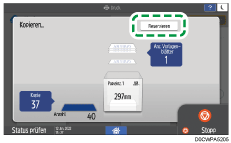
Wenn [Reservieren] auf dem Ausführungsbildschirm des aktuellen Kopierjobs angezeigt wird, können Sie die Vorlage eines anderen Kopierjobs scannen, der nach Abschluss des aktuellen Jobs ausgeführt werden soll (Jobvoreinstellung).
Sie können für die Kopier- und die Document Server-Funktion jeweils bis zu acht Jobs reservieren.
Drücken Sie auf dem Ausführungsbildschirm eines Kopierjobs auf [Reservieren].
Geben Sie bei Bedarf Kombinieren, Sortieren und andere Kopiereinstellungen an.
Kombinieren und Kopieren einer mehrseitigen Vorlage auf ein einzelnes Blatt Papier
Legen Sie die Vorlage ein.
Grundlegende Vorgehensweise zum Kopieren von Dokumenten
Die Vorlage wird automatisch in das Gerät eingezogen, und der Kopiervorgang beginnt. Wenn die Vorlage nicht automatisch eingezogen wird, drücken Sie [Starten].
Drücken Sie auf [Sc. end], nachdem alle Vorlagen gescannt wurden.
Im Anschluss an den aktuellen Kopierjob startet automatisch der reservierte Kopierjob.
Wenn die Vorlage groß ist, kann es sein, dass Sie keine Reservierung vornehmen können.
Um den letzten reservierten Job abzubrechen oder den Inhalt des aktuellen Jobs zu bestätigen, drücken Sie [Jobbestätigung].
Sie können den reservierten Inhalt auf dem Bildschirm [Status prüfen] bestätigen und löschen. Einzelheiten dazu finden Sie im folgenden Abschnitt:
Löschen eines nicht benötigten Jobs aus der Druckwarteschlange
Hochgeschwindigkeitskopieren
Die vertikale Auflösung wird verringert und die Druckgeschwindigkeit erhöht.
Drücken Sie auf dem Home-Bildschirm auf [Kopie].
Drücken Sie auf dem Kopierbildschirm auf [Ho.geschw.kop.].
Legen Sie die Vorlage ein.
Grundlegende Vorgehensweise zum Kopieren von Dokumenten
Die Vorlage wird automatisch in das Gerät eingezogen, und der Kopiervorgang beginnt. Wenn die Vorlage nicht automatisch eingezogen wird, drücken Sie [Starten].
Wenn Sie diese Funktion zusammen mit der Funktion Rotationssortieren verwenden, können die gedruckten Bilder von ungeraden Seiten anders aussehen als die von geraden Seiten.