
Kopieren mit Rändern
Wenn [Synch. Schn.] ausgewählt ist, können Sie einen Rand an der Vorder- und Hinterkante der Kopie erstellen (Rand).
Diese Funktion ist zum Stanzen und Kleben nützlich.
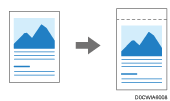
Rand oben
Fügt der Kopie an der Vorderkante oben einen Rand hinzu.
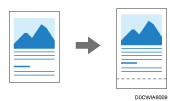
Rand unten
Fügt der Kopie an der Vorderkante unten einen Rand hinzu.

Wenn Sie das in den Bypass eingelegte Papier verwenden, können Sie die Randfunktion nicht nutzen.
 Drücken Sie auf dem Home-Bildschirm auf [Kopie].

 Drücken Sie im Kopierbildschirm auf [Rand].

Wird die Taste nicht angezeigt, wählen Sie sie unter [Bearbeiten] aus.
 Geben Sie den oberen und unteren Rand an, und drücken Sie dann [OK].
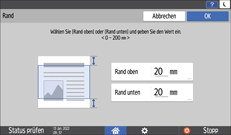
[Synchronisiert. Schnitt] wird automatisch gewählt.
 Legen Sie die Vorlage ein.
Grundlegende Vorgehensweise zum Kopieren von Dokumenten
Die Vorlage wird automatisch in das Gerät eingezogen, und der Kopiervorgang beginnt. Wenn die Vorlage nicht automatisch eingezogen wird, drücken Sie [Starten].
Die Länge einer Kopie ist eine Kombination aus der Länge der Vorlage und ihrer Ränder. Die Länge einer Vorlage wird im Modus Synch. Schn. automatisch festgelegt.
Wenn Sie einen zu langen Rand für die Vorlage angeben, werden Teile des Bilds möglicherweise nicht kopiert.
Sie können die Einstellungen für Rand unter [Priorität Randeinstellung] ändern.
Sie können diese Funktion angeben, wenn die Vorlagenlänge 15 m (590,5 Zoll) oder weniger beträgt.