
Bearb. / Stemp.
In diesem Abschnitt werden die Einstellungen in [Bearbeiten / Stemp.] unter [Einst. des Kop. / Doc. Servers] beschrieben.
Löschen
Einstellelemente | Beschreibung |
|---|---|
Rand löschen |
Im Modus [Rahmen löschen:] können Sie die Breite zum Löschen des Rands innerhalb eines Bereichs von 2 bis 99 mm einstellen.
Im Modus [Rahmen löschen:] können Sie die Breite zum Löschen des Rands innerhalb eines Bereichs von 0,1 bis 3,9 Zoll einstellen.
|
Schattenlöschung Vorlagenkombi.-Modus | Im Modus „Kombination“ können Sie festlegen, ob an allen vier Kanten jeder Vorlage ein Rand von 3 mm (0,1 Zoll) gelöscht werden soll.
Kombinieren und Kopieren einer mehrseitigen Vorlage auf ein einzelnes Blatt Papier |
 (hauptsächlich Europa und Asien)
 (hauptsächlich Nordamerika)
Randeinstellung
Einstellelemente | Beschreibung |
|---|---|
Priorität Randeinstellung | Sie können die Standardeinstellungen für den Rand zwischen 0 und 200 mm (0 und 7,9 Zoll) festlegen. Geben Sie jeweils eine Größe für den oberen und unteren Rand an.
|
Stempel
Dies gilt, wenn Hintergrundnummerierung, Voreingestellter Stempel, Anwenderstempel, Datumstempel, Seitennummerierung oder Stempeltext ausgewählt ist.
Drucken von Datum, Stempel und Seitennummern beim Kopieren
Hintergrundnummerier.
In diesem Abschnitt werden die Einstellungen in [Hintergrundnummerier.] unter [Stempel] beschrieben. Dies gilt, wenn die Option Hintergrundnummerier. ausgewählt ist.
Einstellelemente | Beschreibung |
|---|---|
Stempelgrößeneinst. | Sie können die Größe der Zahlen festlegen.
|
Helligkeitseinstellung | Sie können die Helligkeit der Zahlen festlegen.
|
Priorität Farbstempel | Sie können die Standardeinstellung für die Stempelfarbe festlegen.
|
Voreingestll. Stempel
In diesem Abschnitt werden die Einstellungen in [Stempel voreinstellen] unter [Stempel] beschrieben. Dies gilt, wenn die Option Voreingestll. Stempel ausgewählt ist.
Einstellelemente | Beschreibung |
|---|---|
Stempelsprache | Sie können die Sprache der im Stempelmodus gedruckten Meldung auswählen.
|
Priorität Stempelsprache | Sie können den Standard-Stempeltyp auswählen, der Priorität hat.
|
Stempelformat | Sie können festlegen, wie jeder Stempel gedruckt wird.
|
Anwenderstempel
In diesem Abschnitt werden die Einstellungen in [Anwenderstempel] unter [Stempel] beschrieben. Dies gilt, wenn die Option Anwenderstempel ausgewählt ist.
Einstellelemente | Beschreibung |
|---|---|
Anwenderstempel programmieren / löschen | Sie können Logos oder benutzerdefinierte Stempel mit Ihrem bevorzugten Design registrieren. Sie können auch Anwenderstempel löschen.
|
Datumsstempel
In diesem Abschnitt werden die Einstellungen in [Datumsstempel] unter [Stempel] beschrieben. Dies gilt, wenn die Option Datumsstempel ausgewählt ist.
Einstellelemente | Beschreibung |
|---|---|
Formatierung | Sie können das Datumsformat für den Datenstempel-Modus auswählen.
|
Schriftart | Sie können die Schrift für den Datumsstempel festlegen.
|
Größe | Sie können die Größe des Datumsstempels auswählen.
|
Überlagernd | Sie können festlegen, ob der Datumsstempel in weiß gedruckt werden soll, wenn er schwarze Bildanteile überlappt.
|
Priorität Farbstempel | Sie können die Standardeinstellung für die Stempelfarbe festlegen.
|
Stempeleinst. | Legen Sie fest, wie der [Datumsstempel] gedruckt werden soll.
|
Seitennummerierung
In diesem Abschnitt werden die Einstellungen in [Seitennummerierung] unter [Stempel] beschrieben. Dies gilt, wenn die Option Seitennummerierung ausgewählt ist.
Einstellelemente | Beschreibung |
|---|---|
Priorität Stempelformat | Sie können das Seitennummernformat auswählen, das Priorität haben soll, wie beispielsweise Stempeltyp („S1, S2...“ oder „Seite 1, Seite 2...“).
|
Schriftart | Sie können die Schriftart im Modus „Seitennummerierung“ auswählen.
|
Größe | Sie können die Größe im Modus „Seitennummerierung“ auswählen.
|
Seitennummerierung in Komb. | Wenn Sie die Optionen [Seitennummerierung] und „Kombinieren“ auswählen, können Sie die Seitennummerierung pro Vorlage oder pro Kopie festlegen.
|
Stempelposition | Sie können die Druckposition der Seitennummer festlegen, wenn die Option [Seitennummerierung] ausgewählt ist.
Sie können die Position in Millimeter- oder Zoll-Schritten anpassen. |
Überlagernd | Sie können festlegen, ob die Seitennummer weiß gedruckt werden soll, wenn sie schwarze Bildanteile überlappt.
|
Priorität Farbstempel | Sie können die Standardeinstellung für die Stempelfarbe festlegen.
|
Seitennummer: Sprache ändern | Legen Sie den Anfangsbuchstaben für die Seitennummerierung fest.
|
Stempeltext
In diesem Abschnitt werden die Einstellungen in [Stempeltext] unter [Stempel] beschrieben. Dies gilt, wenn die Option Stempeltext ausgewählt ist.
Einstellelemente | Beschreibung |
|---|---|
Schriftart | Sie können die Schriftart im Modus „Stempeltext“ auswählen.
|
Größe | Sie können die Stempeltextgröße auswählen.
|
Überlagernd | Sie können festlegen, ob der Stempeltext weiß gedruckt werden soll, wenn er schwarze Bildanteile überlappt.
|
Priorität Farbstempel | Sie können die Standardeinstellung für die Stempelfarbe festlegen.
|
Stempeleinst. | Sie können festlegen, wie der [Stempeltext] gedruckt wird.
|
Job-Seriennr. für ersten Job ändern | Sie können festlegen, ob eine neunstellige Seriennummer an den Text angehängt werden soll.
|
Bild bearbeiten
Einstellelemente | Beschreibung |
|---|---|
Trennlinie für Bildwiederholung Trennlinie im Doppelkopiemodus | Sie können festlegen, ob beim Kopieren mehrerer Seiten auf eine Papierseite eine Trennlinie eingefügt werden soll. Sie können den Typ und die Farbe aus sieben Farben auswählen. Typ (Normal, Unterbrochen A, Unterbrochen B, Schnittmarken): 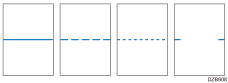 Die Auswahl von normalen oder unterbrochenen Linien kann zu einem leeren Bereich mit einer Breite von ca. 1,5 mm (0,06 Zoll) entlang der Trennlinie führen.
|
Format Teilkopie | Sie können die Standardeinstellungen für die Startposition (Y1) und die Kopiergröße (Y2) festlegen.
|
Format registrieren/löschen (Dieses Einstellelement ist nur aktiviert, wenn die Option [Kopierer (klassisch)] verwendet wird). | Sie können bis zu vier Formatbilder für die Verwendung mit Format-Overlay registrieren. |