
Ränder löschen
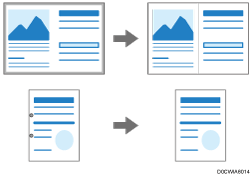
Sie können die Kanten (Ränder) der Vorlage bis zu einer bestimmten Breite löschen, z. B. beim Kopieren einer Zeichnung oder einer Vorlage mit Löchern.
 Drücken Sie auf dem Home-Bildschirm auf [Kopie].

 Drücken Sie im Kopierbildschirm auf [Rahmen löschen].
Wird die Taste nicht angezeigt, wählen Sie sie unter [Bearbeiten] aus.
 Geben Sie die Breite des zu löschenden Rands ein, und drücken Sie dann [OK].
Um den oberen, unteren, linken und rechten Rand in derselben Breite zu löschen, markieren Sie [Eingbe gl. Breite].
 Drücken Sie [Vorlagenausrichtung], und geben Sie dann die Vorlagenausrichtung an.

Wird die Schaltfläche nicht angezeigt, wählen Sie sie unter [Vorlageneinstellung] aus.
 Legen Sie die Vorlage ein.
Grundlegende Vorgehensweise zum Kopieren von Dokumenten
Die Vorlage wird automatisch in das Gerät eingezogen, und der Kopiervorgang beginnt. Wenn die Vorlage nicht automatisch eingezogen wird, drücken Sie [Starten].

Sie können den in Schritt 4 angezeigten Wert zu dem häufig verwendeten Wert unter [Rahmen löschen] und [Funktion des Kopierers / Document Servers] ändern.
Sie können die Funktion Rahmen löschen angeben, wenn die Vorlagenlänge A0 (E) oder kleiner ist.