
Kombinieren und Kopieren einer mehrseitigen Vorlage auf ein einzelnes Blatt Papier
Sie können mehrere Seiten einer Vorlage kopieren, um Papier zu sparen.
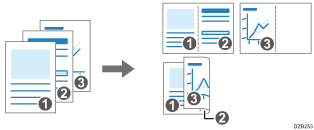
Die Anordnung der kopierten Seiten und das Kopierverhältnis hängen von der Vorlagenausrichtung und den kombinierten Seiten ab.
Vorlagenausrichtung | Zwei Seiten kombinieren | Vier Seiten kombinieren | Acht Seiten kombinieren |
|---|---|---|---|
 |  |  |  |
 |  |  |  |

Wenn Sie das in den Papiereinzug eingelegte Papier verwenden, können Sie die Funktion zum Kombinieren nicht nutzen.
 Drücken Sie auf dem Home-Bildschirm auf [Kopie].

 Drücken Sie auf dem Kopierbildschirm auf [Kombinieren].
Wird die Schaltfläche nicht angezeigt, wählen Sie sie unter [Kombinieren] aus.
 Geben Sie die Vorlagenausrichtung und die Anzahl der Seiten an, die auf einer Seite eines Blattes kombiniert werden sollen.
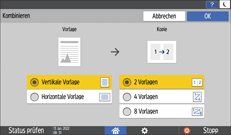
 Drücken Sie auf [OK].
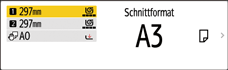
 Drücken Sie die Auswahltaste für die Papiereinzugsposition, und wählen Sie dann die Papiereinzugsposition und ein vorab eingestelltes Schnittformat.
 Drücken Sie [Vorlagenausrichtung], und geben Sie dann die Vorlagenausrichtung an.

Wird die Schaltfläche nicht angezeigt, wählen Sie sie unter [Vorlageneinstellung] aus.
 Legen Sie eine Vorlage ein.
Grundlegende Vorgehensweise zum Kopieren von Dokumenten
Die Vorlage wird automatisch in das Gerät eingezogen, und der Kopiervorgang beginnt. Wenn die Vorlage nicht automatisch eingezogen wird, drücken Sie [Starten].
Drücken Sie [Sc. end], nachdem Sie alle Vorlagen gescannt haben, falls dies entsprechend der Anzahl der Originale erforderlich ist.
Das Mindestkopierverhältnis in der Funktion Kombinieren beträgt 25 %. Wenn Sie z. B. 4 Seiten einer Vorlage im Format A2 (C) auf Papier im Format A3 (11 × 17) kombinieren, beträgt das Kopierverhältnis weniger als 25 %, und Teile des Bildes werden möglicherweise nicht kopiert.
Sie können die folgenden Einstellungen unter [Einstellungen]
 [Funktion des Kopierers / Document Servers][Kombinieren] konfigurieren:
[Kopierfolge für Komb.]: Die Reihenfolge der kombinierten Bilder
[Trennlinie für Komb.]: Die Trennlinie zwischen kombinierte Seiten
Sie können die folgenden Einstellungen unter [Einstellungen]
[Funktion des Kopierers / Document Servers][Bearbeiten / Stempel][Löschen]: konfigurieren:[Schattenlöschung Vorlagenkombi.-Modus]: Festlegen, ob der Begrenzungsrand um jede Vorlage weggelassen werden soll, damit der Rand erhalten bleibt