
Gerät
In diesem Abschnitt werden die Einstellungen in [Gerät] unter [Systemeinstellungen] beschrieben.
Druckaktion / Bildqualität anpassen
Einstellelemente | Beschreibung |
|---|---|
Startverf. Einzug | Legen Sie fest, ob die Vorlagen automatisch oder durch Drücken von [Starten] eingezogen werden sollen.
|
Vorl.Einzug Verzög. 2 | Geben Sie die Zeitspanne an, nach welcher der Scanvorgang nach dem Einlegen der Vorlagen unterbrochen werden soll. Ändern Sie die Standardeinstellung, wenn die Vorlage wiederholt schräg eingezogen wird oder wenn es sich um eine Vorlage handelt, die für eine erfolgreiche Durchführung angepasst werden muss. Geben Sie eine Zeitspanne zwischen 1 und 5 Sekunden ein.
|
Vorl.Einzug Verzög. 1 | Geben Sie die Zeitspanne an, nach welcher der Einzugsvorgang nach dem Einlegen der Vorlagen unterbrochen werden soll. Ändern Sie die Standardeinstellung, wenn die Vorlage wiederholt schräg eingezogen wird oder wenn es sich um eine Vorlage handelt, die für eine erfolgreiche Durchführung angepasst werden muss. Geben Sie eine Zeitspanne zwischen 1 und 5 Sekunden ein.
|
Einstellung des Feinreprofaktors: Kopierer | Je nach Papiertyp kann sich Kopierpapier aufgrund bestimmter Faktoren wie Temperatur und Feuchtigkeit leicht ausdehnen oder zusammenziehen. Das bedeutet, dass die tatsächliche Größe der Kopie und der Vorlage nicht übereinstimmen. Ist dies der Fall, geben Sie den vertikalen und horizontalen Korrekturfaktor an. Sie können diese Einstellung für jeden Papiertyp festlegen (Normal/Recycling, Tintenstrahl-Normal, Transparentpapier und Beschichtet (CAD)). 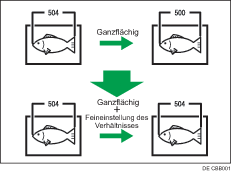 Geben Sie das Verhältnis zwischen -1,0 und +1,0 % an.
Um die Einstellung für den Feinreprofaktor festzulegen, messen Sie die Länge des Vorlagen- und Kopiebildes, um den Faktor zu berechnen. 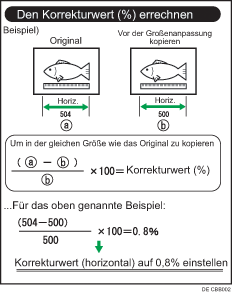 |
Scanposition | Passen Sie die Positionen der Scanbereiche an. Geben Sie die Scanposition zwischen -10 und +10 an.
|
Einstellungen Vorschaubereich | Geben Sie die Standardeinstellungen für den Bereich, die Bereichsgröße und die Ausrichtung für die Anzeige von Vorschauen gespeicherter Dokumente im Bedienfeld an. Diese Einstellung ist wirksam, wenn eine Vorschau eines gesamten Bilds auf Grund der Dokumentengröße nicht angezeigt werden kann.
|
Papierverschleiß verhindern | Anpassung der Kopferhöhung für jeden Papiereinzug, um Papierverschleiß verhindern.
Wenn [Folie: Matt] unter [Papiereinzug/Papiereinstellungen] |
Auto. Düsentest | Legen Sie fest, wie häufig die Düsen auf Verstopfung überprüft werden.
Die Überprüfung auf verstopfte Düsen verbraucht eine kleine Menge an Tinte. Nach dem Überprüfen der Düsen können gelegentlich die Köpfe gereinigt werden. Wenn eine bestimmte Farbe nicht oder nur schwach gedruckt wird, nachdem bei der Düsenprüfung keine Verstopfung festgestellt wurde, reinigen oder spülen Sie die Köpfe manuell. |
Uni-/Bidirektionales Drucken | Wählen der Druckmethode (Einstellung unidirektional/bidirektional).
|
Abm. währ. d. Scanvorgangs erlauben | Legen Sie fest, ob eine Abmeldung über das Bedienfeld während des Scannens einer Vorlage über die Kopierer-Funktion zulässig sein soll.
|

Energie / Energiesparen
Einstellelemente | Beschreibung |
|---|---|
Wiederaufnahme aus Energiesparmodus für Business Anwendung | Legen Sie fest, ob bei Rückkehr aus dem Ruhemodus in den Energiesparmodus gewechselt werden soll. Falls [Ein (Energiesparen)] ausgewählt ist, kann weiter Energie für die Funktionen wie das Adressbuch oder den Browser, die die Drucker- oder Scannerfunktion nicht verwenden, gespart werden. Allerdings dauert das Starten des Druck- oder Scanvorgangs länger als gewöhnlich.
|
Hauptstrom ein durch Remote-Vorgang | Legen Sie fest, ob die Hauptstromversorgung des Geräts über das Wake-On-LAN an einem Computer im Netzwerk eingeschaltet werden soll.
|
Energiespartaste zum Ändern des Modus | Legen Sie fest, in welchen Modus das Gerät wechselt, wenn die Energiespartaste (
|
Bedienfeld Startmodus | Legen Sie fest, was Priorität hat: die Zeit, bis der Home-Bildschirm angezeigt wird, oder der Energieverbrauch. Wenn Sie [Normal] auswählen, verbraucht das Gerät weniger Energie, es dauert aber auch länger, bis der Bildschirm angezeigt wird, als wenn [Schnell] ausgewählt ist.
|
Wiederaufnahme durch WLAN-Connect | Legen Sie fest, ob das Gerät den Ruhemodus automatisch verlassen soll, wenn von einem Mobilgerät auf das Gerät zugegriffen wird.
|
 ) gedrückt wird.
Externes Gerät
Einstellelemente | Beschreibung |
|---|---|
USB-Geräteliste reg./änd. | Registrieren Sie die Produkt-ID und Hersteller-ID für ein IC-Kartenlesegerät in der Geräteliste als Satz, um die Verwendung von USB-Geräten zu beschränken. Die Produkt-ID und Hersteller-ID für ein USB-Gerät wurden vom Hersteller zur Identifizierung des Einzelgeräts zugewiesen. Die Eingabeeinstellungen für „Hersteller-ID“ liegen zwischen 0x0001 und 0xFFFE für „Produkt-ID“ zwischen 0 und 0xFFFF. Es können bis zu zehn Paare aus "Produkt-ID" und "Hersteller-ID" registriert werden. |
Bedienfeld SD-Kartensteckplatz | Legen Sie fest, ob der Steckplatz für die SD-Karte an der Seite des Bedienfelds aktiviert sein soll.
|
Bedienfeld USB-Speichersteckplatz | Legen Sie fest, ob der USB-Anschluss an der Seite des Bedienfelds aktiviert sein soll.
|
Verwendung des Mediensteckplatzes erlauben | Legen Sie [Verboten] für „Auf Speichergerät speichern“ fest, um zu unterbinden, dass die gescannten Daten in einem externen Medium gespeichert werden. Legen Sie [Verboten] auf „Vom Speichergerät drucken“ fest, um zu unterbinden, dass Dokumente, die auf einem externen Medium gespeichert sind, gedruckt werden können.
Verhindern von Informationsverlusten über den Mediensteckplatz |
Externe Tastatur | Legen Sie die Tastenbelegung der externen Tastatur fest.
|
@Remote Service
Einstellelemente | Beschreibung |
|---|---|
Kundendienstruf-Test | Machen Sie einen Testanruf beim RICOH @Remote Center Server (RICOH Gateway). Diese Funktion ist verfügbar, wenn RICOH @Remote verwendet wird. |
Gerätestatus melden | Senden Sie eine Benachrichtigung über den Gerätestatus an den RICOH @Remote Center Server (RICOH-Gateway). Diese Funktion ist verfügbar, wenn RICOH @Remote verwendet wird. |
Automatische Erkennung | Legen Sie fest, ob die Statusinformationen eines Geräts im Netzwerk, das RICOH @Remote nicht unterstützt, gesammelt und zusammen mit den Informationen des Geräts an den RICOH @Remote Server gesendet werden sollen. Wenn Sie die Übertragung gestatten, geben Sie die Zeit und den SNMP-Kommunikationsnamen an.
|
Andere (Systemeinstellungen)
Einstellelemente | Beschreibung |
|---|---|
Zentrale Verwaltung |
|
Zentrale Verwaltung (Fortsetzung) |
|
Support-Einstellungen | Legen Sie fest, ob die Hilfe entsprechend dem angezeigten Bildschirm angezeigt werden soll. Wenn [Hilfefunktionen] auf [Ein] eingestellt ist, wird oben rechts am Bildschirm die Taste [?] angezeigt. Wenn Sie zum ersten Mal auf die Taste [?] drücken, wird der Hilfe-Bildschirm angezeigt, mit dem Sie auswählen können, ob die Online- oder Offline-Hilfe angezeigt werden soll.
|
Kompatible ID | Legen Sie fest, ob Kompatible ID aktiviert oder deaktiviert werden soll. Ist dieses Gerät über USB oder ein Netzwerk mit dem Computer verbunden, wählen Sie [Inaktiv] aus, um zu vermeiden, dass automatisch ein Druckertreiber per Plug-and-play installiert wird.
|
Fester USB-Anschluss | Mit diesem Einstellelement legen Sie fest, wann Sie dieselben Geräte wie dieses Gerät verwenden. Wenn Sie das Gerät über die USB-Verbindung als Drucker verwenden, müssen Sie den Druckertreiber nicht neu installieren. Wählen Sie zur Verwendung dieser Funktion die Option [Stufe 1] aus.
|
Stopp-Taste zum Aussetzen des Druckjobs | Legen Sie fest, dass der Druck angehalten wird, wenn Sie [Stopp] drücken.
|
