
Scan (Funkt. des Kop. / Doc. Servers)
In diesem Abschnitt werden die Einstellungen in [Scan] unter [Funkt. des Kop. / Doc. Servers] beschrieben.
Vorlage
Einstellelemente | Beschreibung |
|---|---|
Priorität Vorlagentyp | Sie können die Standardeinstellung für die Option [Vorlagentyp] festlegen, die verwendet wird, wenn das Gerät eingeschaltet wird oder [Reset] gedrückt wird.
|
Vorlage Fototyp-Priorität | Sie können die Standardeinstellung für Fototyp festlegen, die verwendet wird, wenn für [Vorlagentyp] die Option [Text/Foto] oder [Foto] auf dem Kopierbildschirm ausgewählt wird.
|
Anzeige Vorlagentyp (Dieses Einstellelement ist nur verfügbar, wenn die Option [Kopierer (klassisch)] verwendet wird.) | Sie können festlegen, ob die Tasten für „Vorlagentyp“ auf dem Kopierer-Bildschirm angezeigt oder ausgeblendet werden sollen. Die folgende Anzeige zeigt beispielsweise den Vorgang, wenn die Einstellung von [Anzeige] auf [Ausblen.] gesetzt wird. 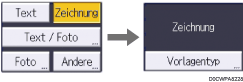
|
Farbe/Helligkeit (Funktionen Kopierer/Doc. Server)
Elemente | Beschreibung |
|---|---|
Priorität Autom. Helligkeit (SW/Einfarbig) | Sie können festlegen, ob die Helligkeit für Schwarzweiß-Kopien automatisch angepasst werden soll, wenn das Gerät eingeschaltet wird oder [Zurücksetzen] gedrückt wird.
|
Priorität Autom. Helligkeit (Vollfarbe/Zweifarbig) | Sie können festlegen, ob die Helligkeit für Vollfarbkopien automatisch angepasst werden soll, wenn das Gerät eingeschaltet oder [Zurücksetzen] gedrückt wird.
|
Hintergrundhelligkeit ADS (Vollfarbe / 2-farbig) | Sie können die Hintergrundhelligkeit in fünf Stufen einstellen, um die Hintergrundtextur beim Kopieren auszugleichen. Die Helligkeit wird für Vollfarbkopien automatisch angepasst.
|
Farbempfindlichkeit | Sie können die Stufen anpassen, um den Farbbereich der angegebenen Farbe in den fünf Stufen festzulegen. Wenn der rote Farbbereich auf [Breiter] eingestellt ist, werden alle Farben, die dicht an Magenta und Orange liegen, als Rot identifiziert. Diese Einstellung wird angewendet, um beim Kopieren die Farbe Rot in [Farbe löschen] zu identifizieren.
Kopieren nach Löschen einer festgelegten Farbe Kopieren einer Vorlage, während eine bestimmte Farbe durch eine andere ersetzt wird |