
Anpassen der Druckposition beim Kopieren
Mit dieser Funktion können Sie das Kopierbild nach oben, unten, links oder rechts verschieben, um einen Rand zu erzeugen. Sie können auch eine Kombination aus oben/unten und rechts/links wählen.
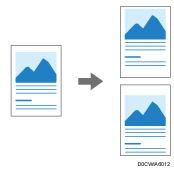
[ ] (Oben), [
 ] (Unten)
Verschiebt sich in Richtung der Vorder- oder Hinterkante des Papiers.
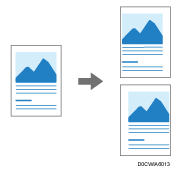
[ ] (Links), [
 ] (Rechts)
Verschiebt nach links oder rechts auf dem Papier.
 Drücken Sie auf dem Home-Bildschirm auf [Kopie].

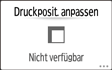
 Drücken Sie im Kopierbildschirm [Druckposition anpassen].
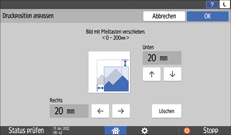
 Geben Sie die rechte und untere Position an, und drücken Sie [OK].
 Legen Sie die Vorlage ein.
Grundlegende Vorgehensweise zum Kopieren von Dokumenten
Die Vorlage wird automatisch in das Gerät eingezogen, und der Kopiervorgang beginnt. Wenn die Vorlage nicht automatisch eingezogen wird, drücken Sie [Starten].

Wenn Sie Stempel und Druckposition anpassen zusammen verwenden, bewegt sich die Stempelposition nicht mit.
Wenn Sie einen zu langen Rand für die Vorlage angeben, werden Teile des Bilds möglicherweise nicht kopiert.
Sie können die Standardwerte für Druckposition anpassen unter [Druckposition anpassen] der [Funktion des Kopierers / Document Servers] ändern.
Sie können die Funktion Druckposition anpassen angeben, wenn das Vorlagenformat A0 (E) oder kleiner ist.