
Düsentestmuster drucken
Drucken Sie das Testmuster aus, um zu prüfen, ob die Düsen defekt sind.
Um die Druckergebnisse des Testmusters zu prüfen, gehen Sie weiter zu Schritt 5.

Der Druck des Testmusters verbraucht Tinte. Führen Sie diese Funktion nur bei Bedarf aus.
Die Einstellungsergebnisse variieren je nach Status des Modus Papierverschleiß verhindern. Wenn Sie eine Einstellung vornehmen, während der Modus Papierverschleiß verhindern aktiviert ist, und Sie nicht in diesem Modus drucken möchten, deaktivieren Sie den Modus Papierverschleiß verhindern, und führen Sie die Einstellung dann erneut durch.
Führen Sie während des Druckens des Testmusters keine anderen Vorgänge aus.
Es tritt ein Fehler auf und es können keine Testmuster gedruckt werden, wenn:
Ein Fehleinzug vorliegt.
Eine der Geräteabdeckungen offen ist.
Das Gerät eine Wartungsaufgabe durchführt.
Die Tinte im Gerät aufgebraucht ist.
Das Papier im Gerät aufgebraucht ist.
Die Farbsammeleinheit ist voll.
 Drücken Sie auf dem Home-Bildschirm auf [Einstellungen].

 Drücken Sie [Wartung]
 [Düsentestmuster drucken].
 Wählen Sie den Papiereinzug aus, über den Sie das Testmuster ausdrucken möchten, und drücken Sie dann [OK].
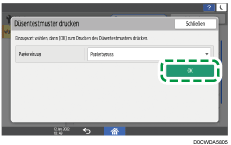
 Drücken Sie [Verlassen].
 Prüfen Sie die Druckergebnisse des Testmusters.
Normale Druckergebnisse:

Wenn eine Düse defekt ist:

Die Druckergebnisse des Testmusters entsprechen, von links nach rechts, [Schwarz (K1)], [Schwarz (K2)], [Gelb (Y1) & Magenta (M1)], [Cyan (C)], und [Magenta (M2) & Gelb (Y2)] für die Funktionen [Druckköpfe reinigen] und [Druckköpfe vollreinigen] in [Wartung]. Text wie K1, K2, Y1, C, und M1 wird auf das Druckergebnis des Testmusters gedruckt.
Wenn beispielsweise ein Druckergebnis anzeigt, dass das Testmuster von K1 nicht sprüht, wählen Sie [Schwarz (K1)] für [Druckköpfe reinigen] oder [Druckköpfe vollreinigen] (Druckköpfe spülen), um die Düse zu reaktivieren.
 Nachdem Sie den Vorgang abgeschlossen haben, drücken Sie [Home] (
 ).
).
Wenn eine Düse defekt scheint, führen Sie eine Kopfreinigung durch.

Einzelheiten zum Modus Papierverschleiß verhindern siehe Prüfen, ob die Druckköpfe das Papier zerkratzen.
Wenn sich die Temperatur plötzlich von niedrig zu hoch ändert, können Düsen eines Druckkopfes gelegentlich verstopfen und sprühen dann nicht. Wenn die zweifache Reiningung die Düse nicht reaktivieren kann, spülen Sie die Druckköpfe.