
Erstellen von vergrößerten oder verkleinerten Kopien
Um die Vorlage beim Kopieren zu vergrößern oder zu verkleinern, gehen Sie folgendermaßen vor:
Vergrößern oder verkleinern in einem vorgegebenen Verhältnis oder auf festgelegtes Format (Zoom/Verkleinern/Vergrößern/Formatvergrößerung)
Vergrößern oder verkleinern entsprechend dem Papierformat (automatisches Verkleinern/Vergrößern)
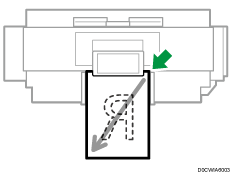
Vergrößert oder verkleinert ausgehend von oben rechts.
Festlegen eines Kopierverhältnisses oder Formats
 Drücken Sie auf dem Home-Bildschirm auf [Kopie].

 Drücken Sie [Kopier-Verhältnis] und wählen Sie ein Kopierverhältnis oder ein Format.

Um ein Kopierverhältnis oder ein Format anzugeben, das nicht der angezeigten Einstellung entspricht, drücken Sie [Andere] und gehen dann wie folgt vor.
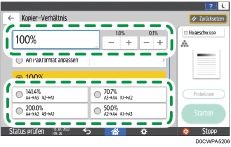
Festlegen eines Kopierverhältnisses (Zoom/Verkleinern/Vergrößern)
Geben Sie einen Wert ein oder wählen Sie ein Kopierverhältnis aus.
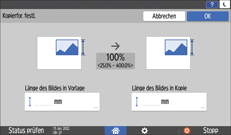
Festlegen eines Formats (Formatvergrößerung)
Drücken Sie [Kop.form. festl.], geben Sie die Länge der Vorlage und des kopierten Bilds ein, und drücken Sie dann [OK].
 Legen Sie die Vorlage ein.
Grundlegende Vorgehensweise zum Kopieren von Dokumenten
Die Vorlage wird automatisch in das Gerät eingezogen, und der Kopiervorgang beginnt. Wenn die Vorlage nicht automatisch eingezogen wird, drücken Sie [Starten].

Sie können die Optionen des im Kopierbildschirm angezeigten Kopierverhältnisses ändern, indem Sie [Kopier-Verhältnis] drücken. Sie können auch die Vergrößerungs- und Verkleinerungsverhältnisse ändern, die angezeigt werden, wenn Sie im Kopierbildschirm [Kopier-Verhältnis]
 [Sonstige] drücken.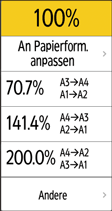
Vergrößern oder verkleinern entsprechend dem Papierformat
Die Vorlage wird so vergrößert oder verkleinert, dass sie auf das festgelegte Papierformat passt (An Pap.format anpassen).
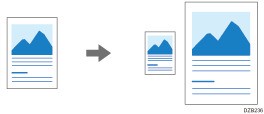
Um ein Dokument zu kopieren, dessen Format nicht erkannt werden kann, legen Sie [Vorlagenformat] auf dem Kopierbildschirm fest.
Informationen über das automatisch erkannte Vorlagenformat finden Sie im folgenden Abschnitt:
Empfohlenes Vorlagenformat und -gewicht
Wenn Sie Papier verwenden, das in den Papiereinzug eingelegt ist, können Sie diese Funktion nicht nutzen.
Drücken Sie auf dem Home-Bildschirm auf [Kopie].
Drücken Sie im Kopierbildschirm auf [Kopier-Verhältnis] und [An Pap.format anpassen].
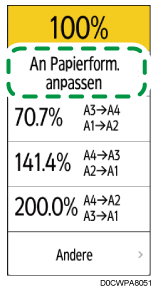
Wählen Sie die Papiereinzugsposition und dann ein vorab eingestelltes Schnittformat aus.
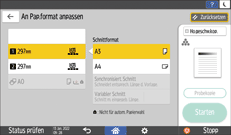
Wenn die Ausrichtung der Vorlage und des Papiers an der Papiereinzugsposition nicht übereinstimmt, dreht das Gerät das kopierte Bild automatisch. Um beispielsweise eine Vorlage im Format A2 (C) auf das Format A3 (11 × 17) zu verkleinern, können Sie entweder A3 (11 × 17) oder A3 (17 × 11)
 wählen.
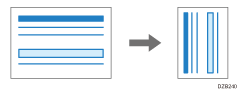
 Drücken Sie [Vorlagenausrichtung], und geben Sie dann die Vorlagenausrichtung an.
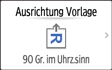
Wird die Schaltfläche nicht angezeigt, wählen Sie sie unter [Vorlageneinstellung] aus.
 Legen Sie die Vorlage ein.
Grundlegende Vorgehensweise zum Kopieren von Dokumenten
Die Vorlage wird automatisch in das Gerät eingezogen, und der Kopiervorgang beginnt. Wenn die Vorlage nicht automatisch eingezogen wird, drücken Sie [Starten].
Festlegen einer Kombination von Vorlagenformaten und Papierformaten beim Kopieren
Sie können das Papierformat so einstellen, dass das Gerät das Bild der Vorlage automatisch vergrößert oder verkleinert, sobald die Vorlage eingelegt wird (Anw. Autom. Verkl./Vergr.).
Wenn Sie das in den Einzelblatteinzug eingelegte Papier verwenden, können Sie die Funktion Anw. Autom. Verkl./Vergr. nicht nutzen.
Drücken Sie auf dem Home-Bildschirm auf [Einstellungen].

Drücken Sie [Funktion des Kopierers / Document Servers] auf dem Einstellungsbildschirm.
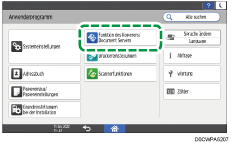
Drücken Sie auf [Reprofaktor].
Drücken Sie [Anwender Autom. Verkleinern/Vergrößern] der gewünschten Vorlagengröße.
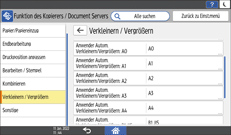
Wählen Sie das Papierformat aus, auf das die Vorlage in dem in Schritt 4 angegebenen Format kopiert werden soll.
 Drücken Sie auf [OK].
 Nach Abschluss des Vorgangs drücken Sie auf [Home] (
 ).
).
 Drücken Sie auf dem Home-Bildschirm auf [Kopie].
 Drücken Sie [Kopier-Verhältnis] auf dem Kopierbildschirm, und drücken Sie dann [Sonstige].
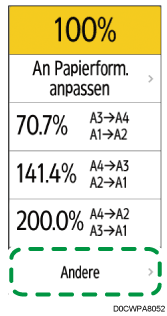
 Drücken Sie [Auto. Reprofak. Anw.].
 Drücken Sie [Vorlagenausrichtung], und geben Sie dann die Vorlagenausrichtung an.
Wird die Schaltfläche nicht angezeigt, wählen Sie sie unter [Vorlageneinstellung] aus.
 Legen Sie die Vorlage ein.
Grundlegende Vorgehensweise zum Kopieren von Dokumenten
Die Vorlage wird automatisch in das Gerät eingezogen, und der Kopiervorgang beginnt. Wenn die Vorlage nicht automatisch eingezogen wird, drücken Sie [Starten].
Korrigieren der vertikalen und horizontalen Vergrößerung beim Kopieren
Aufgrund von Umwelteinflüssen, z. B. Feuchtigkeit, kann sich Papier ausdehnen oder schrumpfen. Dies kann dazu führen, dass die Größe von Vorlage und Kopie nicht übereinstimmt.
Bei dieser Funktion wird anhand der Maße des Originals und der Kopie ein Verhältnis berechnet, um Kopien zu erstellen, die der tatsächlichen Größe nahe kommen (Fein-Reprofaktor).
Berechnung des Korrekturwerts
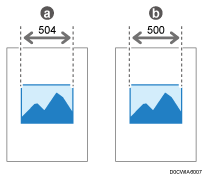
Die Abmessungen des Vorlagenbildes sind „a“, und die Abmessungen des kopierten Bildes sind „b“. Damit die Abmessungen des kopierten Bildes mit denen des Vorlagenbildes übereinstimmen, berechnen Sie den Prozentsatz der Korrektur nach der folgenden Formel:
(a-b)/b × 100 = Korrekturwert (%)
Wenn die horizontale Länge des Originalbildes 504 mm (19,8 Zoll) und die horizontale Länge des kopierten Bilds 500 mm (19,7 Zoll) beträgt, verwenden Sie die folgenden Werte:
(504-500)/500 × 100 = 0,8 %
Drücken Sie auf dem Home-Bildschirm auf [Kopie].
Drücken Sie [Kopier-Verhältnis] auf dem Kopierbildschirm, und drücken Sie dann [Sonstige].
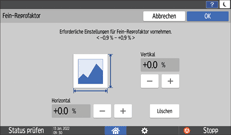
Drücken Sie [Fein-Reprofaktor].
Geben Sie den vertikalen und horizontalen Korrekturwert ein, und drücken Sie dann [OK].
Legen Sie die Vorlage ein.
Grundlegende Vorgehensweise zum Kopieren von Dokumenten
Die Vorlage wird automatisch in das Gerät eingezogen, und der Kopiervorgang beginnt. Wenn die Vorlage nicht automatisch eingezogen wird, drücken Sie [Starten].
Der Fein-Reprofaktor wird für Vorlagen verwendet, die bereits gescannt wurden. Wenn Sie das Feinkorrekturverhältnis auf Papier anwenden möchten, das sich aufgrund des Papiertyps oder aufgrund von Feuchtigkeit gedehnt hat, geben Sie die Einstellung unter [Feinverhältnis-Einstellung: Kopierer] an.
Wenn Sie sowohl in Systemeinstellungen als auch in dieser Funktion einen Faktor eingegeben haben, wird die resultierende Einstellung die Summe der eingegebenen Werte sein.
In Abhängigkeit von den Bildmustern der Vorlagen können Moiré-Muster sichtbar oder die Bildqualität beeinträchtigt sein.