
Einlegen von Papier in den Papiereinzug

- Wenn Sie Papier austauschen oder einen Papierstau entfernen, achten Sie darauf, dass Sie Ihre Finger nicht einklemmen oder verletzen.
- Im Gerät befindet sich ein Papierschneider. Berühren Sie beim Auswechseln oder Nachfüllen der Papierrolle, beim Entfernen von Papierstaus oder beim Reinigen der Walze nur die in diesem Handbuch angegebenen Bereiche. Die Berührung dieser Bereiche kann zu Verletzungen führen.
- Achten Sie beim Anheben und Absenken der Abdeckung des Papiereinzugs darauf, dass Sie sich nicht die Finger einklemmen.
- Halten Sie die Finger beim Öffnen oder Schließen der vorderen Abdeckung nicht über die beweglichen Teile der Abdeckungen. Dadurch können Sie sich die Finger einklemmen und sie verletzen.
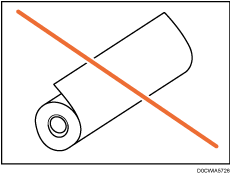
- Eine Papierrolle kann bis zu 14 kg (30,9 lb.) wiegen. Halten Sie die Papierrolle waagerecht mit beiden Händen oder gemeinsam mit zwei oder mehr Personen. Wenn Sie die Papierrolle hochkant oder nur mit einer Hand halten, kann sie herunterfallen und Verletzungen verursachen.
- Berühren Sie beim Ersetzen der Papierrollen nicht die Spule in der Nähe des Getriebes. Dadurch können Sie sich die Hände beschmutzen. Sollten Ihre Hände schmutzig werden, reinigen Sie sie gründlich mit Seife und Wasser.

Unter den folgenden Bedingungen können Sie kein Papier einlegen:
Während des Drucks
Während der Wartung oder anderen Vorgängen
Wenn Abdeckungen geöffnet sind
Im Niedrigenergie- oder Ruhemodus
Wenn ein Papierstau vorliegt
Wenn eine Serviceruf-Meldung angezeigt wird
Informationen zu den Papiertypen und Formaten, die in den Papiereinzug und den Bypass eingelegt werden können, finden Sie unten.
Beim Kopieren auf Papier mit benutzerdefiniertem Format, siehe Festlegen benutzerdefinierter Formate zur Angabe des Papierformats.
Einlegen einer Papierrolle in den Papiereinzug
In diesem Abschnitt wird beschrieben, wie eine Papierrolle in den Papiereinzug eingelegt wird.

Schieben Sie den Papierhalter bündig an die Papierkante, um das Papier zu befestigen.
Führen Sie den Papierhalter-Flansch sicher ein.
Legen Sie die Papierrolle niemals in die gegensätzliche Richtung ein. Wenn Sie eine Papierrolle in die entgegengesetzte Richtung einführen, kann sich die Rolle lösen oder beschädigt werden.
Entfernen Sie jegliches Papier aus dem Bypass, bevor Sie eine Papierrolle in den Papiereinzug einlegen.
Unter folgenden Bedingungen kann die Papierrolle nicht verwendet werden. Schneiden Sie die Kante des Papiers vor dem Einlegen mit der Schere ab.
Die Vorderkante ist beschädigt
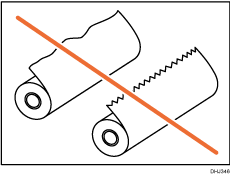
Klebeband, Leim oder ähnliches befinden sich daran
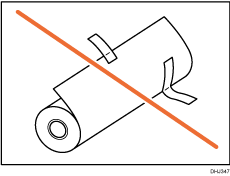
Das Papier ist zerknittert
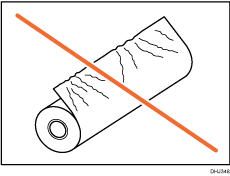
Die Ecken sind umgeknickt
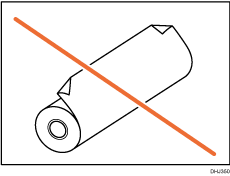
Das Papier wellt sich von der Papierrolle weg
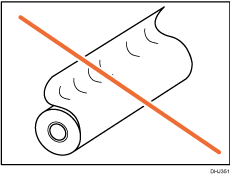
Die Kante hat Dellen
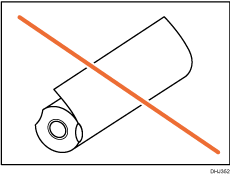
Das Papier hat Löcher
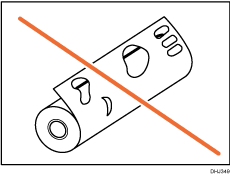
Das Papier ist zerrissen
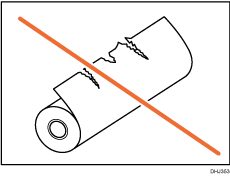
Das Papier sitzt locker
Wenn Sie die Papierkanten einer Papierrolle abschneiden, die in den Papiereingabeort eingelegt ist, achten Sie darauf, dass Sie den Stoffteil des Ausgabekorbs nicht zerschneiden.
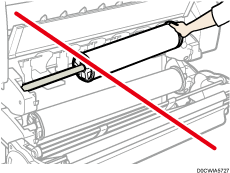
Wenn Sie Papierrollen aus den Papiereingabeorten entfernen, heben Sie zunächst die Flansche an beiden Seiten der Papierrolle an. Heben Sie nicht nur eine Seite hoch. Dadurch kann das Gerät beschädigt werden.
Drücken Sie den Flansch nicht in die Papierrolle, wenn die Endfläche der Papierrolle nicht am Papierkern ausgerichtet ist oder wenn nur eine kleine Menge Papier übrig ist. Wenn der Flansch zu stark gegen die Papierrolle gedrückt wird, kann die Kante des Papiers faltig werden oder knittern.
Zum Schneiden von Papierkanten mit einer Schere schneiden Sie das Papier vertikal zur Einzugsrichtung ein, sodass die Papierkanten in das Gerät gezogen werden können.
Die Papierrolle wird aufgrund ihres Zustands möglicherweise nicht automatisch eingezogen, z. B. wenn der Rand des Papiers klemmt oder sich das Papier wellt. Ziehen Sie in diesen Fällen das Papier manuell ein, indem Sie den Anweisungen auf dem Bildschirm folgen.
Legen Sie die Papierrolle ein, wenn das Gerät eingeschaltet ist.
Prüfen Sie, dass sich der Ausgabekorb im Basismodus befindet, bevor Sie eine Papierrolle einlegen. Weitere Informationen finden Sie unter Vorbereitung des Ausgabekorbs.
Die Papierrolle ist schwer und muss gegebenenfalls von zwei Personen getragen werden.
Legen Sie die Papierrolle beim Austauschen des Papierhalters für eine andere Papierrolle auf eine ebene Fläche.
Namen der Teile des Papierhalters
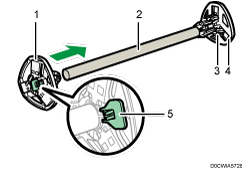
Linker Flansch
Spule
Hebel für Papierrollenanpassung
Rechter Flansch
Sperrhebel
Ausrichtung der Papierrolle
Vergewissen Sie sich beim Einsetzen der Papierrolle in den Papierhalter und das Gerät, dass die Kante des Papiers von der Unterseite der Rolle nach hinten eingezogen wird.

Rechter Flansch
Sie können die Papierrolle in Papiereinzug 1 und 2 einlegen. Das Verfahren ist für jeden Papiereinzug gleich. Im folgenden Beispiel wird das Papier in den Papiereinzug 1 eingelegt.
 Drücken Sie [Drucker] auf dem Home-Bildschirm.
Stellen Sie sicher, dass die Meldung “Bereit” auf dem Bildschirm angezeigt wird.
 Heben Sie die Abdeckung des Papiereinzugs an, bis Sie ein Klicken hören.
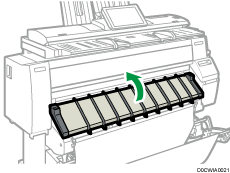
Verriegeln Sie die Abdeckung des Papiereinzugs, wenn diese geöffnet ist.
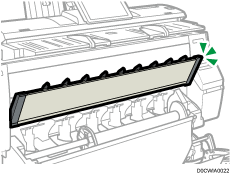
 Entfernen Sie Bügel A und haken Sie diesen vor dem Ausgabefach ein.
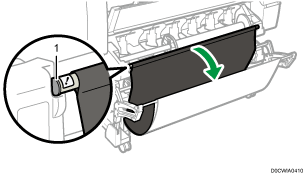
Bügel A
Sie können den Papiereinzug sehen.
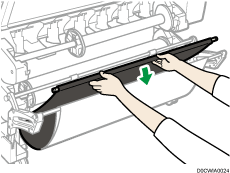
 Ziehen Sie Bügel B nach vorne.
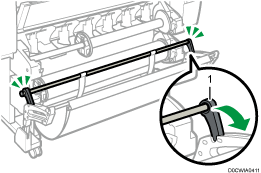
Bügel B
Vor dem Papiereinzug öffnet sich nun ein leerer Spalt.
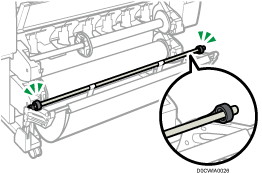
 Drücken Sie den Rückspulknopf auf der rechten Seite des Papiereinzugs für eine Sekunde oder länger.
Nachdem Sie den Knopf losgelassen haben, wird das Papier automatisch aufgewickelt.
Falls das Papier nicht zurückgespult wurde, drücken Sie den Knopf erneut.
Wenn keine Papierrolle eingelegt ist, fahren Sie mit Schritt 11 fort.
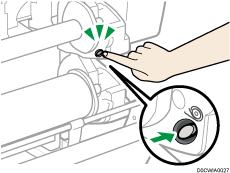
 Halten Sie die linke und die rechte Flansche fest und entfernen Sie dann die Papierrolle oder -spule aus dem Papiereinzug.
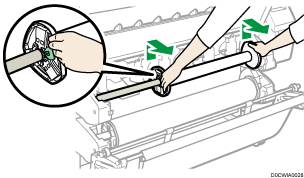
 Platzieren Sie die Papierrolle oder Spule auf eine ebene Oberfläche.
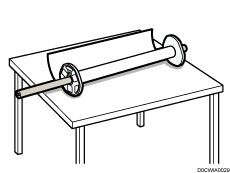
 Heben Sie den Sperrhebel am linken Flansch an.
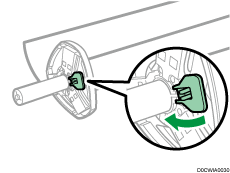
 Entfernen Sie den linken Flansch von der Spule.
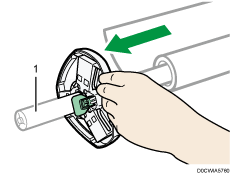
Spule
 Entfernen Sie den rechten Flansch und die Spule von der Papierrolle.
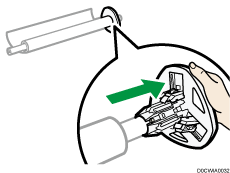
 Papierrolle zum Austausch vorbereiten.
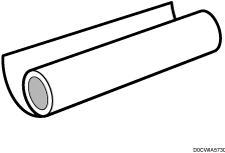
 Setzen Sie einen Spulenflansch ein, um die Papierrolle von rechts zu berühren.
Richten Sie die Papierrolle wie in der Abbildung gezeigt aus.
Legen Sie die Papierrolle auf eine flache und ebene Oberfläche und führen Sie den Flansch langsam in die Papierrolle ein. Stellen Sie die Papierrolle nicht senkrecht auf. Der Flansch kann beschädigt werden, wenn er beim Einführen herunterfällt.
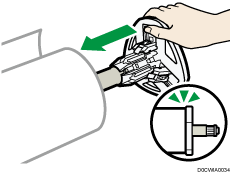
 Führen Sie die Spule langsam in den linken Flansch ein, um den Flansch nicht zu beschädigen, und senken Sie dann den Sperrhebel am linken Flansch ab.
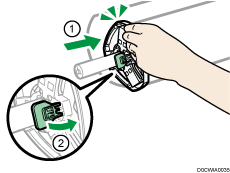
 Halten Sie beide Flansche und platzieren Sie die Papierrolle auf dem Papiereinzug.
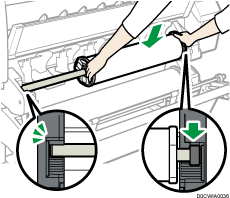
Vergewissern Sie sich, dass die Spule so platziert ist, dass ihre rechte Kante von der schwarzen Abdeckung verdeckt wird.
Legen Sie das Papier so ein, dass die Kante des Papiers von der Unterseite der Rolle nach hinten geführt wird.
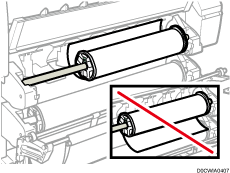
 Stellen Sie sicher, dass der Flansch die Führungsplatte nicht berührt.
Die Papierrolle kann nicht richtig eingezogen werden, wenn der Flansch die Führungsplatte berührt. Wenn der Flansch die Führungsplatte berührt, verschieben Sie die Führungsplatte nach links oder rechts, damit sie den Flansch nicht berührt.
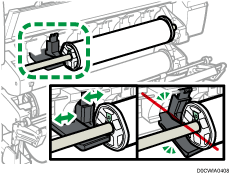
 Heben Sie die Bügel A an, und haken Sie sie ein.
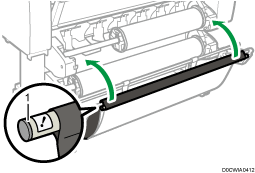
Bügel A
 Schließen Sie die Abdeckung des Papiereinzugs.
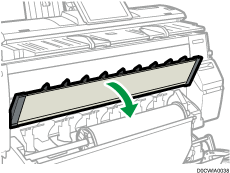
 Wenn eine Meldung erscheint, die bestätigt, dass Bügel A in die richtige Position zurückgekehrt ist, drücken Sie [Vrl.].
 Prüfen Sie, ob die Einstellungen auf dem Bildschirm korrekt sind, und drücken Sie dann [Zufuhr starten].
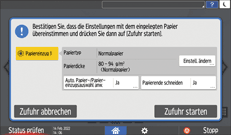
Wenn sich der Papiertyp und die Stärke von der Anzeige unterscheiden, drücken Sie auf [Einstell. ändern].
Wählen Sie die korrekten Elemente entsprechend dem zu verwendenden Papiertyp und der Stärke und drücken Sie dann auf [OK].
Wenn Sie die Kante des Papiers abschneiden möchten, drücken Sie [Papierende abschneiden], und wählen Sie dann [Ja].
Wenn der Bildschirm mit den Einstellungen für das Einlegen von Papier nicht angezeigt wird, öffnen Sie die Abdeckung des Papiereinzugs, und schließen Sie sie dann.
Wenn die Papierrolle nicht richtig eingezogen und neu aufgewickelt wird, nehmen Sie die Papierrolle heraus, und setzen Sie sie erneut ein.
 Stellen Sie sicher, dass das Format des eingelegten Papiers auf dem Bildschirm [Drucker] richtig angezeigt wird.
Es wird „Bereit“ auf dem Bildschirm angezeigt.
Wenn [Folie: Matt] für den Papiertyp oder wenn [Papierverschleiß verhindern] angegeben ist, legen Sie das Papier ein, und geben Sie dann die Einstellung für den Papierverschleiß in [Anwenderprogramm]
 [Systemeinstellungen][Gerät][Druckvorgang/Anpassung der Bildqualität][Papierverschleiß verhindern] an. Wenn Sie jedoch [Folie: Matt] als Papiertyp festlegen, wird die Einstellung Papierverschleiß verhindern automatisch ausgewählt, und Sie können diese nicht ändern. Einzelheiten zum Modus Papierverschleiß verhindern siehe unten.
Wenn die Einstellungen in Schritt 19 abgeschlossen sind, zieht das Gerät das Papier ein, und das Papier wird ca. einen Meter (40 Zoll) aus der Papierausgabe ausgegeben. Dann wird das Papier auf die vorgeschriebene Position aufgewickelt. Berühren Sie das ausgegebene Papier erst dann, wenn sich das Gerät nicht mehr bewegt. Wenn Sie in Schritt 19 [Ja] ausgewählt haben, wird die Kante des Papiers abgeschnitten.
Wenn Sie eine Papierrolle abgewinkelt in das Gerät einlegen oder wenn zwischen dem Papier und den Flanschen ein Abstand ist, kann das Papier nicht in das Innere des Geräts gezogen werden. Falls dies passiert, gehen Sie zurück zu Schritt 2 und beginnen Sie erneut.
Wenn Sie zwei Papierrollen in die Papiereinzüge 1 und 2 einlegen, stellen Sie sicher, dass [
 ] an dem Papiereinzug, den Sie zuerst eingelegt haben, unter „Papiereinzug“ von [Satus prüfen][Geräteinformationen] angezeigt wird, und legen Sie dann die andere Papierrolle in den anderen Papiereinzug ein.
Wenn [Touch/Notification Sound] auf [Kein Ton] eingestellt ist, erklingt kein Ton, wenn Sie Papier in den Papiereinzug einlegen. Informationen zum [Touch/Notification Sound] finden Sie unten.
Zum Drucken über den Computer siehe Festlegen benutzerdefinierter Formate.
Sie können die in den Papiereinzug eingelegten Papiertypen im Vorfeld festlegen. Für nähere Informationen siehe unten.
Einzelheiten zu den Einstellungen für Papierdicke und -typ finden Sie weiter unten.
Weitere Informationen zur Lagerung der Papierrolle finden Sie unten.
Wenn Sie eine leere Rolle einlegen, aber nicht sofort danach Papier einziehen, drücken Sie [Zufuhr abbrechen], um den Bildschirm zu schließen, wenn der Bildschirm mit den Einstellungen für das Einlegen von Papier angezeigt wird.
Einlegen von Papier in den Papier-Bypass
Verwenden Sie den Papier-Bypass, um auf Papierformate zu kopieren, die nicht in den Papiereinzug eingelegt werden können.
Wenn das Papier gewellt ist, legen Sie es so ein, dass die Wellen nach unten zeigen.
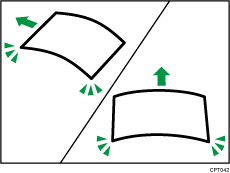
Wenn Sie Papier einlegen, dass länger als A1 (D)
 ist, legen Sie zuvor ein sauberes Tuch oder ein Blatt Papier hinter das Gerät. Wenn die Kante des Papiers den Boden berührt und schmutzig wird, kann es zu Fehlfunktionen kommen.
Die Druckköpfe leuchten blau während gedruckt wird. Öffnen Sie nicht die Frontabdeckung, während die Druckköpfe blau aufleuchten. Es kann zu einem Papierstau kommen.
Legen Sie nicht mehr als ein Blatt gleichzeitig ein.
Legen Sie kein nicht unterstütztes Papier ein.
Drücken Sie [Drucker] auf dem Home-Bildschirm.
Stellen Sie sicher, dass die Meldung “Bereit” auf dem Bildschirm angezeigt wird.
Nachdem die Papierrolle eingelegt wurde, drücken Sie mindestens eine Sekunde lang auf die Rücktaste auf der rechten Seite des entsprechenden Papiereinzugs.
Nachdem Sie den Knopf losgelassen haben, wird das Papier automatisch aufgewickelt.
Falls die Papierrolle nicht eingelegt ist, fahren Sie mit Schritt 3 fort.
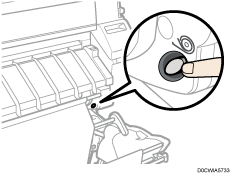
Öffnen Sie die vordere Abdeckung.
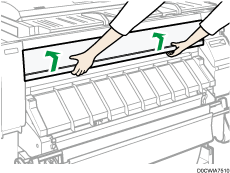
Ziehen Sie den Hebel, der das Papier hält, an der rechten Seite des Geräts nach oben.
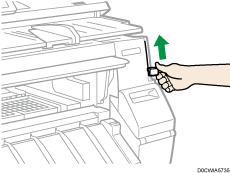
Platzieren Sie das Papier mit der bedruckbaren Seite nach oben und richten Sie seinen rechten Rand an der Papierausrichtposition auf der rechten Seite des Vorlagenglases aus.
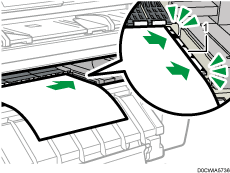
Papierposition
Führen Sie das Papier unter die Rollen ein, bis es an den hinteren Rand des Bypass stößt.
Führen Sie das Papier mit beiden Händen gerade ein.
Etwa zwei Sekunden, nachdem das Papier korrekt an den hinteren Rand des Bypass stößt, ertönt ein Signalton.
Wenn dies nicht geschieht, führen Sie das Papier erneut ein.
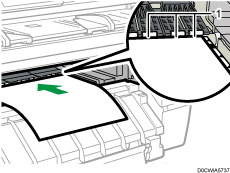
Rollen
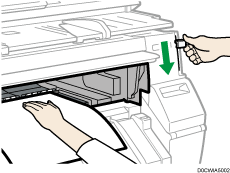
Legen Sie den Hebel zum Halten des Papiers ab, um die Papierposition zu fixieren.
Senken Sie den Hebel zum Halten des Papiers ab, während Sie das Papier mit der Hand festhalten.
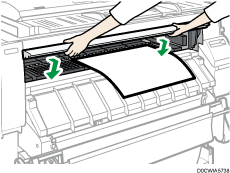
Schließen Sie die vordere Abdeckung.
Prüfen Sie, ob die Einstellungen auf dem Bildschirm korrekt sind, und drücken Sie dann [Zufuhr starten].
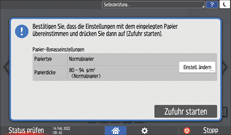
Wenn sich der Papiertyp und die Stärke von der Anzeige unterscheiden, drücken Sie auf [Einstell. ändern].
Wählen Sie die korrekten Elemente entsprechend dem zu verwendenden Papiertyp und der Stärke und drücken Sie dann auf [OK].
Stellen Sie sicher, dass das Format des eingelegten Papiers auf dem Bildschirm [Drucker] richtig angezeigt wird.
Es wird „Bereit“ auf dem Bildschirm angezeigt.
Bedienen Sie das Gerät nicht, während “Bitte warten.” angezeigt wird, wenn das Gerät eingeschaltet ist.
Drücken Sie die Rücktaste, um die Papierrolle aufzuwickeln. Das manuelle Aufwickeln kann zu Papierstaus führen.
Wenn [Folie: Matt] für den Papiertyp oder [Papierverschleiß verhindern] angegeben ist, legen Sie das Papier ein, und geben Sie dann die Einstellung für den Papierverschleiß in [Anwenderprogramm]
[Systemeinstellungen][Gerät][Druckvorgang/Anpassung der Bildqualität][Papierverschleiß verhindern] ein. Wenn Sie jedoch [Folie: Matt] als Papiertyp festlegen, wird die Einstellung Papierverschleiß verhindern automatisch ausgewählt, und Sie können diese nicht ändern. Einzelheiten zum Modus Papierverschleiß verhindern siehe unten.Verwenden Sie kein bereits bedrucktes Papier.
Legen Sie nicht mehrere Blätter gleichzeitig ein. Dies kann zu Papierstau und qualitativ minderwertigen Drucken führen.
Wenn Sie mehrere Seiten drucken, legen Sie jedes weitere Blatt ein, nachdem das vorherige Blatt vom Gerät ausgegeben wurde.
Wenn Sie stark gewelltes Papier einlegen, kann sich die Kante des Papiers verfangen, wenn es in den Papier-Bypass eingezogen wird. Glätten Sie das gewellte Papier mit den Händen, bevor Sie das Papier einlegen.
Wenn die Kante des Rollenpapiers aus dem Gerät ausgegeben wird, legen Sie es erneut ein, nachdem aus dem Papier-Bypass kopiert oder gedruckt wurde. Informationen zum Einlegen der Papierrolle finden Sie unter Einlegen einer Papierrolle in den Papiereinzug.
Sie können die in den Papier-Bypass eingelegten Papiertypen im Vorfeld festlegen. Für nähere Informationen siehe unten.
Wenn [Touch/Notification Sound] auf [Kein Ton] steht, hören Sie keinen Signalton, wenn das Papier an den hinteren Rand des Bypass stößt. Informationen zum [Touch/Notification Sound] finden Sie unten.
Zum Kopieren über den Papiereinzug siehe unten.
Zum Drucken über den Computer siehe Festlegen der herkömmlichen Formate.
Achten Sie darauf, dass sich das Papier nicht in den Kabeln auf der Rückseite des Geräts verfängt.
Festlegen der herkömmlichen Formate
Drücken Sie auf dem Home-Bildschirm auf [Einstellungen].

Drücken Sie [Papiereinzug/ Papiereinstellungen].
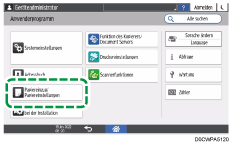
Drücken Sie auf [Papierformat/Papiertyp][Papierformat/Papiertyp].
Drücken Sie auf einen Papiereinzug, um diesen einzustellen.
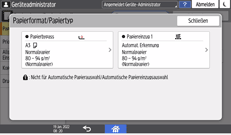
Drücken Sie [Papierformat].
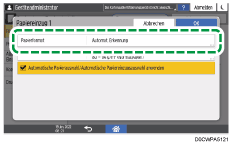
Um die Einstellung für den Papier-Bypass festzulegen, drücken Sie auf [Papierformat: Drucker].
Wählen Sie ein Papierformat aus der angezeigten Liste aus und drücken Sie dann auf [OK].
Drücken Sie auf [OK].
Nach Abschluss der Konfiguration drücken Sie auf [Home]( ).
).
Wenn Sie Papier verwenden möchten, das automatisch erkannt wird, nachdem Sie Papier verwendet haben, das nicht automatisch erkannt werden kann, stellen Sie die Einstellung wieder auf Automatische Erkennung. Um die Einstellung Automatische Erkennung wiederherzustellen, legen Sie das Papier erneut ein, führen die Schritte 1 bis 6 aus, wählen [Automatische Erkennung] und drücken anschließend [OK].
Festlegen benutzerdefinierter Formate
Mit der Druckerfunktion können Sie auf eine Papierrolle mit benutzerdefinierter Größe drucken. In diesem Abschnitt wird erklärt, wie Sie die Papiergröße über das Bedienfeld des Geräts festlegen.
Wenn Sie eine Papierrolle mit normaler Größe einlegen, erkennt das Gerät die Papiergröße automatisch.
Festlegen einer Papierrolle mit benutzerdefiniertem Format
Wenn Sie RP-GL/2 oder RTIFF als Druckersprache verwenden, können Sie ein benutzerdefiniertes Papierrollenformat wie folgt über das Bedienfeld festlegen:
[Einstellungen]
[Druckereinstellungen] [Emulation(EM)] [Benutzerdefiniertes Format: Papiereinzug 1] oder [Benutzerdefiniertes Format: Papiereinzug 2]Papierformate können von 279-914 mm (11,0-36,0 Zoll) horizontal und 210–33000 mm (8,3–1299,3 Zoll) vertikal angegeben werden.
Wenn RTIFF als Druckersprache verwendet wird, kann das Gerät die Größe einer Papierrolle mit benutzerdefinierter Größe standardmäßig erkennen.
Drücken Sie auf dem Home-Bildschirm auf [Einstellungen].
Drücken Sie [Druckereinstellungen] [Emulation (EM)].
Wählen Sie den Papiereinzug ([Benutzerdefiniertes Format: Papiereinzug 1] oder [Benutzerdefiniertes Format: Papiereinzug 2]), in den Sie das Papier im benutzerdefinierten Format einlegen möchten.
Drücken Sie den Wert im Feld "A" oder "B", und geben Sie dann den neuen Wert ein.
Geben Sie Werte zwischen den Zahlen „< >“ an, und drücken Sie dann auf [Erledigt].
Drücken Sie auf [OK].
Nach Abschluss der Konfiguration drücken Sie auf [Home]().
Festlegen eines benutzerdefinierten Papierformats für den Papiereinzug
Drücken Sie auf dem Home-Bildschirm auf [Einstellungen].
Drücken Sie [Papiereinzug/ Papiereinstellungen].
Drücken Sie auf [Papierformat/Papiertyp][Papierformat/Papiertyp].
Drücken Sie auf [Papierbypass].
Drücken Sie [Papierformat: Drucker].
Drücken Sie in der angezeigten Liste auf [Benutzerdefiniert].
Drücken Sie den Wert im Feld "A" oder "B", und geben Sie dann den neuen Wert ein.
Geben Sie Werte zwischen den Zahlen „< >“ an, und drücken Sie dann auf [Erledigt].
Drücken Sie drei Mal auf [OK].
Nach Abschluss der Konfiguration drücken Sie auf [Home]().
Festlegen von Papiertyp und -dicke
Stimmen die Druckeinstellungen und das eingelegte Papier für den Druckjob nicht überein, kommt es zu Konflikten.
Prüfen Sie vor dem Start des Druckvorgangs die Papiereinstellungen.
Am Druckertreiber
Prüfen Sie die Einstellungen für Papiereinzug und -typ im Druckertreiber und stellen Sie sicher, dass die Einstellungen mit dem eingelegten Papier übereinstimmen.
Am Bedienfeld
Drücken Sie auf dem Home-Bildschirm auf [Einstellungen].
Drücken Sie [Papiereinzug/ Papiereinstellungen].
Drücken Sie auf [Papierformat/Papiertyp][Papierformat/Papiertyp].
Drücken Sie auf einen Papiereinzug, um diesen einzustellen.
Drücken Sie auf [Papiertyp/-dicke].
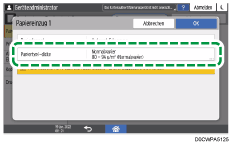
Wählen Sie einen Papiertyp und eine Papierdicke aus der angezeigten Liste aus und drücken Sie dann auf [OK].
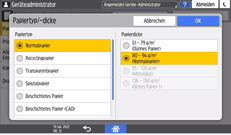
Drücken Sie auf [OK].
Nach Abschluss der Konfiguration drücken Sie auf [Home]().