
Verwenden des Bypass-Magazins zum Kopieren
Verwenden Sie den Bypass zum Kopieren auf das nachstehend beschriebene Papier.
Papier mit einem Format, das nicht in die Papierzufuhr 1 oder 2 eingelegt werden kann
Geschnittenes Papier, z. B. im Format A4
Spezialpapier oder Dickes Papier 2 unter Beschicht. Pap.
Einzelheiten zu den Papierformaten und -typen, die in den Bypass eingelegt werden können, finden Sie im folgenden Abschnitt:
Empfohlene Papierformate und -typen
Drücken Sie [Status prüfen] auf dem Startbildschirm, um zu prüfen, ob die Kopierfunktion verfügbar ist.
 Drücken Sie auf dem Home-Bildschirm auf [Kopie].

 Legen Sie das Papier mit der Kopierseite nach oben in den Bypass.
Einlegen von Papier in den Papier-Bypass
Wenn Sie sich auf die obige Bedienungsanleitung beziehen, ersetzen Sie „[Drucker]“ durch „[Kopieren]“.
Der Bildschirm mit den Papiereinstellungen wird angezeigt.
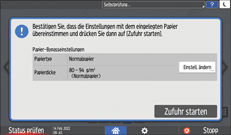
Bei Verwendung von automatisch erkanntem Papier müssen Papiertyp und -Format nicht angegeben werden. Prüfen Sie die angezeigten Einstellungen, und drücken Sie [Zufuhr starten], wenn keine Änderungen erforderlich sind. Fahren Sie bei Schritt 6 fort.
Fahren Sie mit dem nächsten Schritt fort, wenn Sie die angezeigten Einstellungen ändern möchten.
 Drücken Sie [Einstellungen ändern].
 Wählen Sie eine Papierart aus, und drücken Sie [OK].
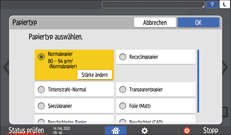
Um die Papierdicke zu ändern, drücken Sie auf [Stärke ändern], und geben Sie dann das Papiergewicht ein.
 Bestätigen Sie die Einstellungen auf dem Bildschirm für die Papiereinstellungen, und drücken Sie dann [Zufuhr starten].
 Drücken Sie die Auswahltaste für den Papiereinzug und dann die Taste für den Bypass.
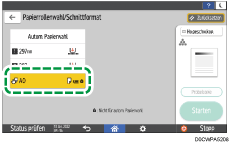
 Drücken Sie [Normalgröße] oder [Ben.def. Format], und drücken Sie dann [Weiter].
 Wählen Sie ein Papierformat aus, und drücken Sie [Weiter].
Wenn Sie in Schritt 7 [Normalgröße] drücken, wählen Sie ein Papierformat aus.
Wenn Sie in Schritt 7 [Ben.def. Format] drücken, geben Sie das Papierformat ein.
 Drücken Sie auf [OK].
 Legen Sie die Vorlage ein.
Grundlegende Vorgehensweise zum Kopieren von Dokumenten
Die Vorlage wird automatisch in das Gerät eingezogen, und der Kopiervorgang beginnt. Wenn die Vorlage nicht automatisch eingezogen wird, drücken Sie [Starten].