
Anpassung
Kopfposition automatisch einstellen
Wenn der Druck falsch ausgerichtete Vertikalen oder verschwommene Farben erzeugt, wird das Gerät durch den Druck des Testmusters neu kalibriert. Das Testmuster ist je nach Druckqualität unterschiedlich.

Der Druck des Testmusters verbraucht Tinte. Führen Sie diese Funktion nur bei Bedarf aus.
Führen Sie keine anderen Vorgänge aus, während das Testmuster gedruckt wird.
Es tritt ein Fehler auf und es können keine Testmuster gedruckt werden, wenn:
Ein Fehleinzug vorliegt.
Eine der Geräteabdeckungen offen ist.
Das Gerät eine Wartungsaufgabe durchführt.
Die Tinte im Gerät aufgebraucht ist.
Das Papier im Gerät aufgebraucht ist.
Die Farbsammeleinheit ist voll.
Bei der Durchführung eines Abgleichs ein Fehler im Abgleichsensor aufgetreten ist.
 Drücken Sie auf dem Home-Bildschirm auf [Einstellungen].

 Drücken Sie [Wartung]
 [Kopfposition automatisch einstellen].
 Wählen Sie den Papiereinzug für die Kopfposition, die Sie einstellen möchten.
 Prüfen Sie die Einstellungen zur Vermeidung von Papierverschleiß, den Papiertyp und die Papierdicke.
Die Einstellungsergebnisse hängen vom Status des Modus Papierverschleiß verhindern ab. Wenn Sie eine Einstellung vornehmen, während der Modus Papierverschleiß verhindern aktiviert ist und Sie nicht in diesem Modus drucken möchten, deaktivieren Sie den Modus Papierverschleiß verhindern, und führen Sie die Einstellung dann erneut durch.
Prüfen Sie die Einstellungen des Papiertyps und der Papierdicke in [Papiertyp/-dicke] unter [Anwenderprogramm]
[Papiereinzug/Papiereinstellungen][Papierformat/Papiertyp].
 Drücken Sie [Druckqualität], um den Schreibmodus auszuwählen.
 Drücken Sie auf [OK].
 Drücken Sie [Einstellung][OK].
 Drücken Sie [Verlassen].
Wenn Kopfposition automatisch einstellen fehlgeschlagen ist, führen Sie Kopfposition manuell einstellen durch.
 Nachdem Sie den Vorgang abgeschlossen haben, drücken Sie [Home] (
 ).
).

Kopfposition automatisch einstellen kann nicht durchgeführt werden, wenn „Papiertyp“ auf [Folie: Matt] eingestellt ist. Führen Sie Kopfposition manuell einstellen durch.
Kopfposition automatisch einstellen kann nicht für den Papiereinzug durchgeführt werden. Führen Sie Kopfposition manuell einstellen durch.
Einzelheiten zum Modus Papierverschleiß verhindern siehe Prüfen, ob die Druckköpfe das Papier zerkratzen.
Einzelheiten zu Kopfposition manuell einstellen finden Sie auf Kopfposition manuell einstellen.
Kopfposition manuell einstellen
Wenn die automatische Einstellung der Kopfposition fehlgeschlagen ist oder Sie das Gefühl haben, dass die Druckqualität durch die automatische Einstellung nicht verbessert wurde, stellen Sie die Kopfposition manuell ein.
Um die Druckergebnisse des Testmusters zu prüfen, gehen Sie weiter zu Schritt 8.
Der Druck des Testmusters verbraucht Tinte. Führen Sie diese Funktion nur bei Bedarf aus.
Führen Sie keine anderen Vorgänge aus, während das Testmuster gedruckt wird.
Es tritt ein Fehler auf und es können keine Testmuster gedruckt werden, wenn:
Ein Fehleinzug vorliegt.
Eine der Geräteabdeckungen offen ist.
Das Gerät eine Wartungsaufgabe durchführt.
Die Tinte im Gerät aufgebraucht ist.
Das Papier im Gerät aufgebraucht ist.
Die Farbsammeleinheit ist voll.
Drücken Sie auf dem Home-Bildschirm auf [Einstellungen].
Drücken Sie [Wartung][Kopfposition manuell einstellen].
Wählen Sie den Papiereinzug für die Kopfposition, die Sie einstellen möchten.
Prüfen Sie die Einstellungen zur Vermeidung von Papierverschleiß, den Papiertyp und die Papierdicke.
Die Einstellungsergebnisse variieren je nach Status des Modus Papierverschleiß verhindern. Wenn Sie eine Einstellung vornehmen, während der Modus Papierverschleiß verhindern aktiviert ist, und Sie nicht in diesem Modus drucken möchten, deaktivieren Sie den Modus Papierverschleiß verhindern, und führen Sie die Einstellung dann erneut durch.
Prüfen Sie die Einstellungen des Papiertyps und der Papierdicke in [Papiertyp/-dicke] unter [Anwenderprogramm]
[Papiereinzug/Papiereinstellungen][Papierformat/Papiertyp].
Drücken Sie [Druckqualität], um den Schreibmodus auszuwählen.
Drücken Sie [Druck starten][Start].
Drücken Sie [Verlassen].
Prüfen Sie den optimalen Einstellwert anhand der Druckergebnisse des Testmusters.
Der optimale Einstellwert ist die Zahl über dem Quadrat, welches am hellsten, fast grau ist. Die vertikalen Linien an beiden Seiten müssen gerade sein. Wenn beispielsweise der Wert in Spalte „A“ „-2“ ist, lautet der Anpassungswert von „A“ „-2“.
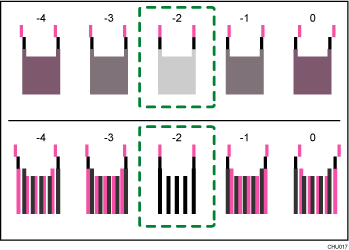
Zusammengefasste zweifarbige Linien bilden Quadrate und abhängig von der Linienüberlappung werden (weiße) Abstände zwischen den Linien gedruckt, die dunkler aussehen. Manchmal sind die Farben der Linien identisch.
In dieser Abbildung ist der Einstellwert "-2". Die Einstellwerte müssen für jedes Element überprüft werden.
Wenn Sie den Anpassungswert nicht bestimmen können, wählen Sie das Quadrat zwischen den geraden Linien aus.
Jede vertikale Linie besteht aus einem oberen und unteren Teil. Wenn der Druckkopf nicht richtig positioniert ist, wird die vertikale Linie als zwei getrennte Linien angezeigt und sieht falsch ausgerichtet aus.
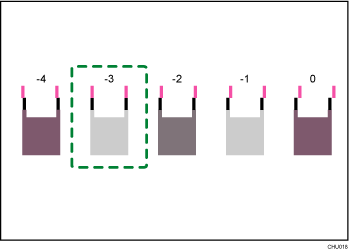
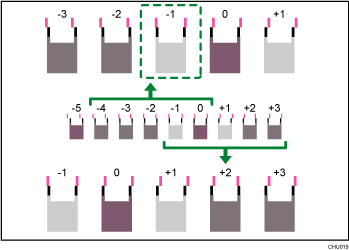
Wenn Sie den Anpassungswert immer noch nicht bestimmen können, suchen Sie das Quadrat zwischen benachbarten Quadraten, deren Linien symmetrisch sind. Benachbarte Quadrate können sich an einer oder zwei Stellen befinden (an den Positionen ±1 oder ±2).
In dieser Abbildung ist der Einstellwert auf "-1" gesetzt.
Drücken Sie [Einstellwerte eingeben].
 Geben Sie den Einstellwert mit [
 ] [
] [ ] ein, und drücken Sie dann [OK].
Geben Sie die Einstellwerte der einzelnen Positionen ein, z. B. „A“, „B“ usw. Die Elemente unterscheiden sich je nach dem Schreibmodus, den Sie einstellen möchten.
 Drücken Sie [Einstellung][OK][Verlassen].
Um die Ergebnisse der Einstellung zu überprüfen, drucken Sie das Testmuster erneut.
 Nachdem Sie den Vorgang abgeschlossen haben, drücken Sie [Home] ().
Einzelheiten zum Modus Papierverschleiß verhindern siehe Prüfen, ob die Druckköpfe das Papier zerkratzen.
Druckposition anpassen
Diese Funktion druckt den Testbogen für die Einstellung der Druckstartposition des Papiers auf Basis des Papiereinzugs.
Um die Druckergebnisse des Testbogens zu prüfen, gehen Sie weiter zu Schritt 5.
Der Druck des Testbogens verbraucht Tinte. Führen Sie diese Funktion nur bei Bedarf aus.
Die Einstellungsergebnisse variieren je nach Status des Modus Papierverschleiß verhindern. Wenn Sie eine Einstellung vornehmen, während der Modus Papierverschleiß verhindern aktiviert ist, und Sie nicht in diesem Modus drucken möchten, deaktivieren Sie den Modus Papierverschleiß verhindern, und führen Sie die Einstellung dann erneut durch.
Führen Sie keine anderen Vorgänge aus, während der Testbogen gedruckt wird.
Es tritt ein Fehler auf, und es können keine Testbögen gedruckt werden, wenn:
Ein Fehleinzug vorliegt.
Eine der Geräteabdeckungen offen ist.
Das Gerät eine Wartungsaufgabe durchführt.
Die Tinte im Gerät aufgebraucht ist.
Das Papier im Gerät aufgebraucht ist.
Die Farbsammeleinheit ist voll.
Drücken Sie auf dem Home-Bildschirm auf [Einstellungen].
Drücken Sie [Wartung][Druckposition anpassen].
Drücken Sie [Testblatt drucken] für den Papiereinzug der Druckposition, die Sie anpassen möchten.
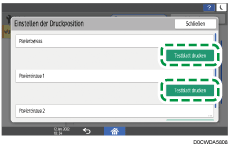
Drücken Sie auf [Start].
Prüfen Sie den optimalen Einstellwert anhand der Druckergebnisse des Testbogens.
Messen Sie die Ränder zwischen der Mitte der gedruckten Zeilen und den Papierkanten.
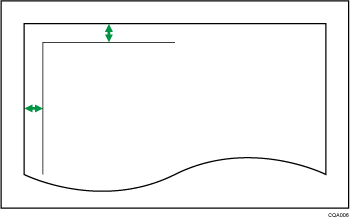
Stellen Sie die Ränder auf 5 mm (0,20 Zoll) ein. Wenn beispielsweise die Mitte der horizontalen Linie 4 mm vom oberen Rand des Bogens entfernt gedruckt wird, beträgt der Einstellwert für „Oberer Rand“ „1,0 mm (0,04 Zoll)“.
Wenn die Mitte der vertikalen Linie 8 mm vom linken Rand des Bogens entfernt gedruckt wird, beträgt der Einstellwert für „Linker Rand“ „-3,0 mm (-0,12 Zoll)“.
Drücken Sie auf den Papiereinzug der Druckposition, die Sie anpassen möchten.
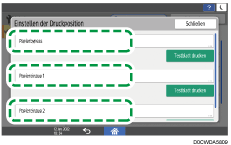
Geben Sie die Einstellwerte ein, und drücken Sie dann [OK].
Drücken Sie [
 ] und [
 ], um den Einstellwert für „Oberer Rand“ einzugeben.
Drücken Sie [
 ] und [
 ], um den Einstellwert für „Linker Rand“ einzugeben.
Drücken Sie auf [Schließen].
Um die Ergebnisse der Einstellung zu überprüfen, drucken Sie den Testbogen erneut aus.
Nachdem Sie den Vorgang abgeschlossen haben, drücken Sie [Home] ().
Einzelheiten zum Modus Papierverschleiß verhindern siehe Prüfen, ob die Druckköpfe das Papier zerkratzen.
Papiereinzug einstellen
Diese Funktion druckt einen Testbogen aus, um den Papiereinzug anzupassen, wenn eine falsche Ausrichtung der Horizontalen oder Unregelmäßigkeiten auf der Bildoberfläche auftreten.
Um die Druckergebnisse des Testbogens zu prüfen, gehen Sie weiter zu Schritt 6.
Der Druck des Testbogens verbraucht Tinte. Führen Sie diese Funktion nur bei Bedarf aus.
Die Einstellungsergebnisse variieren je nach Status des Modus Papierverschleiß verhindern. Wenn Sie eine Einstellung vornehmen, während der Modus Papierverschleiß verhindern aktiviert ist, und Sie nicht in diesem Modus drucken möchten, deaktivieren Sie den Modus Papierverschleiß verhindern, und führen Sie die Einstellung dann erneut durch.
Führen Sie keine anderen Vorgänge aus, während der Testbogen gedruckt wird.
Es tritt ein Fehler auf, und es können keine Testbögen gedruckt werden, wenn:
Ein Fehleinzug vorliegt.
Eine der Geräteabdeckungen offen ist.
Das Gerät eine Wartungsaufgabe durchführt.
Die Tinte im Gerät aufgebraucht ist.
Das Papier im Gerät aufgebraucht ist.
Die Farbsammeleinheit ist voll.
Drücken Sie auf dem Home-Bildschirm auf [Einstellungen].
Drücken Sie [Wartung][Papiereinzug einstellen].
Drücken Sie [Testblatt drucken] für den Papiereinzugsort des Papiereinzugs, den Sie einstellen möchten.
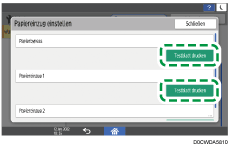
Drücken Sie auf [Starten].
Drücken Sie [Verlassen].
Prüfen Sie den optimalen Einstellwert anhand der Druckergebnisse des Testbogens.
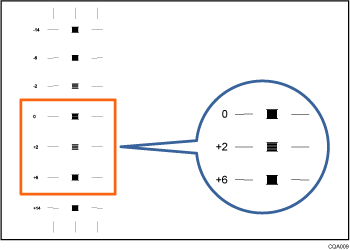
Der optimale Einstellwert ist die Zahl neben dem quadratischen Muster, das die schwächste Farbe hat, die dem Grau am nächsten kommt, und auf beiden Seiten horizontal ausgerichtet ist. Wenn der Wert auf der linken Seite des Musters „+2“ ist, lautet der Einstellwert „+2“.
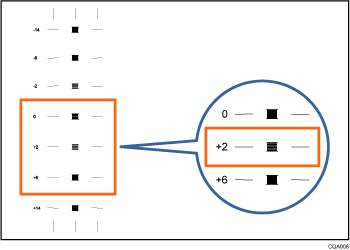
Wenn die horizontalen Linien zu beiden Seiten des blassesten Vierecks nicht aufeinander ausgerichtet sind, legen Sie auf der Grundlage eines Musters mit in Gegenrichtung fehlausgerichteten Linien über oder unter diesem Viereck einen Anpassungswert fest. Zum Beispiel ist das Quadrat „+2“ am schwächsten und die Horizontalen auf beiden Seiten von „+6“ liegen in entgegengesetzter Richtung zu „+2“, sodass der Einstellwert je nach Grad der Fehlausrichtung zwischen „+3“ und „+5“ liegt. Stellen Sie nach Abschluss der Einstellung den Papiereinzug erneut ein, um zu prüfen, ob der optimale Einstellwert erreicht wurde.
Drücken Sie auf die Papiereinzugsposition des Papiereinzugs, den Sie einstellen möchten.
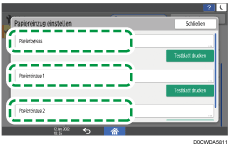
Geben Sie den Einstellwert mit [] [] ein, und drücken Sie dann [OK].
Drücken Sie auf [Schließen].
Um die Ergebnisse der Einstellung zu überprüfen, drucken Sie den Testbogen erneut aus.
Nachdem Sie den Vorgang abgeschlossen haben, drücken Sie [Home] ().
Einzelheiten zum Modus Papierverschleiß verhindern siehe Prüfen, ob die Druckköpfe das Papier zerkratzen.
Papier schneiden
Diese Funktion schneidet eine Papierrolle an der angegebenen Länge von der Vorderkante ab.
Führen Sie keinen anderen Vorgang aus, während eine Papierrolle geschnitten wird.
Es tritt ein Fehler auf und das Schneiden des Papiers ist nicht möglich, wenn:
Eine der Geräteabdeckungen offen ist.
Das Gerät eine Wartungsaufgabe durchführt.
Das Papier im Gerät aufgebraucht ist.
Die Farbsammeleinheit ist voll.
Drücken Sie auf dem Home-Bildschirm auf [Einstellungen].
Drücken Sie [Wartung][Papier schneiden].
Wählen Sie den Papiereinzugsort und die Länge des zu schneidenen Papiers aus und drücken Sie dann [Start].
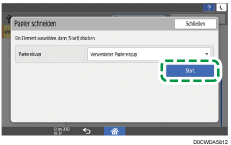
Die Schnittlänge ist eingestellt auf [Kurz], wenn Sie [Verwendeter Papiereinzug] auswählen.
Drücken Sie auf [Schließen].
Nachdem Sie den Vorgang abgeschlossen haben, drücken Sie [Home] ().
Für Einzelheiten, wie eine Papierrolle geschnitten werden kann, während ein Papierstau behoben wird, siehe Wenn Papier oder eine Vorlage gestaut ist.