
Als het resultaat van een gekopieerde afbeelding niet naar wens is

Druk bij het controleren of wijzigen van de instellingen in [Instellingen] op [Home] (
 ) na het sluiten van [Instellingen].
Voorwaarde | Oorzaak | Oplossing en verwijzing |
|---|---|---|
Verticale gekleurde lijnen, witte lijnen of vegen op de gekopieerde afbeelding. | Het apparaat staat op een plek waar direct zonlicht op het apparaat kan vallen. |
|
De glasplaat of afdekplaat is vies. |
| |
Horizontale gekleurde lijnen, witte lijnen of vegen op de gekopieerde afbeelding. | De papierinvoer is niet afgesteld. Een andere optie is dat de afstelling onvoldoende is. | Pas de papierinvoer aan volgens de papierinvoerlocatie. Druk het testvel af en pas vervolgens de papierinvoer aan. |
Het kan zijn dat een spuitkopje niet goed werkt. | Als het apparaat langere tijd niet is gebruikt, drukt u het controlepatroon voor de spuitkopjes af om te kijken of een een spuitkopje misschien verstopt is. Maak in dat geval de printkoppen schoon. | |
Er staan witte vlekken of vegen in de vorm van waterdruppels op de gekopieerde afbeelding. | Het vocht in het papier is verdampt en condenseerde op het oppervlak. |
|
De gekopieerde afbeeldingen bevatten vlekken. De achtergrondkleuren zijn vuil. |
| Controleer de dikte van het papier dat op het apparaat gebruikt kan worden. |
Mogelijk is de inkt droog of zitten de spuitkoppen van de printerkoppen verstopt waardoor de inktafgifte niet effectief is. | Als het apparaat langere tijd niet is gebruikt, drukt u het controlepatroon voor de spuitkopjes af om te kijken of een een spuitkopje misschien verstopt is. Maak in dat geval de printkoppen schoon. | |
Inkt op afgedrukte gebieden is niet droog. |
| |
De gekopieerde afbeeldingen bevatten vlekken. De achtergrondkleuren zijn vuil. | [Belichting] is te hoog ingesteld of [Autom. bel.] is niet gespecificeerd bij het kopiëren van een origineel op gekleurd papier zoals een krant. | Verlaag [Belichting]. Schakel bij het scannen van een origineel op gekleurd papier het selectievakje [Dichtheid] Kopiëren met de afbeeldingskwaliteit die geschikt is voor het origineel |
Het papier is te dik of is gekruld. | Stel de modus Afscheuren van papier voorkomen in. | |
[Belichting] is te laag ingesteld. | Verhoog [Belichting]. Kopiëren met de afbeeldingskwaliteit die geschikt is voor het origineel | |
Er wordt grof papier of papier met een behandeld oppervlak gebruikt. | Gebruik papier dat geschikt is voor dit apparaat. | |
Het papier is te vochtig. | Gebruik papier dat werd bewaard in een droge omgeving. | |
Afbeelding is vervaagd of afdruk bevat dubbele lijnen. | De printkoppen zijn niet goed uitgelijnd. | Pas de positie van de printkoppen aan. Als ze daarna nog steeds niet goed zijn uitgelijnd, drukt u het controlepatroon voor de spuitkopjes af om te kijken of een een spuitkopje misschien verstopt is. Maak in dat geval de printkoppen schoon. Koppositie automatisch aanpassen |
Een fijne lijn wordt afgedrukt als een stippellijn of is vaag. | [Snelle kopie] is opgegeven. | Annuleer [Snelle kopie]. |
De afbeelding is te donker of te licht. Afbeelding is vies of heeft afloop. | De houdbaarheidsdatum van de printcartridge is verstreken. | Open een nieuwe printcartridge waarvan de houdbaarheidsdatum nog niet is verstreken. |
Als u niet-aanbevolen cartridges en navulinkt gebruikt, kan de afdrukkwaliteit lager zijn en kunnen er andere problemen ontstaan. | Gebruik alleen cartridges van de leverancier zelf. Neem contact op met uw servicevertegenwoordiger. | |
Afhankelijk van het type papier, de af te drukken afbeeldingen of de afdrukkwaliteit, kan de printkop licht het papier raken, met als gevolg dat de inkt gaat uitlopen. | Gebruik papier dat geschikt is voor dit apparaat. | |
De dikte van het papier is niet correct opgegeven. |
| |
Er zitten kleine inktspetters rond grote afbeeldingen met één kleur of afbeeldingen met veel inkt. | Er kunnen kleine inktspetters op het papier verschijnen als de modus Afscheuren van pap. voorkomen is ingeschakeld. |
|
Er verschijnen witte stippen of lege plekken in de afbeelding. | Het papier is te vochtig. | Gebruik papier dat werd bewaard in een droge omgeving. |
Sommige delen van het origineel ontbreken op de gekopieerde afbeelding. | De positie waarin het origineel werd geplaatst of de instelling van het papierformaat is fout. |
|
Er staat een voorwerp op de gekopieerde afbeelding die niet op het origineel staat. | De glasplaat of afdekplaat is vies. |
|
Er kan een probleem zijn met de kwaliteit van de afbeelding van het origineel zoals een origineel dat al herhaaldelijk werd gekopieerd. | Selecteer [Origineeltype] | |
Er staat tekst op de gekopieerde afbeelding of de afbeeldingen op de gekopieerde pagina zijn grijs gevuld. 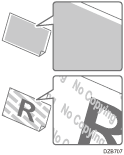 | De functie niet geautoriseerd kopiëren voorkomen werd toegepast voor het origineel dat werd gekopieerd. | U kunt het origineel niet kopiëren. |
De achterkant van het origineel is zichtbaar op de gekopieerde afbeelding. | [Belichting] is te hoog ingesteld of het origineel is te dun. | Verlaag [Belichting]. Selecteer bij het scannen van een dun origineel het selectievakje [Dichtheid] Kopiëren met de afbeeldingskwaliteit die geschikt is voor het origineel |
Er verschijnt een schaduw op het overlappende deel. | [Belichting] is te hoog ingesteld. | Verlaag [Belichting]. Kopiëren met de afbeeldingskwaliteit die geschikt is voor het origineel |
Er is een probleem met het origineel. | Plak tape op het overlappende deel. | |
Er verschijnt moiré op de gekopieerde afbeelding.  | Het origineel is geplaatst in een richting waarin het waarschijnlijker is dat dit fenomeen voorkomt. | Wijzig de richting waarin het origineel werd geplaatst. |
Het schaduwniveau in de delen met halve tinten lijken anders dan op het origineel. | [Tekst/Foto] is geselecteerd in [Origineeltype]. | Selecteer [Origineeltype] |
De gekopieerde afbeelding is schuin. | Het origineel werd schuin geplaatst. | Plaats het origineel zo dat strak tegen de origineelgeleiders aan ligt. |
Het papier werd schuin gevoed. | Plaats het papier op correcte wijze. | |
De bovenmarges van de gekopieerde afbeelding variëren. | Het geladen papier voor kopiëren is te dun of te dik. | Controleer de dikte van het papier dat op het apparaat gebruikt kan worden. Aanbevolen papierformaten en -typen Als de papierdikte bijna gelijk is aan de minimale of maximale papierdikte, geeft u "Papiertype/-dikte" overeenkomstig op in [Instellingen] |
De achterkant van het papier wordt vuil. | De interne onderdelen van het apparaat zijn vies. | Reinig de papieruitvoerlocatie en de plaat. |
Kopieën schuiven opzij. | De papierrol is niet goed ingesteld. | Bevestig de papierrol op de juiste wijze, controleer of deze recht zit en niet los zit. |
Het origineel komt niet overeen met het formaat van de instelling van de originele tafel. | Plaats de originelen op juiste wijze. | |
Het papier is niet goed in de handinvoerlocatie geplaatst. | Zorg ervoor dat de rechterkant van het papier overeenkomt met de papierinstellingspositie aan de rechterkant van de degel. | |
De kopieën verschuiven in de richting van de orinele invoerrichting (of tegenovergesteld). | Modus Afstellen afdrukpositie of Afstellen marge is geselecteerd. | Annuleer de modus Afstellen afdrukpositie of Afstellen marge. |
Kopieën zijn korter dan het geselecteerde formaat of worden voor het eind afgesneden. | Modus Afstellen afdrukpositie of Afstellen marge is geselecteerd. | Annuleer de modus Afstellen afdrukpositie of Afstellen marge. |
Formaat van origineel en kopie komt niet overeen. | Als papier vochtig wordt, kan het uitzetten. | Pas de waarde voor Fijne vergroting aan en scan het origineel opnieuw. |
