
Papier plaatsen in de papierinvoerlocatie

- Pas op dat uw vingers niet bekneld raken tijdens het opnieuw plaatsen van papier of het verwijderen van vastgelopen papier.
- Er bevindt zich een papiersnijder in het apparaat. Als u een rol papier gaat plaatsen of vervangen, verkeerd ingevoerd papier gaat verwijderen of de invoer gaat schoonmaken, mag u alleen de delen aanraken die in deze handleiding worden aangegeven. Als u deze delen aanraakt, kan dat lichamelijk letsel veroorzaken.
- Let er bij het oplichten of neerlaten van de papierinvoerlocatie op dat uw vingers niet klem of gekwetst raken.
- Plaats uw vingers bij het openen of sluiten van het deksel vooraan niet over de gevouwen delen van de deksels. Als u dit doet kunnen uw vingers geklemd of gekwetst raken.
- Een papierrol kan tot 14 kilo wegen. Houd de papierrol horizontaal met beide handen vast of met twee of meer mensen. Als u de papierrol verticaal of met één hand vasthoudt, kan de rol vallen en kunt u zich bezeren.
- Raak de spool bij het mechanisme niet aan als u papierrollen vervangt. Als u dit doet, dan kunnen uw handen vuil worden. Als uw handen vuil worden, was dan het betreffende gedeelte grondig met zeep en water.

U kunt geen papier plaatsen in de volgende situaties:
Tijdens het afdrukken
Tijdens onderhoud of andere handelingen
Als de panelen open zijn
In de modus Laag stroomverbruik of de slaapstand
Als er papier is vastgelopen
Als er een servicebericht (bijv. 'Service bellen') wordt weergegeven
Zie hieronder voor meer informatie over de papiersoorten en -formaten die in de papierinvoerlocatie en papierhandinvoerlocatie kunnen worden geplaatst.
Als u gaat kopiëren op papier met een aangepast formaat, raadpleegt u Aangepaste formaten opgeven om het papierformaat op te geven.
Papierrol in de papierinvoerlocatie plaatsen
In dit gedeelte wordt uitgelegd hoe u een papierrol in de papierinvoerlocatie plaatst.

Leg de papierhouder vlak tegen de papierrand om het papier te bevestigen.
Plaats de flens van de papierhouder zorgvuldig in het apparaat.
Zorg ervoor dat u de papierrol niet in de omgekeerde richting laadt. Als u een papierrol in de omgekeerde richting invoert, kan de rol losschieten of beschadigd raken.
Voordat u de papierrol in de papierinvoerlocatie plaatst, moet u eventueel papier uit de handinvoerlocatie verwijderen.
U kunt de papierrol niet gebruiken als die zich in een van de volgende staten bevindt. Snij de rand van het papier af met een schaar voordat u het papier plaatst.
De voorrand is beschadigd
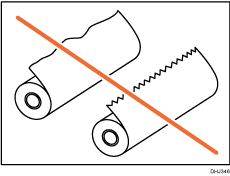
Er kleeft plakband, lijm of plaksel op
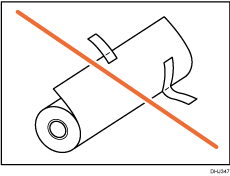
Het papier is gekreukt
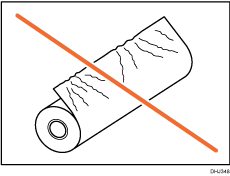
De hoeken zijn gevouwen
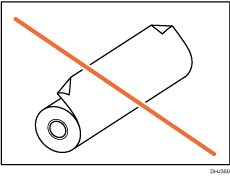
Het papier krult weg van de papierrol
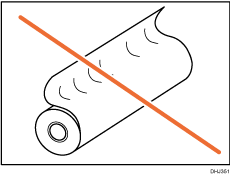
De rand is gedeukt
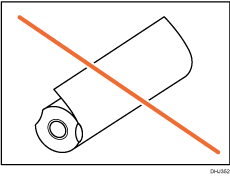
Het papier bevat gaten
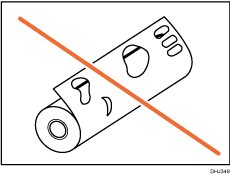
Het papier is gescheurd
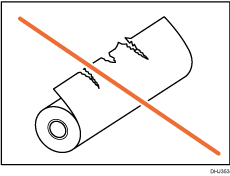
Het papier zit los
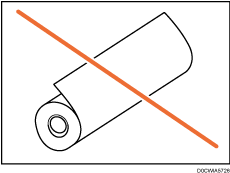
Als u de papierranden afsnijdt van een papierrol die in de papierinvoerlocatie is geplaatst, moet u goed opletten dat u niet het doek van de opvangbak beschadigt.
Wanneer u papierrollen uit de papierinvoerlocaties verwijdert, moet u de flenzen aan weerszijden van de papierrol optillen voordat u ze verwijdert. Til nooit slechts één kant omhoog. Dit kan schade aan het apparaat veroorzaken.
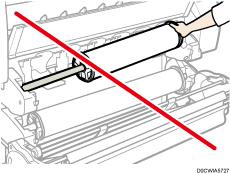
Druk de flens niet in de papierrol als het uiteinde van de papierrol niet is uitgelijnd met de kern van het papier of wanneer er nog een kleine hoeveelheid papier over is. Als de flens te strak tegen de papierrol wordt gedrukt, kan de rand van het papier gaan kreuken.
Als u de papierranden met een schaar wilt knippen, knipt u het papier verticaal ten opzichte van de invoerrichting, zodat de papierranden in de machine kunnen worden getrokken.
De papierrol wordt mogelijk niet automatisch ingevoerd als gevolg van de toestand van de rol, bijvoorbeeld als de rand van het papier uitsteekt of het papier omkrult. In dit geval voert u het papier handmatig in door de instructies op het scherm te volgen.
Laad de papierrol als het apparaat is ingeschakeld.
Controleer of de opvangbak in de basisstand staat voordat u een rol papier gaat laden. Voor meer informatie, zie De opvangbak instellen.
De papierrol is zwaar en moet mogelijk door twee mensen worden opgetild.
Wanneer u de papierhouder aan een andere papierrol vastmaakt, legt u de papierrol op een vlakke ondergrond.
Namen van de onderdelen van de papierhouder
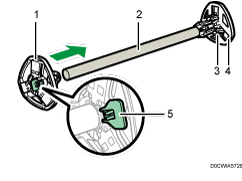
Linkerflens
Spoel
Afstelhendels papierrol
Rechterflens
Vergrendelingshendel
Invoerrichting papierrol
Wanneer u de papierrol in de papierhouder en het apparaat plaatst, moet u ervoor zorgen dat de rand van het papier vanaf de onderkant van de rol naar de achterzijde wordt ingevoerd.
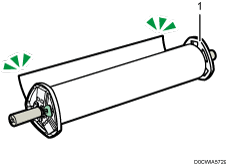
Rechterflens
U kunt papierrollen laden in papierinvoerlocaties 1 en 2. Voor beide locaties geldt dezelfde procedure. In het onderstaande voorbeeld wordt de papierrol geladen in papierinvoerlocatie 1.
 Druk op het Home-scherm op [Printer].
Controleer of “Gereed” wordt weergegeven op het scherm.
 Klap het paneel van de papierinvoerlocatie omhoog totdat u een klik hoort.
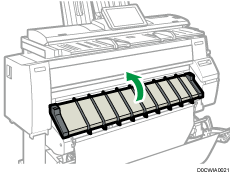
Zet het deksel van de papierinvoerlocatie vast terwijl het openstaat.
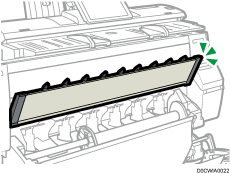
 Verwijder staaf A en haak deze vóór de uitvoermand vast.
Staaf A
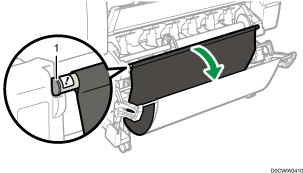
U kunt de papierinvoerlocatie zien.
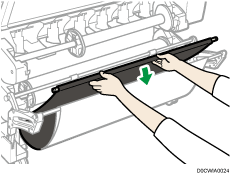
 Trek staaf B naar voren.
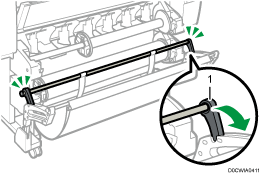
Staaf B
Vóór de papierinvoerlocatie ontstaat een opening.
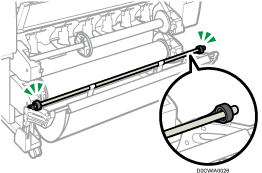
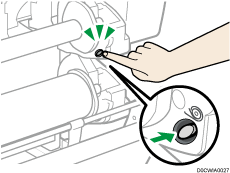
 Druk langer dan een seconde op de terugspoelknop rechts van de papierinvoerlocatie.
Als u de knop loslaat, wordt het papier automatisch opgerold.
Als u het papier niet kunt terugspoelen, drukt u opnieuw op de knop.
Als er geen papierrol is geplaatst, gaat u verder met stap 11.
 Houd de linker- en rechterflenzen goed vast en verwijder de papierrol of spoel vervolgens uit de papierinvoerlocatie.
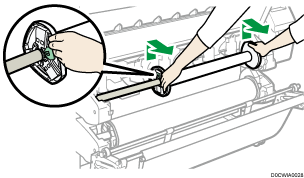
 Leg de papierrol of spoel op een vlak oppervlak.
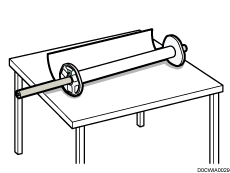
 Zet de vergrendelingshendel op de linkerflens omhoog.
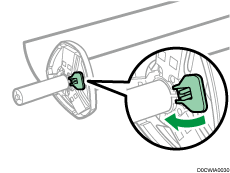
 Verwijder de linkerflens van de spoel.
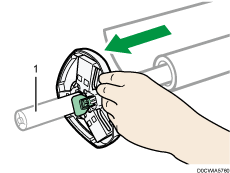
Spoel
 Verwijder zowel de rechterflens als de spoel van de papierrol.
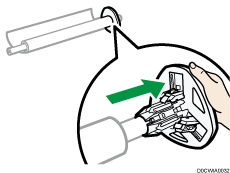
 Tref de voorbereidingen voor het vervangen van de papierrol.
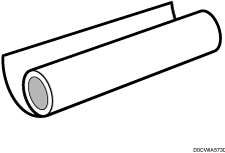
 Breng een spoelflens in zodat deze contact maakt met de rechterkant van de papierrol.
Plaats de papierrol op de in de afbeelding getoonde wijze.
Plaats de papierrol op een vlak horizontaal oppervlak en breng de flens geleidelijk in de papierrol in. Zet de papierrol niet rechtop. De flens kan beschadigd raken als u deze te hard omlaag duwt.
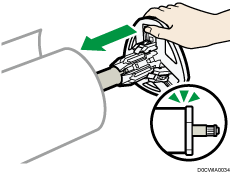
 Steek de spoel langzaam in de linkerflens, zodat u de flens niet beschadigt, en zet vervolgens de vergrendelingshendel van de linkerflens omlaag.
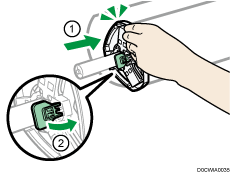
 Houd beide flenzen vast en plaats de papierrol op de papierinvoerlocatie.
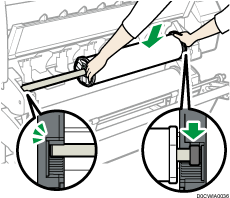
Zorg er bij het plaatsen van de spoel voor dat de rechterzijde ervan is bedekt met de zwarte afscherming.
Laad het papier zo dat de rand van het papier vanaf de onderkant wordt ingevoerd naar de achterzijde.
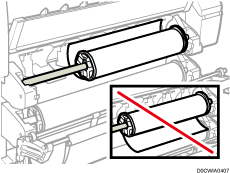
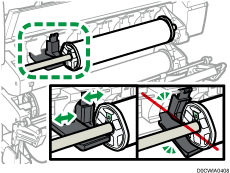
 Zorg ervoor dat de flens niet de geleiderplaat raakt.
De papierrol kan niet goed worden ingevoerd als de flens de geleiderplaat raakt. Als de flens de geleiderplaat raakt, schuift u de plaat naar links of recht zodat er geen contact is met de flens.
 Til staaf A omhoog en haak deze vast.
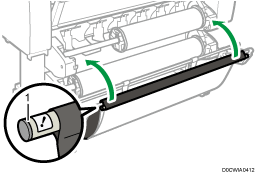
Staaf A
 Sluit het paneel van de papierinvoerlocatie.
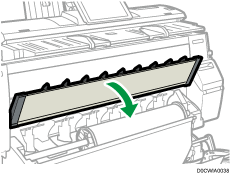
 Als er een bericht verschijnt dat staaf A in de juiste positie is geplaatst, drukt u op [Afsl.].
 Controleer of de instellingen op het scherm juist zijn en druk vervolgens op [Invoer starten].
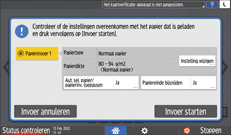
Als het papiertype en de dikte afwijken van die op het scherm, drukt u op [Instellingen wijz.].
Selecteer de juiste items aan de hand van het papiertype en de papierdikte die u wilt gebruiken en druk op [OK].
Als u de rand van het papier wilt afsnijden, drukt u op [Papiereinde bijsnijden] en selecteert u [Ja].
Als het scherm met de instellingen voor het geladen papier niet wordt weergegeven, opent en sluit u het paneel van de papierinvoerlocatie.
Als de papierrol niet goed wordt ingevoerd en wordt opgerold, verwijdert u de rol en plaatst u deze opnieuw.
 Zorg ervoor dat het formaat van het geladen papier overeenkomt met het formaat op het scherm [Printer].
"Gereed" wordt weergegeven op het scherm.
Als [Folie: Mat] is opgegeven voor het papiertype of als [Afscheuren van pap. voorkomen] is opgegeven, plaats u het papier en geeft u vervolgens de instelling voor het voorkomen van het scheuren van het papier op in [Instellingen]
 [Systeeminstellingen][Apparaat][Afbeeldingskwaliteit aanpassen/Afdrukactie][Afscheuren van pap. voorkomen]. Als u echter [Folie: Mat] opgeeft voor Papiertype, wordt de instelling Afscheuren van pap. voorkomen automatisch geselecteerd en kunt u deze niet wijzigen. Zie hieronder voor meer informatie over de modus Afscheuren van pap. voorkomen.
Als u klaar bent met de instellingen van stap 19, trekt het apparaat het papier naar binnen en wordt ongeveer één meter papier uitgevoerd naar de papieruitvoerlocatie. Vervolgens rolt het apparaat het papier op naar de juiste positie. Raak het uitgevoerde papier pas aan als de uitvoer is gestopt. Als u in stap 19 [Ja] selecteert, wordt de rand van het papier afgesneden.
Als u een rol papier onder een hoek in de machine plaatst of als er een ruimte is tussen het papier en de flenzen, dan wordt het papier mogelijk niet in de machine getrokken. Ga in dat geval terug naar stap 2 en begin opnieuw.
Wanneer u twee papierrollen gaat laden in papierinvoerlocaties 1 en 2, controleert u of in "Papierinvoerlocatie" van [Contr. status]
[Apparaatinfo] [ ] wordt weergegeven bij de papierinvoerlocatie die u het eerst heeft geladen. Daarna kunt u de tweede papierrol in de andere papierinvoerlocatie plaatsen.
Wanneer [Touch/Notification Sound] is ingesteld op [Geen geluid], hoort u geen geluid wanneer u papier invoert in de papierinvoerlocatie. Zie hieronder voor meer informatie over [Touch/Notification Sound].
Wanneer u afdrukt via een computer, raadpleegt u Aangepaste formaten opgeven.
U kunt vooraf de papiertypen opgeven die worden geladen in de papierinvoerlocatie. Zie hieronder voor meer informatie.
Zie hieronder voor meer informatie over de instellingen voor de papierdikten en papiertypen.
Zie hieronder voor meer informatie over het opslaan van papierrollen.
Als u een lege spoel installeert en niet kort daarna een papierrol plaatst, drukt u op [Invoer annuleren] om het scherm te sluiten als het scherm met instellingen voor het geladen papier niet wordt weergegeven.
Papier plaatsen in de handinvoer
Gebruik de handinvoerlocatie om te kopiëren op papierformaten die niet kunnen worden geladen in de papierinvoerlocatie.
Als het papier omgekruld is, plaatst u het met de omgekrulde zijde naar beneden.
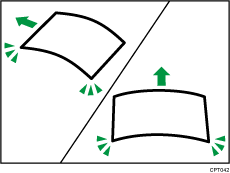
Als u papier plaatst dat langer is dan A1 (D)
 , legt u vooraf een schone doek of een leeg vel papier achter het apparaat. Als de rand van het papier namelijk de vloer raakt en vies wordt, kan er een storing optreden.
De printkoppen lichten blauw op tijdens het afdrukken. Open het voorpaneel niet wanneer de printkoppen blauw oplichten. Er kan dan een papierstoring optreden.
Plaats niet tegelijkertijd meerdere vellen papier.
Plaats geen papier dat niet ondersteund wordt.
Druk op het Home-scherm op [Printer].
Controleer of “Gereed” wordt weergegeven op het scherm.
Als de papierrol is geladen, drukt u langer dan één seconde op de terugspoelknop aan de rechterkant van de papierinvoerlocatie met de rol.
Als u de knop loslaat, wordt het papier automatisch opgerold.
Als er geen papierrol is geplaatst, gaat u verder met stap 3.
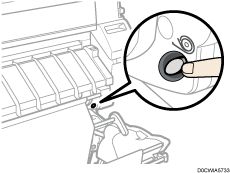
Open het voorpaneel.
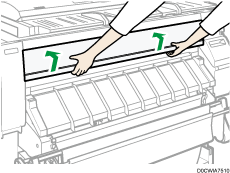
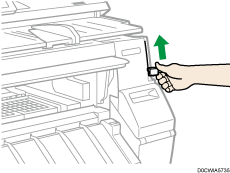
Duw de hendel aan de rechterkant van het apparaat omhoog.
Plaats het papier met de te bedrukken zijde omhoog en lijn de rechterkant van het papier uit met de papierinstellingspositie rechts op de plaat.
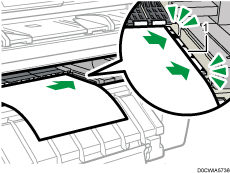
Papierinstelpositie
Leg het papier onder de rollen tot het tegen de achterkant van de handinvoerlocatie aanstoot.
Leg het papier recht neer met beide handen.
Zodra het papier correct tegen de achterkant van de handinvoerlocatie aan is gestoten, klinkt er ongeveer twee seconden lang een pieptoon.
Als dat niet gebeurt, moet u het papier opnieuw plaatsen.
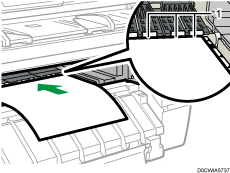
Rollers
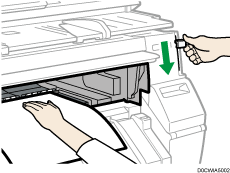
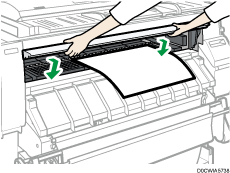
Duw de papierhendel naar beneden om de papierpositie te borgen.
Breng de papierhendel omlaag terwijl u het papier met uw hand vasthoudt.
Sluit het voorpaneel.
Controleer of de instellingen op het scherm juist zijn en druk vervolgens op [Invoer starten].
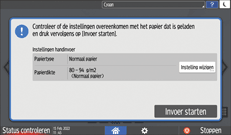
Als het papiertype en de papierdikte verschillen van die op scherm, drukt u op [Instellingen wijz.].
Selecteer de juiste items aan de hand van het papiertype en de dikte die u wilt gebruiken en druk op [OK].
Controleer of het formaat papier dat is geladen ook wordt weergegeven op het scherm [Printer].
"Gereed" wordt weergegeven op het scherm.
Bedien de machine niet terwijl “Een ogenblik geduld a.u.b.” wordt weergegeven wanneer u de machine inschakelt.
Druk op de terugspoelknop om het papier op te rollen. Als u dat met de hand doet, kan het papier vastlopen.
Als [Folie: Mat] is opgegeven voor het papiertype of als [Afscheuren van pap. voorkomen] is opgegeven, laadt u het papier en geeft u vervolgens de instelling voor het voorkomen van het afscheuren van het papier op in [Instellingen]
[Systeeminstellingen][Apparaat][Afbeeldingskwaliteit aanpassen/Afdrukactie][Afscheuren van pap. voorkomen]. Als u echter [Folie: Mat] opgeeft voor Papiertype, wordt de instelling Afscheuren van pap. voorkomen automatisch geselecteerd en kunt u deze niet wijzigen. Zie hieronder voor meer informatie over de modus Afscheuren van papier voorkomen.Gebruik geen papier waarop al is afgedrukt.
Plaats niet tegelijkertijd meerdere vellen papier. Als u dat doet, kan het papier vastlopen of de afdrukkwaliteit afnemen.
Als u meerdere pagina's afdrukt, plaats dan pas het volgende vel nadat het vorige vel helemaal is uitgevoerd.
Als u papier laadt dat heel erg omkrult, kan de rand van het papier vast blijven zitten wanneer het papier in de papierinvoerlocatie wordt getrokken. Strijk het papier daarom glad voordat u het gaat invoeren.
Als de rand van het papier op rol wordt uitgevoerd uit het apparaat, laadt u het opnieuw na het kopiëren of afdrukken vanuit de papierhandinvoerlocatie. Voor meer informatie over het plaatsen van de papierrol, zie Papierrol in de papierinvoerlocatie plaatsen.
U kunt vooraf de papiertypen opgeven die u gaat gebruiken in de papierhandinvoerlocatie. Zie hieronder voor meer informatie.
Wanneer [Touch/Notification Sound] is ingesteld op [Geen geluid], hoort u geen pieptoon wanneer het papier tegen de achterkant van de papierhandinvoerlocatie stoot. Zie hieronder voor meer informatie over [Touch/Notification Sound].
Zie hieronder als u wilt kopiëren via de papierhandinvoerlocatie.
Wanneer u afdrukt via een computer, raadpleegt u Gewone formaten opgeven.
Zorg ervoor dat de kabels aan de achterzijde van het apparaat niet tussen het papier komen.
Gewone formaten opgeven
Druk op [Instellingen] in het Home-scherm.

Druk op [Instellingen papierinvoerlocatie/papier].
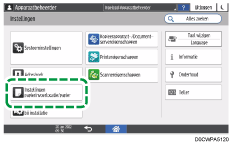
Druk op [Papierformaat/Papiertype][Papierformaat/Papiertype].
Druk op de papierinvoerlocatie die u wilt instellen.
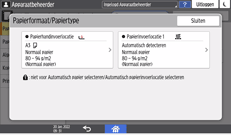
Druk op [Papierformaat].
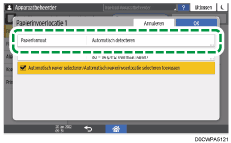
Als u de papierhandinvoerlocatie wilt opgeven, drukt u op [Papierformaat: Printer].
Kies één papierformaat uit de weergegeven lijst en druk vervolgens op [OK].
Druk op [OK].
Nadat de configuratie is voltooid, drukt u op [Home]( ).
).
Als u papier wilt gebruiken dat automatisch kan worden gedetecteerd nadat u papier hebt gebruikt dat niet automatisch kan worden gedetecteerd, herstelt u de instelling Automatisch detecteren. Als u de instelling Automatisch detecteren wilt herstellen, plaatst u het papier opnieuw, voert u stappen 1 t/m 6 uit, selecteert u [Automatisch detecteren], en drukt u vervolgens op [OK].
Aangepaste formaten opgeven
Met de printerfunctie kunt u op een papierrol met afwijkende afmetingen afdrukken. Dit deel legt uit hoe u het papierformaat kunt instellen op het bedieningspaneel van het apparaat.
Als u een papierrol van normaal formaat plaatst, detecteert het apparaat automatisch het papierformaat.
Een rol papier van een aangepast formaat opgeven
Als u RP-GL/2 of RTIFF als de printertaal gebruikt, kunt u als volgt een rol papier van een aangepast formaat opgeven via het bedieningspaneel:
[Instellingen]
[Printerinstellingen] [Emulatie (EM)] [Aangepast formaat: Papierinvoerlocatie 1] of [Aangepast formaat: Papierinvoerlocatie 2]De papierformaten die kunnen worden opgegeven zijn 279-914 mm horizontaal en 210-33000 mm verticaal.
Wanneer u RTIFF als printertaal gebruikt, kan het apparaat het formaat van een normale papierrol standaard detecteren.
Druk op [Instellingen] in het Home-scherm.
Druk op [Printerinstellingen] [Emulatie (EM)].
Selecteer de papierinvoerlocatie ([Aangepast formaat: Papierinvoerlocatie 1] of [Aangepast formaat: Papierinvoerlocatie 2]) waarin u het papier met aangepast formaat wilt laden.
Druk op de waarde in de velden "A" of "B" en geef vervolgens de nieuwe waarde op.
Geef de waarde op tussen de nummers "< >" en druk vervolgens op Done.
Druk op [OK].
Nadat de configuratie is voltooid, drukt u op [Home]().
Papier met een aangepast formaat opgeven voor de papierhandinvoerlocatie
Druk op [Instellingen] in het Home-scherm.
Druk op [Instellingen papierinvoerlocatie/papier].
Druk op [Papierformaat/Papiertype][Papierformaat/Papiertype].
Druk op [Handinvoerlocatie].
Druk op [Papierformaat: Printer].
Druk op [Aangepast] in de weergegeven lijst.
Druk op de waarde in de velden "A" of "B" en geef vervolgens de nieuwe waarde op.
Geef de waarde op tussen de nummers "< >" en druk vervolgens op Done.
Druk drie keer op [OK].
Nadat de configuratie is voltooid, drukt u op [Home]().
De instellingen voor de papiersoort en de papierdikte configureren
Als de afdrukinstellingen en het geplaatste papier die voor de afdruktaak worden gebruikt niet overeenkomen, treedt er een discrepantiefout op.
Controleer de papierinstellingen en configureer ze voordat u begint met afdrukken.
In het printerstuurprogramma
Controleer de instellingen van de papierinvoerlocatie en het papiertype in het printerstuurprogramma en zorg dat de instellingen overeenkomen met het geplaatste papier.
Op het bedieningspaneel
Druk op [Instellingen] in het Home-scherm.
Druk op [Instellingen papierinvoerlocatie/papier].
Druk op [Papierformaat/Papiertype][Papierformaat/Papiertype].
Druk op de papierinvoerlocatie die u wilt instellen.
Druk op [Papiertype/-dikte].
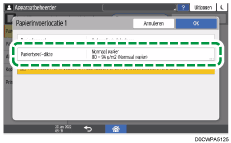
Kies één papiertype/-dikte uit de weergegeven lijst en druk vervolgens op [OK].
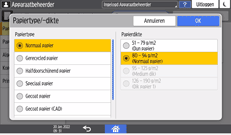
Druk op [OK].
Nadat de configuratie is voltooid, drukt u op [Home]().