
Aanpassing
Koppositie automatisch aanpassen
Als het afdrukken resulteert in verkeerd uitgelijnde verticale lijnen of vervaagde kleuren, kunt u een testpatroon afdrukken om het apparaat opnieuw te kalibreren. Het testpatroon verschilt afhankelijk van de afdrukkwaliteit.

Bij het afdrukken van het testpatroon wordt inkt gebruikt. Voer deze functie alleen uit wanneer het nodig is.
Voer geen andere bewerkingen uit terwijl het testpatroon wordt afgedrukt.
In de volgende gevallen treedt er een fout op en wordt het testpatroon niet afgedrukt:
Bij een papierstoring.
Als een van de panelen van het apparaat is geopend.
Als het apparaat onderhoudsbewerkingen uitvoert.
De inkt is op.
Het papier in het apparaat is op.
De inktopvangeenheid is vol.
Er is tijdens het doorvoeren van een aanpassing een storing opgetreden in een aanpassingssensor.
 Druk op [Instellingen] in het Home-scherm.

 Druk op [Onderhoud]
 [Koppositie automatisch aanpassen].
 Selecteer de papierinvoerlocatie voor de koppositie die u wilt aanpassen.
 Controleer de instelling voor de modus Afscheuren van papier voorkomen, het papiertype en de papierdikte.
De resultaten van de aanpassing variëren afhankelijk van de status van de modus Afscheuren van pap. voorkomen. Als u een aanpassing doorvoert terwijl de modus Afscheuren van pap. voorkomen is ingeschakeld maar u niet wilt afdrukken met deze modus, annuleert u Afscheuren van pap. voorkomen en voert u de aanpassing nogmaals uit.
Controleer de instellingen van het papiertype en de papierdikte in [Papiertype/-dikte] onder [Instellingen]
[Instellingen papierinvoerlocatie/papier][Papierformaat/Papiertype].
 Druk op [Afdrukkwaliteit] om de schrijfmodus te selecteren.
 Druk op [OK].
 Druk op [Aanpassing][OK].
 Druk op [Afsluiten].
Als Koppositie automatisch aanpassen is mislukt, voert u Koppositie handmatig aanpassen uit.
 Druk op [Home] (
 ) als de bewerking is voltooid.

Koppositie automatisch aanpassen kan niet worden uitgevoerd als "Papiertype" is ingesteld op [Folie: (mat)]. Voer Koppositie handmatig aanpassen uit.
Koppositie automatisch aanpassen kan niet worden uitgevoerd voor de papierhandinvoerlocatie. Voer Koppositie handmatig aanpassen uit.
Voor informatie over de modus Afscheuren van papier voorkomen, zie Controleren of de printkoppen het papier raken.
Voor informatie over Koppositie handmatig aanpassen, zie Koppositie handmatig aanpassen.
Koppositie handmatig aanpassen
Als het automatisch aanpassen van de koppositie is mislukt, of als u vindt dat de afdrukkwaliteit niet is verbeterd door de automatische aanpassing, past u de koppositie handmatig aan.
Als u de afdrukresultaten van het testpatroon wilt controleren, gaat u verder met stap 8.
Bij het afdrukken van het testpatroon wordt inkt gebruikt. Voer deze functie alleen uit wanneer het nodig is.
Voer geen andere bewerkingen uit terwijl het testpatroon wordt afgedrukt.
In de volgende gevallen treedt er een fout op en wordt het testpatroon niet afgedrukt:
Bij een papierstoring.
Als een van de panelen van het apparaat is geopend.
Als het apparaat onderhoudsbewerkingen uitvoert.
De inkt is op.
Het papier in het apparaat is op.
De inktopvangeenheid is vol.
Druk op [Instellingen] in het Home-scherm.
Druk op [Onderhoud][Koppositie handmatig aanpassen].
Selecteer de papierinvoerlocatie voor de koppositie die u wilt aanpassen.
Controleer de instelling voor de modus Afscheuren van papier voorkomen, het papiertype en de papierdikte.
De resultaten van de aanpassing verschillen afhankelijk van de instelling van Afscheuren van pap. voorkomen. Als u een aanpassing doorvoert terwijl de modus Afscheuren van pap. voorkomen is ingeschakeld maar u niet wilt afdrukken met deze modus, annuleert u de modus Afscheuren van pap. voorkomen en voert u de aanpassing opnieuw uit.
Controleer de instellingen van het papiertype en de papierdikte in [Papiertype/-dikte] onder [Instellingen]
[Instellingen papierinvoerlocatie/papier][Papierformaat/Papiertype].
Druk op [Afdrukkwaliteit] om de schrijfmodus te selecteren.
Druk op [Afdrukken starten][Starten].
Druk op [Afsluiten].
Controleer de optimale aanpassingswaarde op basis van de afdrukresultaten van het testpatroon.
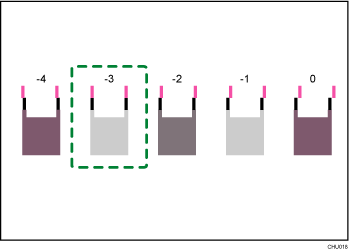
De optimale aanpassingswaarde is het nummer boven het rechthoekige patroon met de lichtste kleur het dichtst bij grijs en de uitgelijnde verticale lijnen aan weerszijden. Als de waarde in kolom "A" bijvoorbeeld "-2" is, is de aanpassingswaarde van "A" "-2".
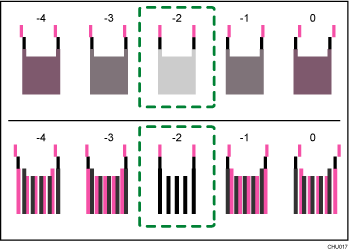
Gecombineerde lijnen in twee kleuren vormen vakjes en afhankelijk van de overlapping van de lijnen zit er (witte) ruimte tussen de lijnen die wel afgedrukt zijn en donkerder lijken. Soms zijn de kleuren van de lijnen identiek.
Voor deze illustratie is de aanpassingswaarde "-2". U dient aanpassingswaarden voor elk item te controleren.
Als u de aanpassingswaarde niet kunt bepalen, selecteer dan het vak dat zich tussen de meest rechte lijnen bevindt.
Elke verticale lijn bestaat uit een bovenstuk en een onderstuk. Als de printkop verkeerd is geplaatst, wordt de verticale lijn als twee aparte lijnen weergegeven, zodat de lijn verkeerd lijkt uitgelijnd.
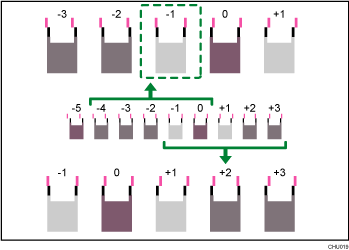
Als u de aanpassingswaarde nog steeds niet kunt bepalen, bekijk dan waar het vak is dat zich tussen twee vakken bevindt die symmetrische lijnen vormen. Vakken die naast elkaar staan, kunnen één of twee plaatsen naar beide zijden opschuiven (op positie ±1 of ±2).
Deze illustratie geeft een aanpassingswaarde aan die is ingesteld op "-1".
Druk op [Aanpassingswaarden invoeren].
 Voer de aanpassingswaarde in met [
 ] [
] [ ], en druk daarna op [OK].
Voer de aanpassingswaarden van elk item in, zoals "A", "B", etc. De items verschillen afhankelijk van de schrijfmodus die u wilt aanpassen.
 Druk op [Aanpassing][OK][Afsluiten].
Druk het testpatroon nogmaals af om de resultaten van de aanpassing te controleren.
 Druk op [Home] () als de bewerking is voltooid.
Voor informatie over de modus Afscheuren van papier voorkomen, zie Controleren of de printkoppen het papier raken.
Afdr.positie aanp.
Met deze functie kunt u het testvel afdrukken voor het per papierinvoerlocatie aanpassen van de afdrukpositie op het papier.
Als u de afdrukresultaten van de testafdruk wilt controleren, gaat u verder met stap 5.
Bij het afdrukken van het testvel wordt inkt gebruikt. Voer deze functie alleen uit wanneer het nodig is.
De resultaten van de aanpassing verschillen afhankelijk van de instelling van Afscheuren van pap. voorkomen. Als u een aanpassing doorvoert terwijl de modus Afscheuren van pap. voorkomen is ingeschakeld maar u niet wilt afdrukken met deze modus, annuleert u de modus Afscheuren van pap. voorkomen en voert u de aanpassing opnieuw uit.
Voer geen andere bewerkingen uit terwijl het testvel wordt afgedrukt.
In de volgende gevallen treedt er een fout op en wordt het testvel niet afgedrukt:
Bij een papierstoring.
Als een van de panelen van het apparaat is geopend.
Als het apparaat onderhoudsbewerkingen uitvoert.
De inkt is op.
Het papier in het apparaat is op.
De inktopvangeenheid is vol.
Druk op [Instellingen] in het Home-scherm.
Druk op [Onderhoud][Afdrukpositie aanpassen].
Druk op [Testvel afdrukken] voor de papierinvoerlocatie van de afdrukpositie die u wilt aanpassen.
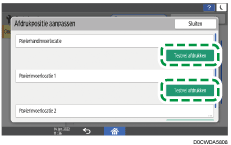
Druk op [Starten].
Controleer de optimale aanpassingswaarde op basis van de afdrukresultaten van het testvel.
Meet de marges tussen het midden van de afgedrukte lijnen en de papierranden.
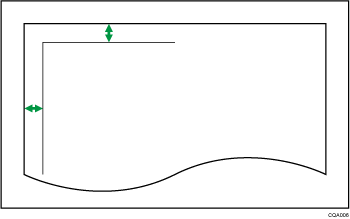
Voer aanpassingen door zodat de marges 5 mm zijn. Als het midden van de horizontale lijn zich bijvoorbeeld op 4 mm van de bovenrand van het vel bevindt, is de aanpassingswaarde van "Bovenmarge" "1,0 mm".
Als het midden van de verticale lijn zich op 8 mm van de linkerrand van het vel bevindt, is de aanpassingswaarde van "Linkermarge" "-3,0 mm".
Druk op de papierinvoerlocatie van de afdrukpositie die u wilt aanpassen.
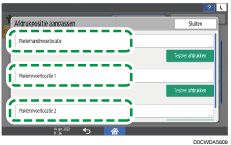
Voer de aanpassingswaarden in en druk op [OK].
Druk op [
 ] en [
 ] om de aanpassingswaarde van "Bovenmarge" in te voeren.
Druk op [
 ] en [
 ] om de aanpassingswaarde van "Linkermarge" in te voeren.
Druk op [Sluiten].
Druk het testvel nogmaals af om de resultaten van de aanpassing te controleren.
Druk op [Home] () als de bewerking is voltooid.
Voor informatie over de modus Afscheuren van papier voorkomen, zie Controleren of de printkoppen het papier raken.
Papierinvoer aanpassen
Met deze functie drukt u het testvel af voor het aanpassen van de papierinvoer als de horizontale lijnen niet goed zijn uitgelijnd of als er onregelmatigheden zichtbaar zijn aan het oppervlak van de afbeelding.
Als u de afdrukresultaten van de testafdruk wilt controleren, gaat u verder met stap 6.
Bij het afdrukken van het testvel wordt inkt gebruikt. Voer deze functie alleen uit wanneer het nodig is.
De resultaten van de aanpassing verschillen afhankelijk van de instelling van Afscheuren van pap. voorkomen. Als u een aanpassing doorvoert terwijl de modus Afscheuren van pap. voorkomen is ingeschakeld maar u niet wilt afdrukken met deze modus, annuleert u de modus Afscheuren van pap. voorkomen en voert u de aanpassing opnieuw uit.
Voer geen andere bewerkingen uit terwijl het testvel wordt afgedrukt.
In de volgende gevallen treedt er een fout op en wordt het testvel niet afgedrukt:
Bij een papierstoring.
Als een van de panelen van het apparaat is geopend.
Als het apparaat onderhoudsbewerkingen uitvoert.
De inkt is op.
Het papier in het apparaat is op.
De inktopvangeenheid is vol.
Druk op [Instellingen] in het Home-scherm.
Druk op [Onderhoud][Papierinvoer aanpassen].
Druk op [Testvel afdrukken] voor de papierinvoerlocatie waarvan u de papierinvoer wilt aanpassen.
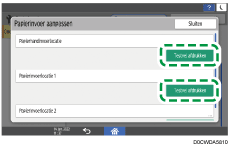
Druk op [Starten].
Druk op [Afsluiten].
Controleer de optimale aanpassingswaarde op basis van de afdrukresultaten van het testvel.
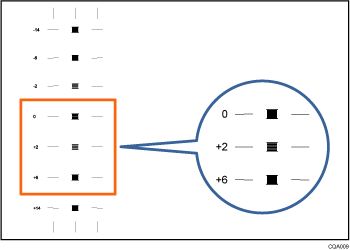
De optimale aanpassingswaarde is het nummer boven het rechthoekige patroon met de lichtste kleur het dichtst bij grijs en de uitgelijnde horizontale lijnen aan weerszijden. Als de waarde links van het patroon "+2" is, is de aanpassingswaarde "+2".
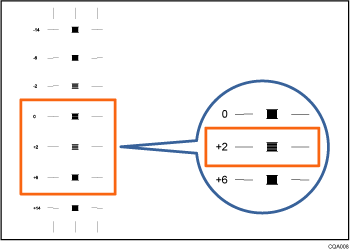
Als de horizontale lijnen aan beide zijden van het vaagste vierkant niet goed zijn uitgelijnd, bepaalt u een aanpassingswaarde op basis van een patroon dat zich er boven of onder bevindt, en waarvan de horizontale lijnen in de tegenovergestelde richting niet goed zijn uitgelijnd. Bijvoorbeeld vierkant "+2" is het vaagst en de horizontale lijnen aan beide zijden van "+6" zijn tegengesteld aan "+2", dus de aanpassingswaarde ligt tussen "+3" en "+5", afhankelijk van de mate van onjuiste uitlijning. Nadat de aanpassing is voltooid, past u de papierinvoer opnieuw aan om te controleren of de optimale aanpassingswaarde is ingesteld.
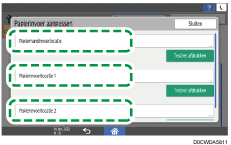
Druk op de papierinvoerlocatie van de papierinvoer die u wilt aanpassen.
Voer de aanpassingswaarde in met [] [], en druk daarna op [OK].
Druk op [Sluiten].
Druk het testvel nogmaals af om de resultaten van de aanpassing te controleren.
Druk op [Home] () als de bewerking is voltooid.
Voor informatie over de modus Afscheuren van papier voorkomen, zie Controleren of de printkoppen het papier raken.
Papier bijsnijden
Deze functie snijdt een papierrol op de opgegeven lengte vanaf de voorzijde van het papier.
Voer geen andere bewerkingen uit als er een papierrol wordt gesneden.
Er treedt een fout op en papier snijden is niet mogelijk als:
Als een van de panelen van het apparaat is geopend.
Als het apparaat onderhoudsbewerkingen uitvoert.
Het papier in het apparaat is op.
De inktopvangeenheid is vol.
Druk op [Instellingen] in het Home-scherm.
Druk op [Onderhoud][Papier bijsnijden].
Selecteer de papierinvoerlocatie en de lengte waarop het papier moet worden gesneden, en druk vervolgens op [Starten].
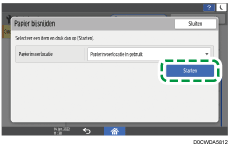
De snijlengte is ingesteld op [Kort] als u [Papierinvoerlocatie in gebruik] selecteert.
Druk op [Sluiten].
Druk op [Home] () als de bewerking is voltooid.
Voor meer informatie over het snijden van een papierrol en tegelijkertijd verwijderen van vastgelopen papier, zie Als het papier of een origineel is geblokkeerd..