
Vergrote of verkleinde kopieën maken
U kunt het origineel vergroten of verkleinen aan de hand van de volgende methodes:
Vergroten of verkleinen volgens een bepaalde verkleiningsverhouding of volgens een bepaald formaat (Zoomen/Verkleinen/Vergroten/Formaat vergroten)
Vergroten of verkleinen volgens het papierformaat (Automatisch verkleinen/vergroten)
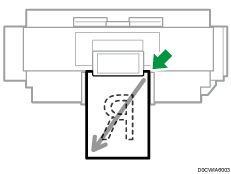
Vergroot of verkleind vanuit de rechterbovenhoek.
Een kopieerverhouding of -formaat opgeven
 Druk op [Kopie] op het Home-scherm.

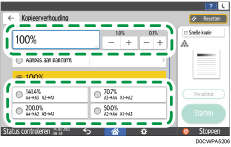
 Druk op [Kopieerverhouding] en selecteer een kopieerverhouding of -formaat.

Als u een ander(e) kopieerverhouding of -formaat opgeeft dan de weergegeven instelling, drukt u op [Overige] en voert u de volgende procedure uit.
Een kopieerverhouding opgeven (Zoomen/Verkleinen/Vergroten)
Voer een waarde in of selecteer de kopieerverhouding.
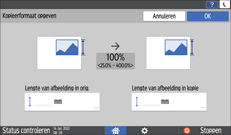
Een formaat opgeven (Vergrotingsformaat)
Druk op [Kopieerform. opgeven], voer de lengte van het origineel en de gekopieerde afbeelding in, en druk vervolgens op [OK].
 Plaats het origineel.
Basisprocedure voor het kopiëren van documenten
Het origineel wordt automatisch in het apparaat ingevoerd, waarna het kopiëren begint. Als het origineel niet automatisch wordt ingevoerd, drukt u op [Starten].

U kunt de opties van de kopieerverhouding die op het scherm Kopie worden weergegeven, wijzigen wanneer u op [Kopieerverhouding] drukt. U kunt tevens de vergrotings- en verkleiningsverhoudingen wijzigen die worden weergegeven wanneer er op [Kopieerverhouding]
 [Overige] wordt gedrukt op het scherm Kopie.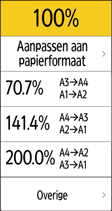
Vergroten of verkleinen aan de hand van het papierformaat
Het origineel wordt vergroot of verkleind zodat het op het opgegeven papierformaat past (Aanpas. aan pap.form.).
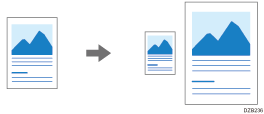
Als u een document wilt kopiëren waarvan het formaat niet kan worden vastgesteld, geeft u op het scherm Kopiëren [Origineelformaat] op.
Zie de volgende sectie voor informatie over het automatisch detecteren van het origineelformaat:
Aanbevolen origineelformaten en -gewichten
Als u het papier gebruikt dat in de handinvoer is geplaatst, kunt u deze functie niet gebruiken.
Druk op [Kopie] op het Home-scherm.
Op het scherm Kopie drukt u op [Kopieerverhouding] en [Aanpas. aan pap.form.].
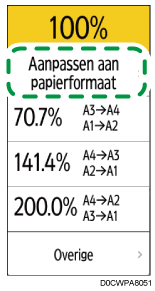
Selecteer de papierinvoerlocatie en selecteer daarna een vooraf ingestelde afsnijdlengte.
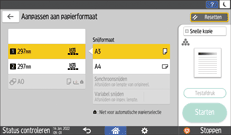
Wanneer de richtingen van het origineel en het papier in de papierinvoerlocatie niet overeenkomen, draait het apparaat de gekopieerde afbeelding automatisch. Als u bijvoorbeeld een origineel van het formaat A2 (C) wilt verkleinen naar A3 (11 × 17), kunt u A3 (11 × 17) selecteren of A3 (17 × 11)
 .
.
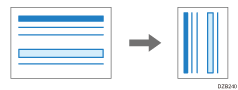
 Druk op [Origineelrichting] en geef de richting van het origineel op.
Als de toets niet wordt weergegeven, selecteert u deze in [Origineelinstelling].
 Plaats het origineel.
Basisprocedure voor het kopiëren van documenten
Het origineel wordt automatisch in het apparaat ingevoerd, waarna het kopiëren begint. Als het origineel niet automatisch wordt ingevoerd, drukt u op [Starten].
Een combinatie van origineelformaten en papierformaten opgeven om te kopiëren
U kunt het papierformaat opgeven waarnaar het apparaat de afbeelding van het origineel automatisch moet vergroten of verkleinen om deze passend te maken wanneer het origineel wordt geplaatst (Aut. verkl/vergr (gebruiker)).
Als u het papier gebruikt dat in de handinvoer is geplaatst, kunt u de functie Aut. verkl/vergr (gebruiker) niet gebruiken.
Druk op [Instellingen] in het Home-scherm.

Druk op [Kopieerapparaat-/Documentservereigenschappen] op het scherm Instellingen.
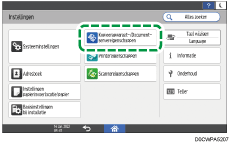
Druk op [Verkl/vergr].
Druk op [Gebruiker Autom. Verkl/Vergr] bij het gewenste origineelformaat.
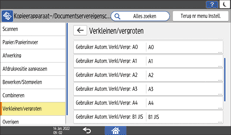
Selecteer het papierformaat waarnaar het origineel van het formaat opgegeven in stap 4 moet worden gekopieerd.
 Druk op [OK].
 Druk na het voltooien van de procedure op [Home] (
 ).
).
 Druk op [Kopie] op het Home-scherm.
 Druk op [Kopieerverhouding] op het scherm Kopie en druk daarna op [Overige].
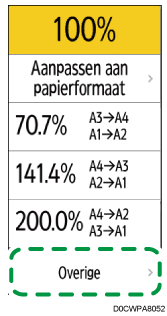
 Druk op [Aut. verkl/vergr gebr].
 Druk op [Origineelrichting] en geef de richting van het origineel op.
Als de toets niet wordt weergegeven, selecteert u deze in [Origineelinstelling].
 Plaats het origineel.
Basisprocedure voor het kopiëren van documenten
Het origineel wordt automatisch in het apparaat ingevoerd, waarna het kopiëren begint. Als het origineel niet automatisch wordt ingevoerd, drukt u op [Starten].
De verticale en horizontale vergroting corrigeren tijdens het kopiëren
Vanwege de omstandigheden, zoals een vochtige ruimte, kan papier uitzetten of krimpen. Dit kan tot gevolg heb ben dat het formaat van het origineel en de kopie niet overeenkomen.
Deze functie gebruikt de afmetingen van het origineel en van de kopie om een verhouding te berekenen voor het produceren van kopieën die het werkelijke formaat zo dicht mogelijk benaderen (Fijne vergroting).
De correctiewaarde berekenen
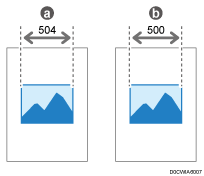
De afmetingen van de originele afbeelding worden aangegeven met 'a' en de afmetingen van de gekopieerde afbeelding met 'b'. Om de afmetingen van de gekopieerde afbeelding in overeenstemming te brengen met die van de originele afbeelding, gebruikt u de volgende formule om het correctiepercentage te berekenen:
(a-b)/b × 100 = correctiewaarde (%)
Als de horizontale lengte van de originele afbeelding 504 mm is en de horizontale lengte van de gekopieerde afbeelding 500 mm, gebruikt u de volgende waarden:
(504-500)/500 × 100 = 0,8%
Druk op [Kopie] op het Home-scherm.
Druk op [Kopieerverhouding] op het scherm Kopie en druk daarna op [Overige].
Druk op [Fijne vergroting].
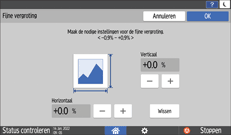
Voer de verticale en horizontale correctiewaarde in, en druk vervolgens op [OK].
Plaats het origineel.
Basisprocedure voor het kopiëren van documenten
Het origineel wordt automatisch in het apparaat ingevoerd, waarna het kopiëren begint. Als het origineel niet automatisch wordt ingevoerd, drukt u op [Starten].
De functie Fijne vergroting wordt gebruikt voor originelen die al zijn gescand. Als u de verhouding van Fijne vergroting wilt toepassen op papier dat is uitgerekt vanwege het papiertype of blootstelling aan vochtige omstandigheden, geeft u de instelling op onder [Fijne verhoudingsaanpassing: Kopieerapparaat].
Wanneer u de verhouding heeft aangegeven in zowel de Systeeminstellingen en in deze functie, zullen de resulterende instellingen de som van de aangegeven waarde zijn.
Afhankelijk van de afbeeldingspatronen van de originelen, kunnen er moiré-patronen zichtbaar zijn of neemt de afbeeldingskwaliteit af.