
Basisprocedure voor het kopiëren van documenten
Leg het origineel op de origineleninvoer om een kopie te maken.
Zorg dat de opvangbak al geplaatst is. Voor meer informatie, zie de volgende sectie:
U kunt uitvoerlocaties opgeven voor originelen. Als de achterste stapeleenheden voor originelen zijn geïnstalleerd, worden originelen op de stapeleenheden voor originelen uitgeworpen. Als er geen achterste stapeleenheden voor originelen zijn geïnstalleerd, worden originelen op de uitvoergeleiders voor originelen uitgeworpen. U kunt ondersteuning voor de opvanghouder gebruiken om de originelen aan de voorzijde uit te voeren. Zie de volgende sectie voor meer informatie over het opgeven van uitvoerlocaties voor originelen:
Uitvoerlocatie voor originelen
Basisrichting van origineel
Plaats het origineel met de voorzijde onder in een leesbare richting.
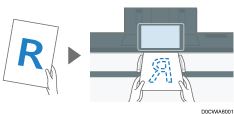
Als de originelen niet in de leesbare richting kunnen worden geplaatst
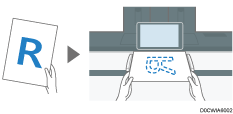
Als de originelen niet in de leesbare richting kunnen worden geplaatst, draait u het origineel 90 graden rechtsom en legt u het met de bedrukte zijde naar beneden op de invoer. Geef vervolgens de instelling [Origineelrichting] op.

Als de vorige instelling nog actief is, drukt u op [Resetten] voordat u gaat kopiëren.
 Druk op [Kopie] op het Home-scherm.

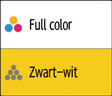
 Selecteer de kleurmodus op het scherm Kopie.
 Druk op [
 ] of [
 ] in [Aantal] om het aantal kopieën op te geven.

U kunt dit aantal invoeren met behulp van het toetsenbord nadat u op [Aantal] of een cijfer heeft geklikt.
 Druk op de toets voor het selecteren van de papierinvoerlocatie, en selecteer de papierinvoerlocatie en zo nodig het te gebruiken papierformaat.
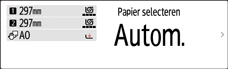
Wanneer u [Automatisch papier selecteren] selecteert, wordt het papier dat geschikt is voor het origineel automatisch geselecteerd. Wanneer de richtingen van het origineel en het papier in de papierinvoerlocatie niet overeenkomen, draait het apparaat de gekopieerde afbeelding automatisch 90 graden.
Als het formaat van het origineel niet goed kan worden gedetecteerd of als u een kopie maakt op papier met een speciaal formaat, geeft u de papierinvoerlocatie op waarin het te gebruiken papier is geplaatst.
Wanneer u kopieën op volledig formaat maakt op papier van A4- of B4 JIS-formaat en de functie Kopie draaien gebruikt, plaatst u originelen in de richting
 en laadt u papier in de richting
  .
.Zie de volgende sectie als u de lengte wilt opgeven waarbij het papier moet worden afgesneden dat is geladen in de papierinvoerlocatie:
 Druk op [Origineelrichting] en geef de richting van het origineel op.
Als de toets niet wordt weergegeven, selecteert u deze in [Origineelinstelling].
Wanneer u het origineel in een leesbare richting plaatst, hoeft deze instelling niet te worden aangepast als [Leesbare richting] op de toets wordt weergegeven.
 Geef de afdrukrichting van het origineel op.
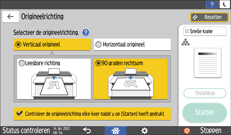
Afhankelijk van de instellingen, wordt het bovenstaande scherm weergegeven wanneer u een origineel plaatst of op [Starten] drukt. Als u dit scherm niet wilt weergeven wanneer u originelen plaatst of op [Starten] drukt, schakelt u het selectievakje [Controleer de origineelrichting elke keer nadat u op [Starten] heeft gedrukt.] uit.
 Plaats het origineel.
Originelen plaatsen op de originelentafel.
Het origineel wordt automatisch in het apparaat ingevoerd, waarna het kopiëren begint. Als het origineel niet automatisch wordt ingevoerd, drukt u op [Starten].
Oefen geen trekkende of duwende kracht uit op een origineel terwijl dit wordt gescand.
U kunt een origineel niet in de richting
plaatsen als u gaat kopiëren op papier van het formaat A0 (E), B1 JIS, 30 × 21 or 30 × 42. Plaats het origineel in dat geval in de richting en geef die richting op bij [Origineelrichting].Als u originelen met meerdere pagina's kopieert of de achterzijde van de originelen, plaats u het origineel opnieuw. Druk indien nodig op [Scan. volt.] nadat alle originelen zijn gescand als dat nodig is volgens de kopieerinstellingen.

De fabrieksinstelling is dat het kopiëren begint zodra het origineel is geplaatst. U kunt deze instelling wijzigen zodat het kopiëren wordt gestart nadat u op [Starten] heeft gedrukt.
Originelen die worden gescand wanneer er geen papier is geplaatst of nadat er een fout is opgetreden, worden automatisch gekopieerd zodra het apparaat gereed is om te kopiëren.
Als u het invoeren van het origineel wilt stoppen, drukt u op de toets [Stop met scannen].
Als er wordt afgedrukt op papier waarbij de inkt lang nodig heeft om te drogen, zoals kalkpapier (perkament), wacht u tot een taak is voltooid voordat u het volgende origineel plaatst. Als u het volgende origineel plaatst terwijl er wordt afgedrukt, raakt het origineel mogelijk de afdruk en komt er inkt op het origineel.
De lengte opgeven waarbij het papier moet worden afgesneden
Geef de lengte op waarbij het papier moet worden afgesneden in de papierinvoerlocatie. Het papier dat is geladen in de papierinvoerlocatie wordt op die lengte afgesneden en uitgevoerd na het kopiëren.
Er zijn drie opties voor het afsnijden van papier. Deze worden hieronder beschreven.
Synch.snijden
Snijden met voorinstelling
Variabel snijden
Als u het papier gebruikt dat in de handinvoer is geplaatst, kunt u deze functie niet gebruiken.
Synch.snijden
Hiermee wordt het papier afgesneden op de lengte van het origineel. Als de kopie wordt vergroot of verkleind, berekent het apparaat de juiste lengte voor de reproductieverhouding en snijdt het papier vervolgens af.
Druk op [Kopie] op het Home-scherm.
Druk op de toets voor het selecteren van de papierinvoerlocatie en selecteer vervolgens Papierinvoerlocatie 1 of 2.
Druk op [Synch.snijden].
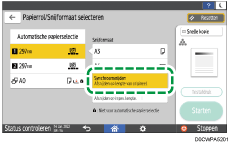
Plaats het origineel.
Basisprocedure voor het kopiëren van documenten
Het origineel wordt automatisch in het apparaat ingevoerd, waarna het kopiëren begint. Als het origineel niet automatisch wordt ingevoerd, drukt u op [Starten].
U kunt Synch.snijden niet samen gebruiken met de functie Stempel.
U kunt kopiëren met een marge als Synch.snijden is opgegeven.
Afhankelijk van de lengte en het papiertype van het origineel, kan de lengte van de kopie verschillende van de lengte van het origineel.
Snijden met voorinstelling
Hiermee wordt het papier afgesneden bij een vooraf ingestelde lengte, ongeacht de grootte van het origineel. Gebruik deze instelling bij het kopiëren van verschillende formaten originelen op hetzelfde formaat papier.
Druk op [Kopie] op het Home-scherm.
Druk op de toets voor het selecteren van de papierinvoerlocatie en selecteer vervolgens Papierinvoerlocatie 1 of 2.
Selecteer een vooraf ingestelde afsnijdlengte.
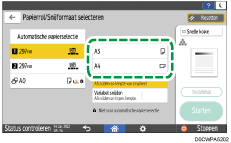
Plaats het origineel.
Basisprocedure voor het kopiëren van documenten
Het origineel wordt automatisch in het apparaat ingevoerd, waarna het kopiëren begint. Als het origineel niet automatisch wordt ingevoerd, drukt u op [Starten].
De vooraf ingestelde afsnijdlengte verschilt afhankelijk van de breedte van het papier op rol. Raadpleeg de volgende tabel voor meer informatie.
 (voornamelijk in Europa en Azië)
Breedte van papier op rol
Vooraf ingesteld
Vooraf ingesteld
841 mm
A0
A1
594 mm
A1
A2
420 mm
A2
A3
297 mm
A3
A4
728 mm
B1 JIS
B2 JIS
515 mm
B2 JIS
B3 JIS
364 mm
B3 JIS
B4 JIS
914 mm
36 × 48
24 × 36
880 mm
1.189 mm
594 mm
800 mm
1.189 mm
594 mm
707 mm
1000 mm
500 mm
680 mm
841 mm
420 mm
660 mm
841 mm
420 mm
625 mm
880 mm
440 mm
620 mm
880 mm
440 mm
490 mm
594 mm
297 mm
440 mm
594 mm
297 mm
 (voornamelijk in Noord-Amerika)
Techniek
Breedte van papier op rol
Vooraf ingesteld
Vooraf ingesteld
34 inch
34 × 44
22 × 34
22 inch
22 × 34
17 × 22
17 inch
17 × 22
11 × 17
11 inch
11 × 17
81/2 × 11
Architectuur
Breedte van papier op rol
Vooraf ingesteld
Vooraf ingesteld
36 inch
36 × 48
24 × 36
30 inch
30 × 42
21 × 30
24 inch
24 × 36
18 × 24
18 inch
18 × 24
12 × 18
12 inch
12 × 18
9 × 12
Overige
Breedte van papier op rol
Vooraf ingesteld
Vooraf ingesteld
15 inch
15 × 20
-
14 inch
-
81/2 × 14
Variabel snijden
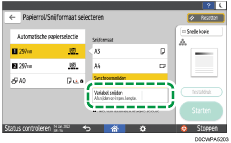
Hiermee wordt het papier afgesneden op het ingevoerde formaat.
Druk op [Kopie] op het Home-scherm.
Druk op de toets voor het selecteren van de papierinvoerlocatie en selecteer vervolgens Papierinvoerlocatie 1 of 2.
Druk op [Variabel snijden].
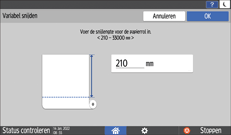
Voer de lengte in waarbij het papier op rol moet worden afgesneden en druk op [OK].
Plaats het origineel.
Basisprocedure voor het kopiëren van documenten
Het origineel wordt automatisch in het apparaat ingevoerd, waarna het kopiëren begint. Als het origineel niet automatisch wordt ingevoerd, drukt u op [Starten].
De minimale snijlengte is 210 mm (8,3 inch) en de maximale lengte is 33.000 mm (1299,2 inch) voor normaal papier met een breedte van 841 mm (34 of 36 inch) of meer. Voor ander papier is de maximale lengte 3.600 mm (141,8 inch). Als de lengte die u opgeeft groter is dan het maximum, wordt het papier schuin ingevoerd, met als gevolg een slechte kopieerkwaliteit en gekreukeld papier.
Als u originelen gaat kopiëren die groter zijn dan A0 (E), moet u controleren of er nog voldoende inkt is om de taak te voltooien. Als de inkt opraakt tijdens het kopiëren, en er inkt wordt bijgevuld, begint het kopiëren opnieuw en gaat dus niet verder bij waar het kopiëren was gestopt.
Als u originelen die groter zijn dan A0 (E) gaat kopiëren op twee of meer vellen papier, duurt het even voordat de volgende kopie wordt gestart.
Origineel scannen op een bepaalde breedte
Het apparaat scant met een vooraf bepaalde breedte, ongeacht de werkelijke breedte van het origineel (Breed scannen).
U kunt een origineel van aangepast formaat kopiëren zonder de horizontale en verticale afmetingen op te geven.
Positie van afdruk wanneer [Breed scannen] niet is geselecteerd. | Positie van afdruk wanneer [Breed scannen] is geselecteerd. | |
|---|---|---|
Wanneer een origineel kleiner is dan het papier.  | De afbeelding wordt links bovenaan van het papier afgedrukt.  | De afbeelding wordt op bovenaan in het midden van het papier afgedrukt.  |
Wanneer een origineel groter is dan het papier:  | Het gebied links bovenaan van het origineel wordt afgedrukt.  | Het gebied bovenaan in het midden van het origineel wordt afgedrukt.  |
Als u het papier gebruikt dat in de handinvoer is geplaatst, kunt u deze functie niet gebruiken.
Druk op [Kopie] op het Home-scherm.
Druk op [Breed scannen] op het scherm Kopie.
Plaats het origineel.
Basisprocedure voor het kopiëren van documenten
Het origineel wordt automatisch in het apparaat ingevoerd, waarna het kopiëren begint. Als het origineel niet automatisch wordt ingevoerd, drukt u op [Starten].
Als u [Breed scannen] selecteert, wordt de scanbreedte bepaald door de som van het geselecteerde papierformaat en een opgegeven verkleinings-/vergrotingsverhouding. De maximale breedte van Breed scannen is 914 mm (36,0 inch).
Een kopieertaak reserveren tijdens het uitvoeren van een andere kopieertaak
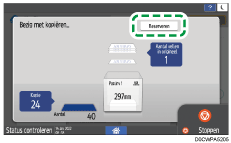
Wanneer [Reserveren] wordt weergegeven op het uitvoeringsscherm van de huidige kopieertaak, kunt u het origineel van een andere kopieertaak scannen om deze uit te voeren nadat de huidige taak is voltooid (Vooraf ingestelde taak).
U kunt reserveringen maken voor maximaal acht taken in de functies Kopieerapparaat en Documentserver.
Druk op [Reserveren] op het uitvoeringsscherm van een kopieertaak.
Geef desgewenst Combineren, Sorteren en andere kopieerinstellingen op.
Een origineel met meerdere pagina's combineren en op een vel papier kopiëren
Plaats het origineel.
Basisprocedure voor het kopiëren van documenten
Het origineel wordt automatisch in het apparaat ingevoerd, waarna het kopiëren begint. Als het origineel niet automatisch wordt ingevoerd, drukt u op [Starten].
Druk op [Scan. volt.] na het scannen van alle originelen.
Nadat de huidige kopieertaak is voltooid, wordt de gereserveerde kopieertaak automatisch gestart.
Als het origineel groot is, kunt u mogelijk geen reservering maken.
Als u de laatst gereserveerde taak wilt annuleren of de inhoud van de huidige taak wilt controleren, drukt u op [Taakbevestiging].
U kunt gereserveerde inhoud controleren en eventueel annuleren op het scherm [Controleer status]. Voor meer informatie, zie de volgende sectie:
Op hoge snelheid kopiëren
De verticale resolutie wordt verlaagd en de afdruksnelheid wordt verhoogd.
Druk op [Kopie] op het Home-scherm.
Druk op [Snelle kopie] op het scherm Kopie.
Plaats het origineel.
Basisprocedure voor het kopiëren van documenten
Het origineel wordt automatisch in het apparaat ingevoerd, waarna het kopiëren begint. Als het origineel niet automatisch wordt ingevoerd, drukt u op [Starten].
Als u deze functie gebruikt in combinatie met de functie Geroteerd sorteren, kunnen de afgedrukte afbeeldingen van oneven pagina's verschillen van de afbeeldingen op even pagina's.