
Afdrukpositie aanpassen tijdens kopiëren
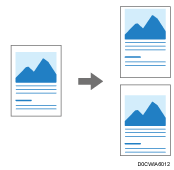
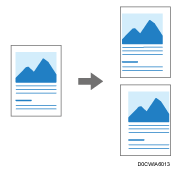
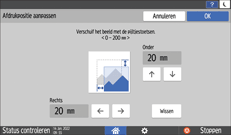
Gebruik deze functie om de afbeelding tijdens het kopiëren omhoog, omlaag, naar links of naar rechts te verplaatsen (verschuiven) om een marge te maken. U kunt ook verschuiven in een combinatie van omhoog/omlaag en rechts/links.
[ ] (Boven), [
 ] (Onder)
Hiermee verschuift u de afbeelding naar de voorste invoerzijde of onderrand van het papier.
[ ] (Links), [
 ] (Rechts)
Hiermee verschuift u de afbeelding naar de linker- of rechterzijde van het papier.
 Druk op [Kopie] op het Home-scherm.

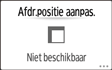
 Druk op [Afdrukpositie aanpassen] op het scherm Kopie.
 Geef de positie voor Rechts en Onder op en druk vervolgens op [OK].
 Plaats het origineel.
Basisprocedure voor het kopiëren van documenten
Het origineel wordt automatisch in het apparaat ingevoerd, waarna het kopiëren begint. Als het origineel niet automatisch wordt ingevoerd, drukt u op [Starten].

Als u Stempel en Afdrukpositie aanpassen samen gebruikt, blijft de stempelpositie ongewijzigd.
Als u een marge opgeeft die te groot is voor het origineel, worden mogelijk delen van de afbeelding niet gekopieerd.
U kunt de standaardwaarden van Afdrukpositie aanpassen wijzigen bij [Afdrukpositie aanpassen] in [Kopieerapparaat-/Documentservereigenschappen].
U kunt de functie Afdrukpositie aanpassen opgeven als het origineel niet groter is dan A0 (E).