准备通过互联网传真发送和接收文件的机器
使用因特网传真,您可以在传真机和计算机之间,或是两台传真机之间收发文档。
通过因特网传真发送和接收文件:
配置传真邮件帐户
启用因特网传真功能
指定自动检查接收的间隔

提前配置网络设置和初始设置,以便从机器发送电子邮件。
配置设置以从机器发送电子邮件准备因特网传真的专用电子邮件地址。请勿将您在计算机或智能设备上用于接收邮件的电子邮件地址用作因特网传真的电子邮件地址。
当在[注册/更改/删除电子邮件消息]
 [发送(电子邮件/文件夹)] [接收协议]中指定[POP3]并且剩余存储器不足时,即使电子邮件接收时间到了,也不会接收到电子邮件。当有足够的存储器容量可用于接收时,它将被接收。如果接收到的文件的存储空间已填满可用存储器,请删除这些文件。
将接收的传真文档保存在机器中
配置用于传真的电子邮件帐户
配置在接收发件人发来的因特网传真时使用的电子邮件地址。
以机器管理员身份登录到 Web Image Monitor。
当拥有自定义权限的管理员注册时,拥有更改 [发送(电子邮件/文件夹)] 设置权限的管理员还可以登录本机更改设置。从[设备管理]菜单单击[配置]。
单击[设备设置]下的[电子邮件]。
指定设置,如电子邮件地址和用户名。
使用 Exchange Online 时
选择[[Exchange Online] OAuth 2.0验证]下[使用OAuth 2.0验证]中的[开]。
指定[POP3/IMAP4服务器名称],然后按需指定[[Exchange Online]接收]。
选择[[Exchange Online] OAuth 2.0传真电子邮件帐户]下[接收传真电子邮件]中的[开]。
指定[传真电子邮件地址]和[传真电子邮件用户名称]。
如果[OAuth 2.0验证]下显示了“(验证:未完成)”,单击[开始验证]。
如果显示“(验证:完成)”,单击[确定]。按照屏幕上显示的说明操作。
完成身份验证后,单击[确定]。
不使用 Exchange Online 时
选择[传真电子邮件帐户]下[接收传真电子邮件]中的[开]。
指定[传真电子邮件地址]、[传真电子邮件用户名称]和[传真电子邮件密码]。
单击[确定]。
不使用Exchange Online时,也可以从控制面板设置传真电子邮件帐户。
详细初始设置
启用因特网传真功能
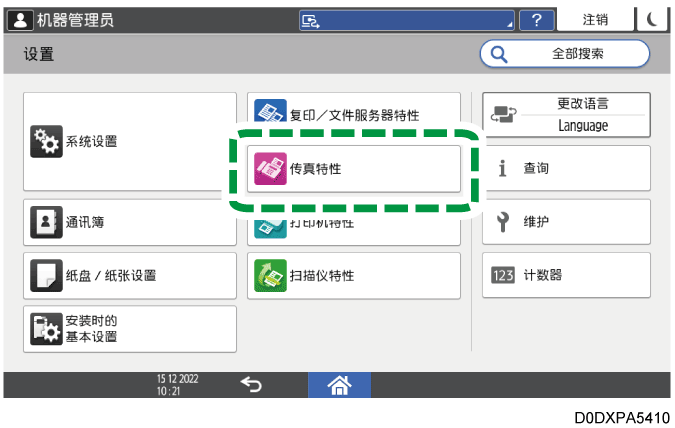
按主页界面上的[设置]。
按“设置”界面上的[传真特性]。
按[详细初始设置]
检查是否在[因特网传真设置]中选择了[开]。
按[确定]。
在指定设置后,按[主页](
) 。
现在已启用因特网传真功能。现在指定自动检查接收的间隔。
指定自动检查接收的间隔
指定自动检查传入电子邮件的时间间隔。您还可以将机器配置为仅手动接收电子邮件。
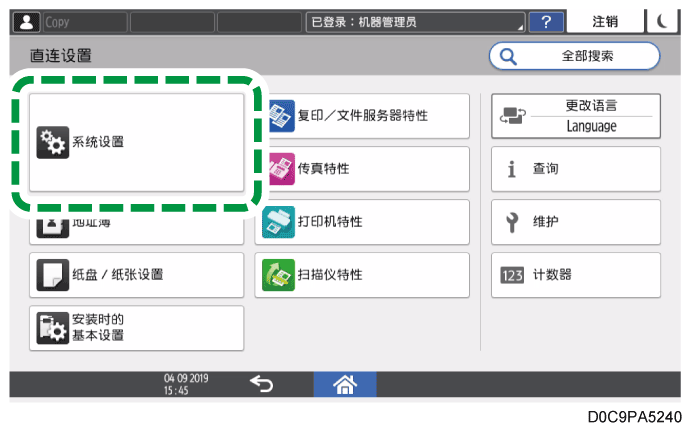
按主页界面上的[设置]。
按[系统设置]。
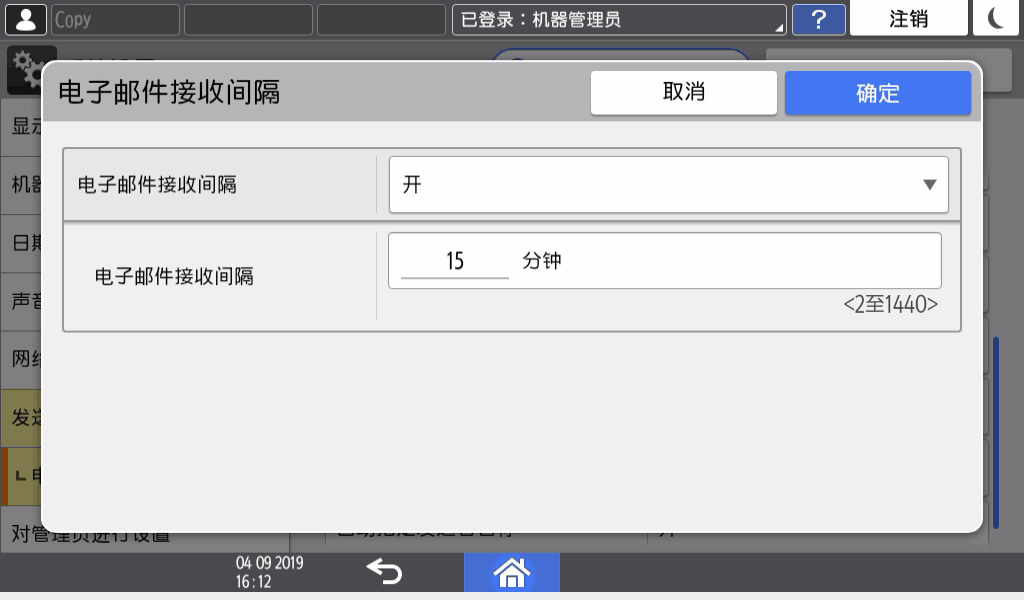
按[发送(电子邮件/文件夹)]
选择[开],并输入检查接收的间隔。
如果只想手动检查传入的电子邮件,选择[关]。按[确定]。
在指定设置后,按[主页](
要手动接收传真,请按传真画面上的[检查接收文件]
按主页画面上的[传真]。
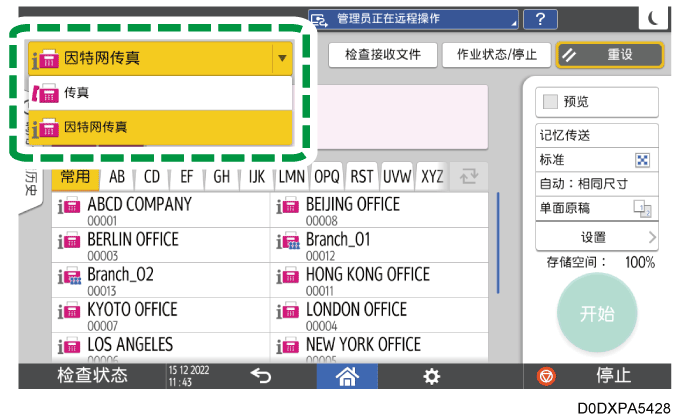
在传真界面上选择[因特网传真]。
将原稿放在自动送稿器(ADF)中或曝光玻璃上。
在扫描仪上放置要通过传真发送的原稿按[设置]
[发送者]以指定发件者。
在通讯簿注册他们时,您可以从[用作发件人]复选框选中一个用户作为发件者。
在地址簿中注册/更改/删除电子邮件地址在登录用户操作机器时,登录用户将成为发件者。
要通过电子邮件接收传送结果,请选择[结果通知]。
要打印目的地接收页面上的发件者名称,请选中[印记发送者名称]复选框。
如果启用了自动指定发送者名称,系统会自动指定发件者,您可以忽略指定发件者这一步骤。
要指定主题,输入主题。
如果未指定主题,则会自动输入主题。
有关电子邮件主题的最大字符数,请参阅每个设置项的最大值列表。要指定主文本,选择“文字”。
提前从在[系统设置]下的[注册/更改/删除电子邮件消息]中注册的文本中选择要使用的主文本。
发送(电子邮件/文件夹)配置扫描设置。
以适合原稿的图像质量发送传真
在发送到支持因特网传真的计算机的电子邮件地址时,请指定TIFF作为文件格式。在传真画面上指定目的地。
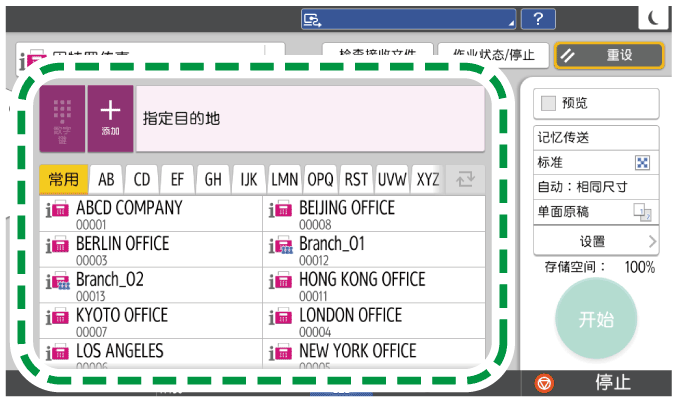
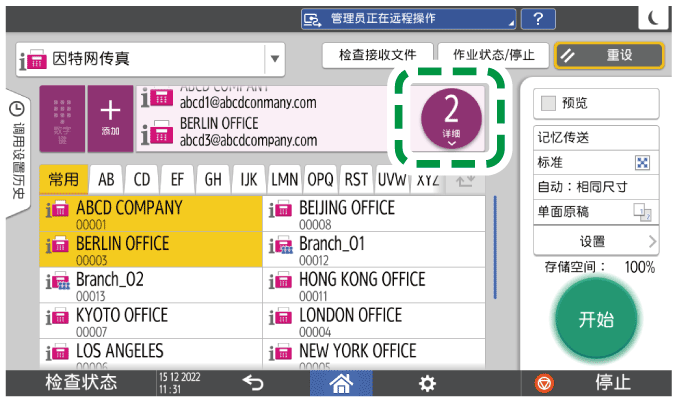
要手动输入电子邮件地址,从目的地历史记录中选择,或在通讯簿中搜索,按
 ,并指定目的地。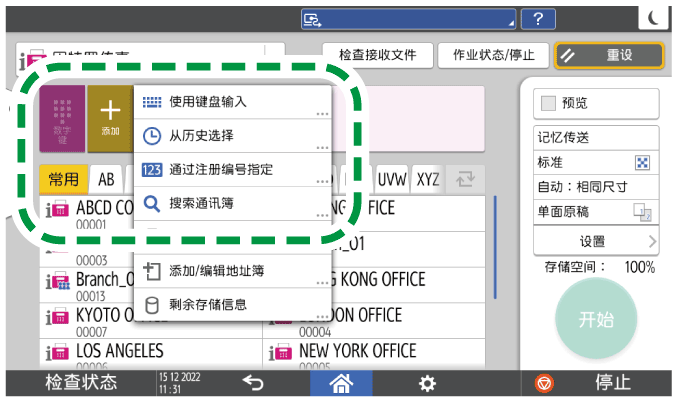
从历史记录中您只能选择使用数字键盘输入目的地。
要再次指定目的地,按
 。
。
按[开始]。
扫描原稿后,您可以检查并操作存储在存储器中等待发送的原稿,直到传送完成。
确认和处理传真队列中的文档

如果不附加要发送的文档,则无法发送电子邮件。
如果在发送因特网传真时未输入主题,则机器会在传送时自动指定主题。
自动指定的主题视[设置] [发送者] [印记发送者名称]中的设置而有所不同。
指定了[印记发送者名称]时
来自 [发件人名称](传真消息 NO.XXXX)未指定[印记发送者名称]时
将根据发件人信息的注册状态自动输入主题。
在目的地收到的传真上打印目的地名称、传真头和标准消息[本机传真号码]和[本机名称]的注册状态
主题
两个项目同时指定
来自:“本机传真号码”(“本机名称”)(传真消息 NO.XXXX)
仅指定了[本机传真号码]
来自:“本机传真号码” (传真消息 NO.XXXX)
仅指定了[本机名称]
来自:“传真标题(用于显示)”(传真消息 NO.XXXX)
两项都未指定
传真消息 NO.XXXX
* “xxxx”表示“记录”中显示的文档号。
将因特网传真从机器发送到计算机的电子邮件地址时,将以电子邮件附件形式发送传真。电子邮件的主题和正文如下所示。
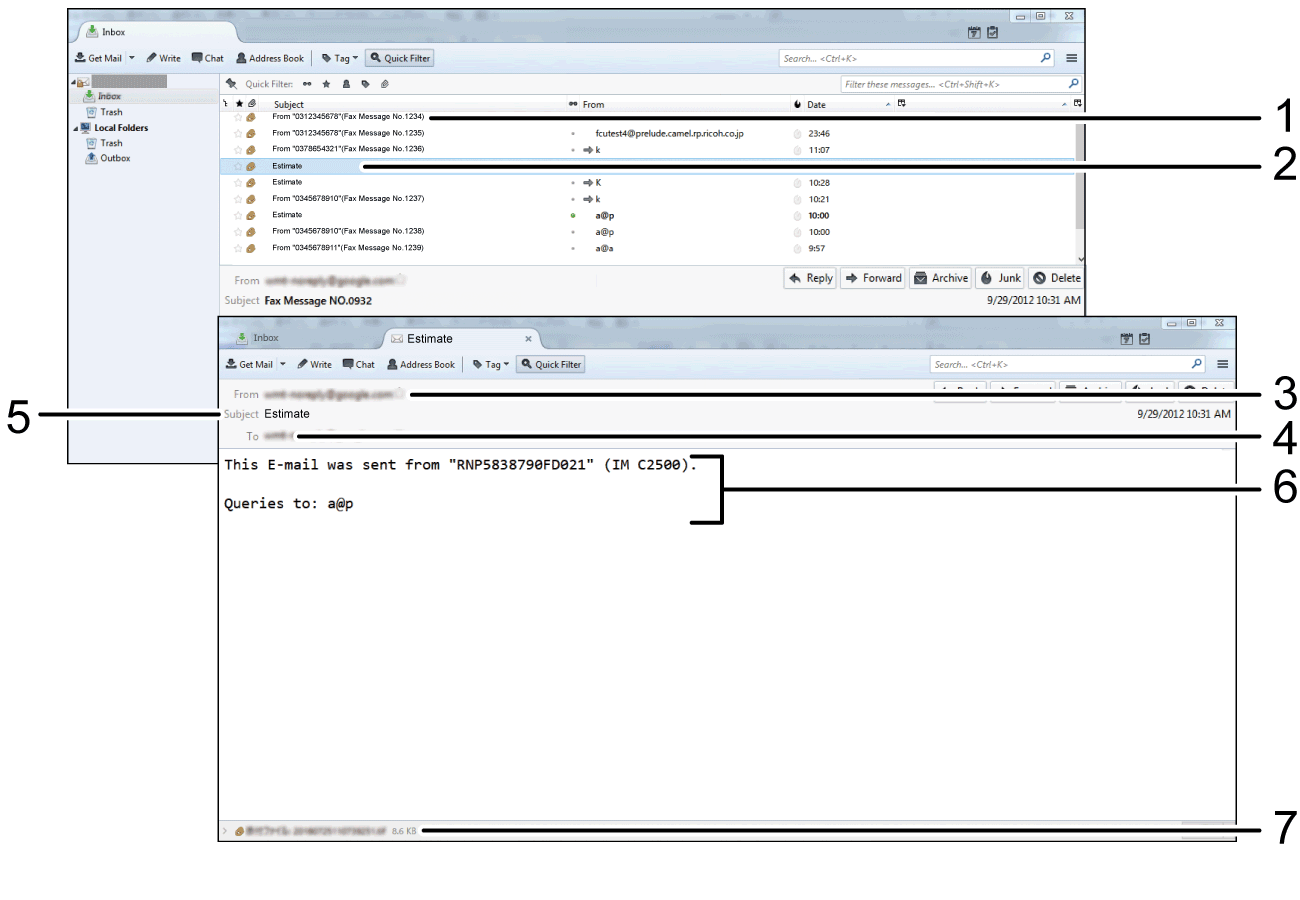
发送电子邮件时未指定主题
发送电子邮件时指定了主题
发件人的名称和电子邮件地址
传送时指定的主题
传送时指定的目的地
文字
已发送的文档(显示为附加文档)
将在发送的每封电子邮件中插入以下信息:
这封电子邮件是“主机名”(产品名称)发送的
查询:“管理员的电子邮件地址”
在[系统设置]中注册的[管理员的电子邮件地址]和[主机名]将显示为管理员的主机名和电子邮件地址。
[系统设置]
[发送(电子邮件/文件夹)] [电子邮件] [管理员的电子邮件地址][系统设置]
[网络/接口] [主机名]
如果电子邮件中包含非英语语言的字符,则文本可能会显示为乱码。
本机支持因特网传真的国际标准(ITU-T建议,RFC2532)中定义的T.37完整模式。如果目的地设备也支持T.37完整模式,本机和目的地设备可以双向交换其接收状态和性能详细信息。
接收“接收通知”
如果您发送要求提供接收通知的因特网传真,目的地设备将在收到因特网传真时发回接收通知电子邮件。您可以在“记录”中确认目的地的接收结果。以最佳尺寸和分辨率发送传真
接收通知电子邮件包含目的地设备的属性,例如支持的压缩方式、接收纸张尺寸和分辨率。如果目的地设备在地址簿中注册为支持完整模式,接收通知电子邮件中的属性将自动注册到地址簿中。然后,机器使用此信息以将因特网传真发送到目的地,并根据信息优化传真的尺寸和分辨率。
如果目的地设备不支持T.37完整模式,机器会自动以简单模式相对应的尺寸和分辨率(81/2×11(A4)尺寸、200×100 dpi或200×200 dpi)发送因特网传真,而不考虑发送传真时指定的设置。
使用Web Image Monitor将目的地地址注册为支持“全模式”。也可以手动注册目的地的属性。
编入因特网传真目的地的性能详细信息为因特网传真指定了多个目的地时,如果包括注册为支持完整模式的目的地,则传真将单独发送到每个目的地。
如果指定了因特网传真目的地,无法使用以下传真功能:
立即传送
免提拨号
手动拨号
封闭网络
JBIG传送
- ECM(误差校正模式)
记忆文件转送