将接收的传真文档保存在机器中
通过将收到的文档保存在本机中,您可以:
在控制面板上确认文档的内容,仅打印需要纸质副本的文档。
多次打印同一文档。
使用Web Image Monitor将文档作为图像文件下载到计算机。
仅允许指定的用户访问保存的接收文件
还可以仅在一天中的指定时间段或小时数内自动保存接收的文档。

无法通过文件服务器功能使用已接收并保存的文件。
有关下列各项的最大值,请参阅每个设置项的最大值列表。
可在机器的内部存储中存储的接收文档数
内存中可保存的页数
收到的机密文件保存在个人邮箱中。
在[传真特性]下的[接收设置]中指定[存储]。
按主页画面上的[设置]。
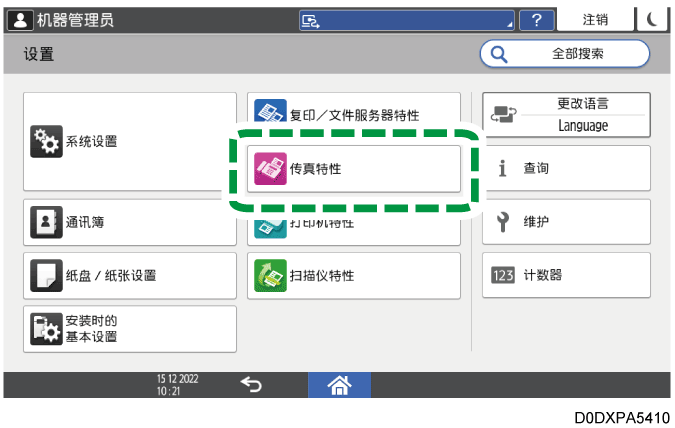
按“设置”界面上的[传真特性]。
按[接收设置]
 [接收文件设置] [接收文件时的动作]。
在[存储]选择[开]。
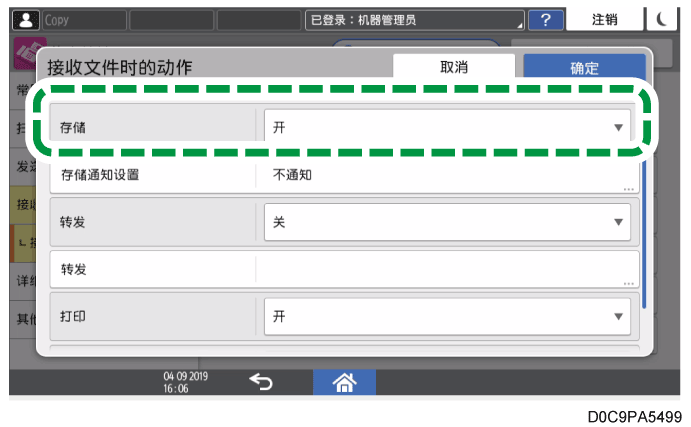
要发送通知接收的传真已存储在机器中的电子邮件,按[存储通知设置],然后在[存储通知]中选择[通知]。
按[通知地址]并指定目的地。
按[安全],然后指定要应用的[加密]或附加到接收通知电子邮件的[签名]。
要在使用的内存量或接收的文档数量接近上限时发送通知,在[电子邮件通知:存储将满]中按[电子邮件]。
会将电子邮件发送到管理员的电子邮件地址。按[确定]
[确定]。在指定设置后,按[主页](
 ) 。
) 。
如果已将接收的文档存储在内部存储上,则不能将其更改为不同的设置。要更改到不同的设置,可按需打印存储在内部存储上的文档,然后将其删除。
有关可在组中注册的最多目的地数,请参阅每个设置项的最大值列表。
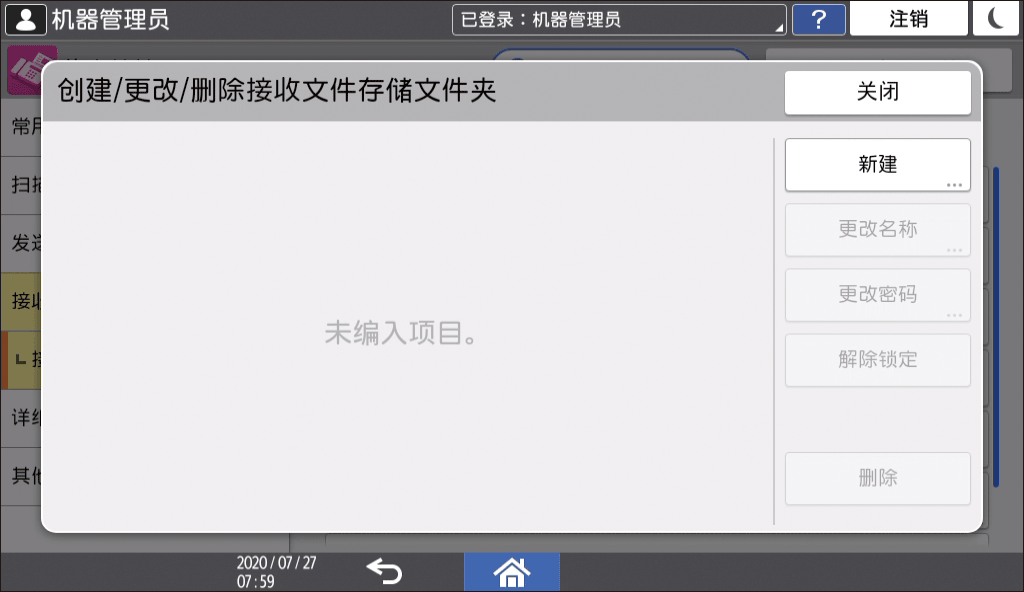
创建接收文件存储文件夹,以按接收线路或发送者在不同文件夹中存储接收到的文件。
创建接收文件存储文件夹
按主页画面上的[设置]。
按“设置”界面上的[传真特性]。
按[接收设置]
按[新建]。
输入文件夹编号、文件夹名称和文件夹密码。
对于文件夹密码,您可以输入4至8位单幅数字。按[确定]。
在指定设置后,按[主页](
按接收线路指定存储文件夹
按主页画面上的[设置]。
按“设置”界面上的[传真特性]。
按[接收设置]
选择接收线路。
在[按线路存储接收文件]选择[保存]。
按[要保存的目标文件夹]以选择存储文件的文件夹。
必要时,将[存储通知设置]设置为[通知],并指定发送通知的目的地电子邮箱地址并为电子邮件配置安全设置。
按[确定]。
在指定设置后,按[主页](
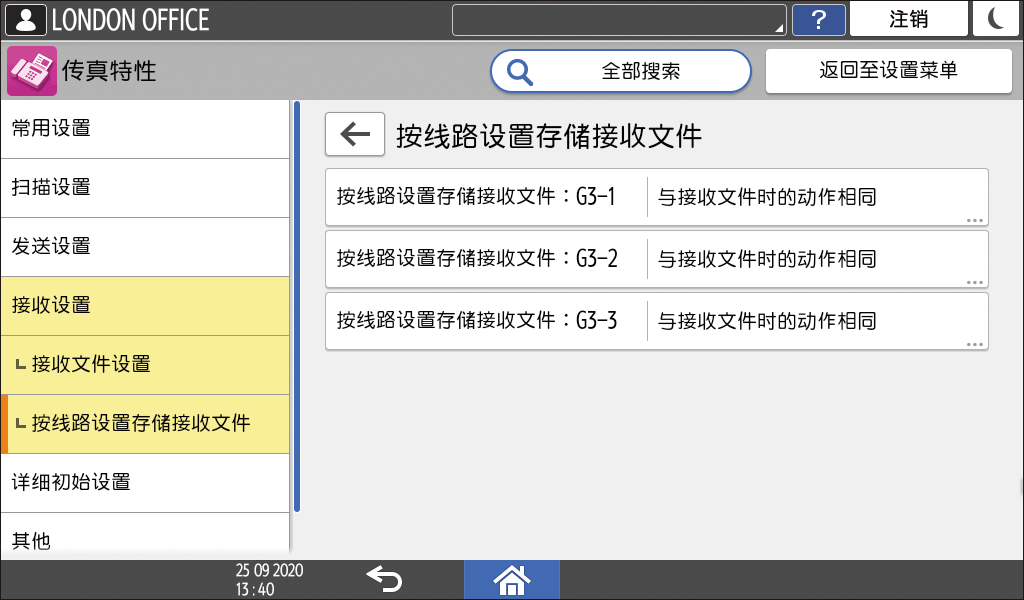
注册作业日志的存储文件夹名称和编号。作业日志文件夹编号如下:
存储在常规接收文件夹时:10001
存储在用户创建的文件夹时:1001至1253
您还可以根据发件人注册存储文件夹(按目的地的接收储存设置)。
指定从不同发件人处收到传真时要执行的操作如果针对特定的线路和发送者分别注册了文件夹,则接收到的文件将按线路存储。
如果为特定线路和发件者注册的文件夹被删除,则该文件夹中的文件将被存储在“常规接收文件夹”中。
当保存的文档数量达到上限或存储器中可用空间不足时,本机会打印并从存储器中删除最旧的文档以存储新接收的文档。您可以指定在这种情况下执行以下哪项操作:
打印接收文件删除报告,删除最旧的文档而不进行打印
在保存的文档数量减少或存储器剩余空间量增加之前,不接收新文档
如果将本机配置为在可以保存文档之前不接收新文档,则会禁用删除最早保存的文档的设置。
提前选择[存储]的[开]和在[接收文件设置] [接收文件时的动作]下的[打印]中选择[关]。
按主页画面上的[设置]。
按“设置”界面上的[传真特性]。
按[接收设置]
[接收文件设置] [存储已满时接收文件的动作]。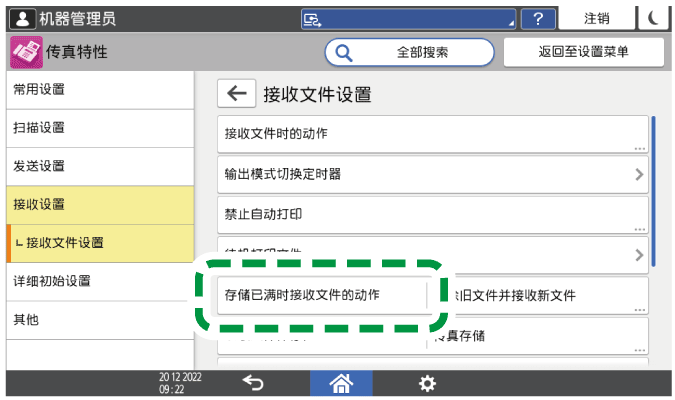
删除收到的最旧文件后接收新文件
为[存储已满时接收]选择[删除旧文件并接收新文件]。
为[当删除旧文件时]选择[打印旧文件]或[不打印旧文件但打印报告]。
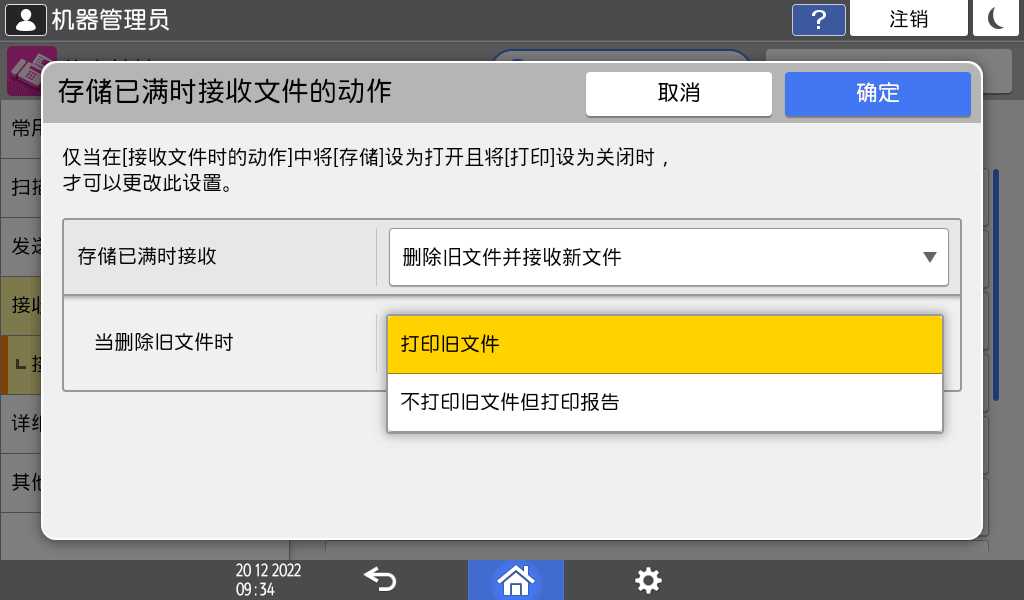
选择了[不打印旧文件但打印报告]且接收文档被删除时,机器将会打印一份包含已删除文档目的地和接收日期的报告。
不接收新文档
为[内存已满时进行接收]选择[不接收]。
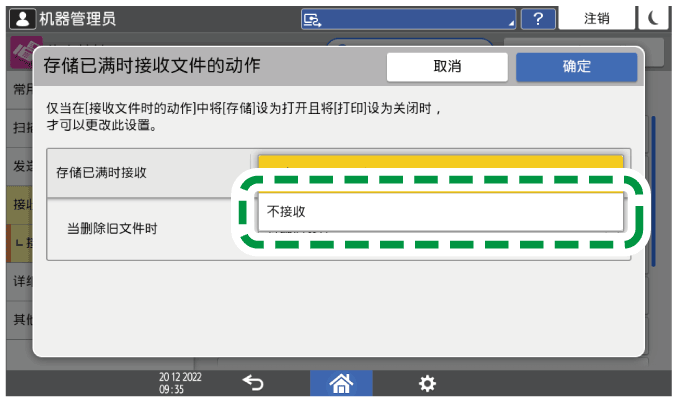
按[确定]。
在指定设置后,按[主页](
) 。
指定可以管理所有保存的接收文件的用户。仅当您以管理用户身份登录时,才能通过Web Image Monitor查看或操作存储的接收文件。

注册用户以管理保存在本机中的接收文档并指定用户代码和登录信息。
在通讯簿中注册用户并指定登录信息负责管理存储在本机中的接收文件的用户必须获得使用传真和文档盒功能的权限。
验证用户以操作机器(用户验证)
按主页画面上的[设置]。
按“设置”界面上的[传真特性]。
按[接收设置]
[保存的接收文件用户设置]。在[保存的接收文件用户设置]中选择[开],然后按[指定用户]。
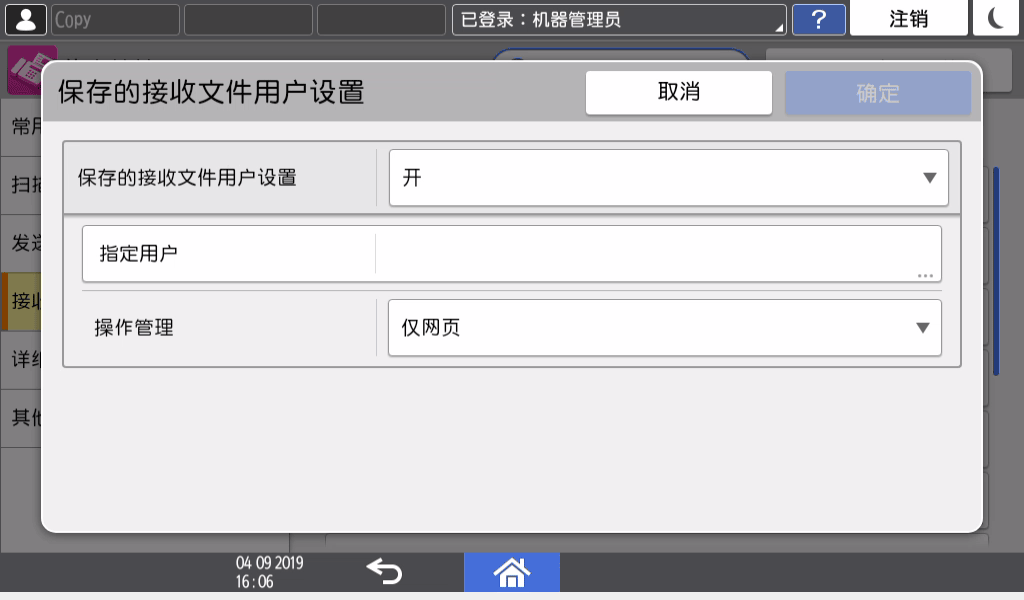
指定管理保存的接收文件的用户。
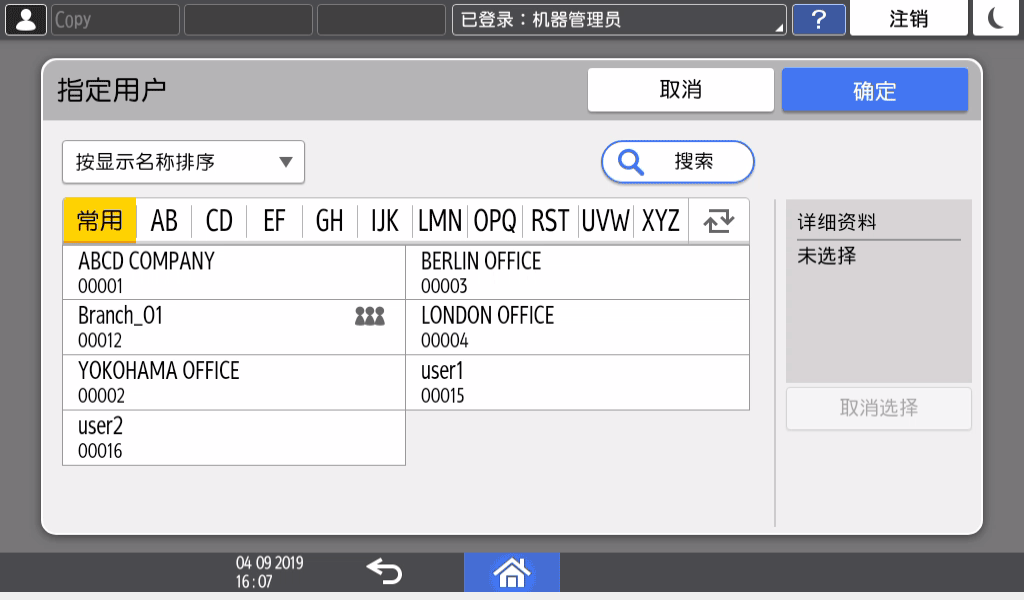
如果所选用户已从地址簿中删除,那么将无法检查保存的接收文件。
按[确定]。
指定[操作管理],然后按[确定]。
仅网页:仅可从Web Image Monitor查看、打印和删除存储的接收文件。
网页和控制面板:仅可从Web Image Monitor和机器的控制面板查看、打印和删除存储的接收文件。
在指定设置后,按[主页](
) 。
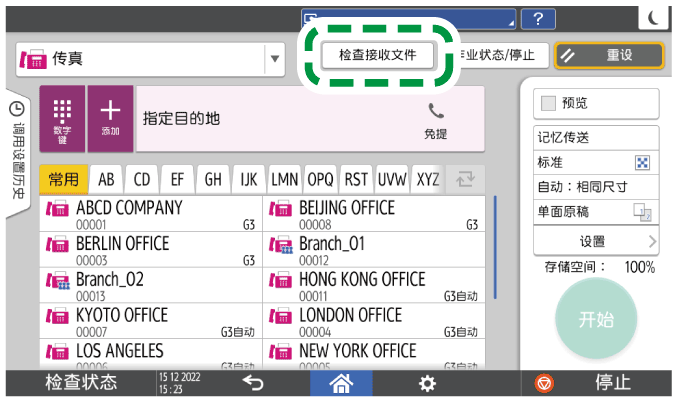
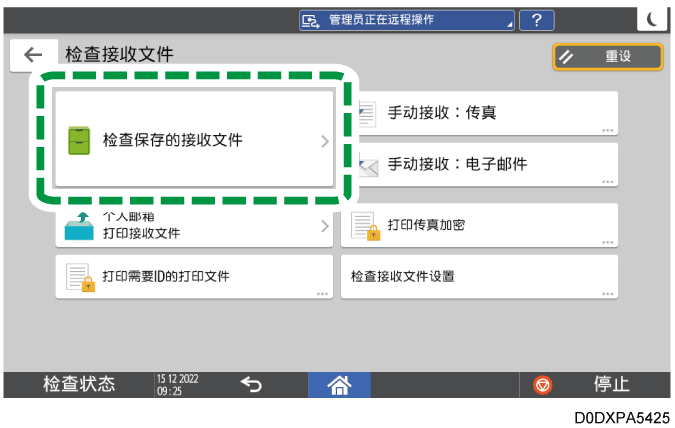
您可以从传真界面上的[检查接收文件] [检查保存的接收文件]检查存储在机器中的已接收文档的内容。
按主页画面上的[传真]。
按传真画面上的[检查接收文件]。
按[检查保存的接收文件]。
选择所需的文件夹。
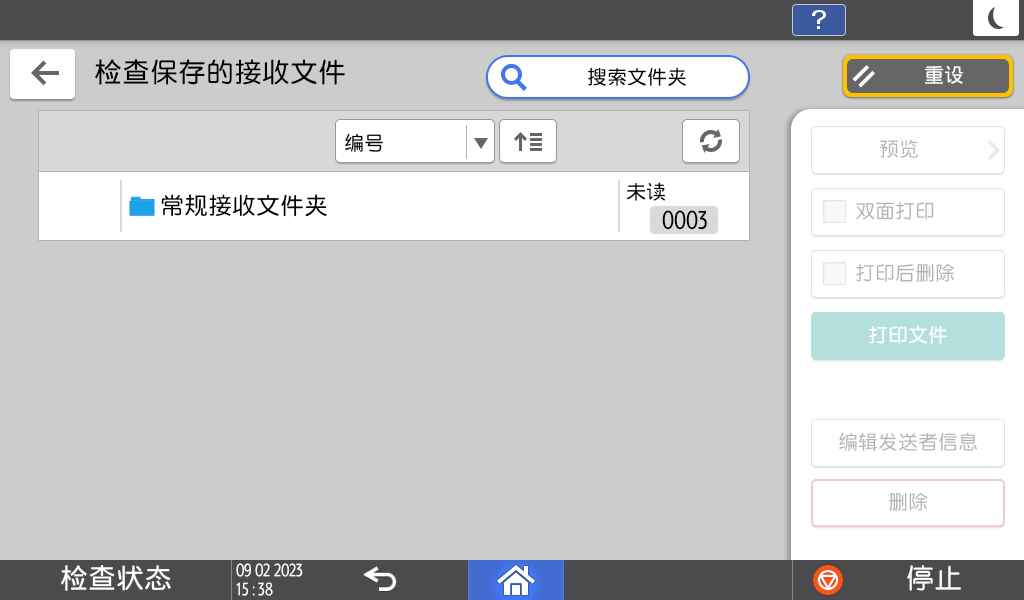
按[搜索文件夹]可以按文件夹名称搜索。
如果文件夹受密码保护,输入密码并按[确定]。
在保存的接收文件的确认画面上,确认或操作文档。
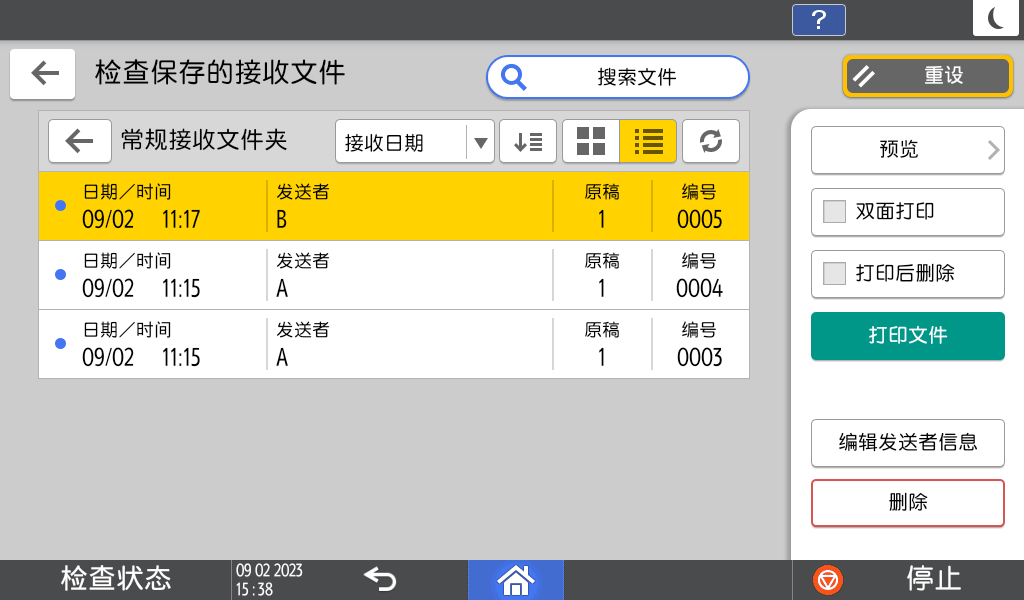
要搜索文件
选择[搜索文件],然后输入要搜索的文本。
您可以搜索接收到的存储文件的发送者。
您可以搜索以输入字符开头的文件名,并在列表中显示文件名。要确认文档
-
选择文档,并按[预览]。
按
 以在文档名称列表和缩略图显示之间切换。
接收并保存的文件的尺寸超出A3大小时,虽然文件在预览时会显示为单张图像,但在打印时却会分割并打印在若干张纸上。
-
-
如果图像文件损坏,则不会在预览窗口中显示。
-
要打印文档
选择文档,并按[打印文件]。
您可以指定是否执行双面打印以及在打印后删除文档。有关一次可打印的最大文档数,请参阅每个设置项的最大值列表。
要删除文档
-
选择文档,并按[删除]。
按[ Delete ]。
-
-
无法删除他人正在使用Web Image Monitor打印的文档。
有关一次可删除的最大文档数,请参阅每个设置项的最大值列表。
-
要编辑发送者信息
按[编辑发送者信息]并输入新名称。根据不同的标准对文件进行排序
按 以在按[接收日期]或[发送者]排序文件之间切换。
按 或
或 以在按降序或升序显示文件之间切换。
在“日期/时间”下,会出现机器开始接收每个文件的时间,但这些文件将根据机器完成接收每个文件的时间排序。
您可以从Web Image Monitor中的[打印作业/保存的文件]菜单查看存储的文档的内容。您还可以将保存的文档下载到计算机。
建议使用与本机在相同的网络环境下运行的Web Image Monitor。否则,Web浏览器可能无法打开,并发生错误。
输入IPv4地址时,字段不能以零开头。例如,如果地址为“192.168.001.010”,您必须将其输入为“192.168.1.10”才能连接到机器。
启动计算机上的网页浏览器。
在地址栏中输入“http://(本机的IP地址或主机名)/”。
以有权查看保存的接收文件的用户身份登录Web Image Monitor。
从“打印作业/保存的文件”菜单中单击“传真接收的文件”。
选择文件夹。
在文件夹名称字段中输入文本,然后点击[搜索]以搜索文件夹。如果已经指定了用于管理存储在机器中的已接收文档的用户,输入管理用户的用户代码,并单击[确定]。
查看或操作存储的文档。
要打印或删除文档
选择文档,并单击[打印]或[删除]。
要查看或下载文档
单机
 ,文件的详细资料图标。
检查显示在屏幕上的文件内容。
要下载文件,选择要将文档保存到计算机的文件格式,并单击[下载]。
单击[确定],然后关闭 Web 浏览器。
在[传真特性]
[接收设置] [接收文件设置] [接收文件时的动作] [存储]中指定了存储接收文件的电子邮件通知时,单击发送到通知目的地的“接收报告电子邮件”中的 URL,以访问接收的文档。在大尺寸纸张上打印时,请检查您正在使用的应用程序的打印设置。