以适合原稿的图像质量发送传真
对于在目的地通过传真以最佳质量接收文档的人员,在发送传真时,在[设置]中指定扫描设置,如分辨率、浓度和原稿类型。

在使用曝光玻璃扫描原稿时,可以更改每页的扫描设置。
扫描大量原稿时,各个页面之间可能会有很长的暂停时间,具体取决于原稿的种类或机器设置。
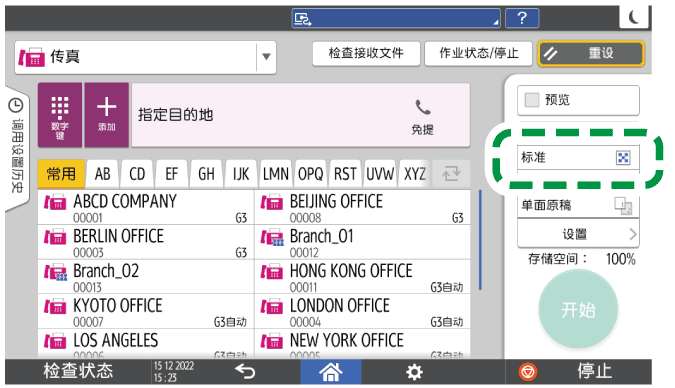
按主页画面上的[传真]。
将原稿放在自动送稿器(ADF)中或曝光玻璃上。
在扫描仪上放置要通过传真发送的原稿
要在扫描文档的中间页面时更改扫描设置,请将原稿放在曝光玻璃上。按[设置],然后指定扫描设置。
分辨率
扫描原稿的分辨率按[标准]、[精细]、[超精细]的顺序增加。对于标准报纸上的或类似尺寸的文本,选择[超精细];对于稍大尺寸的或手写的文本,选择[精细]或[标准]。
您需要将选购单元安装到机器上才能选择[超精细]。
需要选购配置的功能浓度
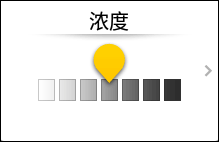
在背景颜色太暗,或是文字颜色太浅时,调整扫描浓度。将 右移时,扫描的颜色会变暗。
扫描背景着色浓重并带有深色文本的原稿(如报纸)时,按[浓度]时,然后选择[自动浓度]。
当您在[原稿类型]中指定[文字],[文字/艺术线条]或[文字/照片]时,[自动浓度]会被自动选择。
在[原稿类型]中选择[照片]时,[自动浓度]不会被自动选择。如果您想设置[自动浓度],手动选择它。原稿类型
项目
适合
文字
主要由清晰可辨的黑白文字组成的文档。扫描时间短于[文字/艺术线条]。传送时间最短。
文字/艺术线条
由黑白表格、图表和图形组成的文档。质量高于[文字]。
文字/照片
由清晰可辨的黑白和彩色文字组成的文档。
照片
带色彩的图像(如照片)或彩色图像。
在配置发送设置后,请在传真画面上指定目的地,然后发送传真。
在曝光玻璃上扫描原稿并通过“内存传输”发送它时,在按[开始]后 60 秒内,更改扫描设置并放置下一份原稿。机器会使用新指定的扫描条件扫描并发送原稿。
发送传真的基本步骤
发送因特网传真的基本步骤
发送IP传真的基本步骤
如果目的地的接收传真机不支持指定的分辨率,则会根据接收传真机支持的功能自动选择分辨率。您可以在“记录”中查看已发送传真的实际分辨率。
查看已发送和已接收传真的历史记录
要以[超精细]模式向互联网传真目的地发送一个传真,目的地的接收设备必须支持该模式,并且目的地地址必须以支持完整模式的地址在机器的通讯簿中注册。
编入因特网传真目的地的性能详细信息您还可以从传真画面上选择分辨率。按画面上的一个项目进行选择。