发送传真的基本步骤
在与目的地建立通信之前,机器会将要通过传真发送的原稿扫描到机器的存储器中(记忆传输)。
您还可以在发送传真时确认传真目的地的状态。
您可以通过在通讯簿中注册目的地来轻松指定一个目的地。
在地址簿中注册/更改/删除传真号码

建议您在发送重要文件时打电话给接收者并确认。
按主页画面上的[传真]。
核查传真界面上显示了[传真]和[记忆传送]。
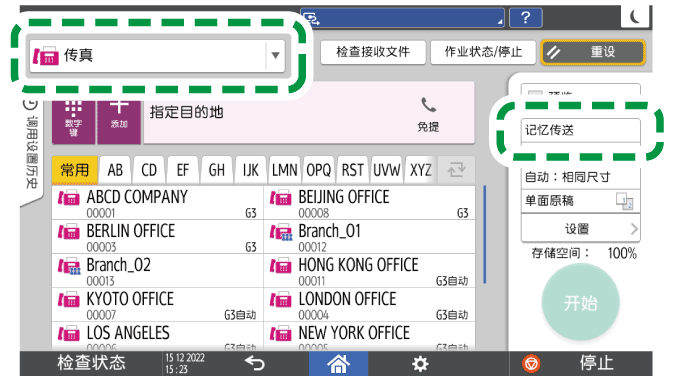
如果选择了[立即传送],按传真界面上的一个项目以选择[记忆传送]。
将原稿放在ADF中或曝光玻璃上。
按[设置],然后指定扫描设置。
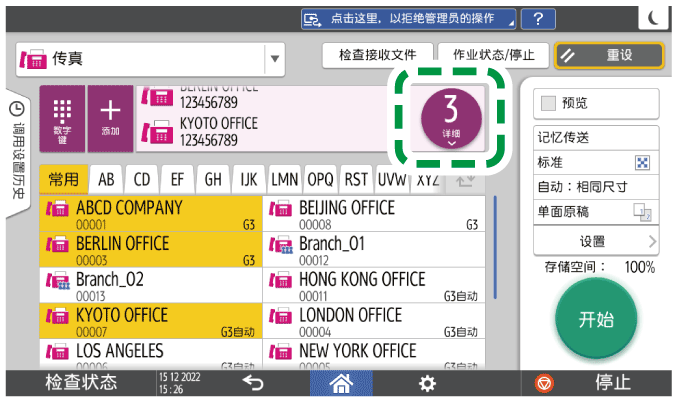
指定目的地。
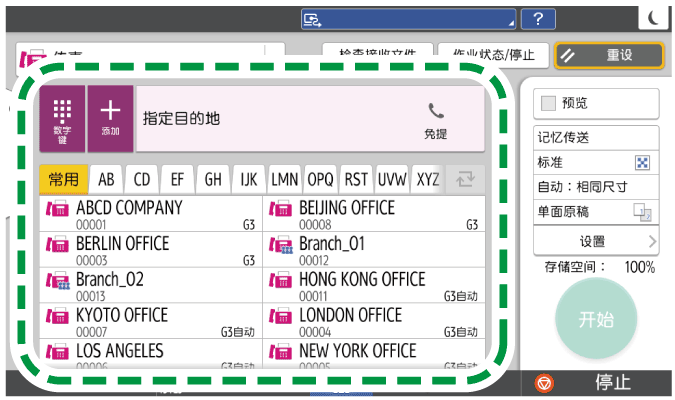
要手动输入传真号码,从目的地历史记录中选择目的地,或在机器通讯簿和已注册的 LDAP 服务器中搜索目的地,按
 ,并指定目的地。您也可按
 手动输入传真号码。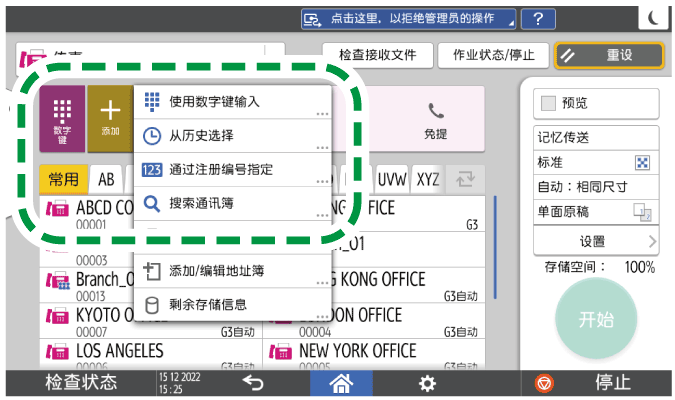
从历史记录中您只能选择使用数字键盘输入目的地。
要再次指定目的地,按
 。
。
如果您想更改指定的目的地的已注册的内容,或注册一个新目的地,按
,然后选择[添加/编辑地址簿],以在通讯簿界面上更改或新注册目的地。在地址簿中注册/更改/删除传真号码
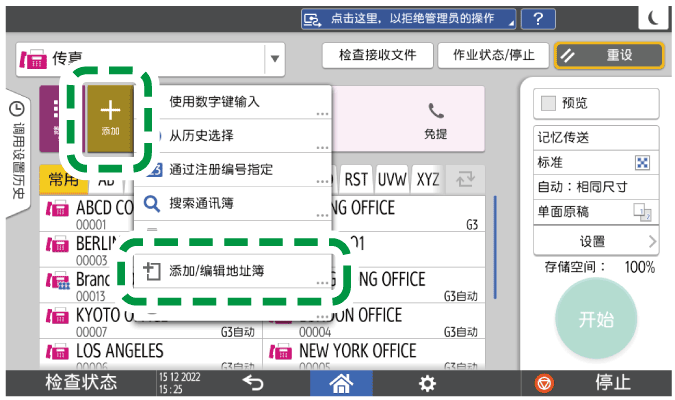
当选择[添加/编辑地址簿]时,您所进行的设置都会被重置。关闭通讯簿界面,然后在传真界面上再次指定目的地。
在[设置]画面上,按需指定[发送者]。
在通讯簿注册他们时,您可以从[用作发件人]复选框选中一个用户作为发件者。
在地址簿中注册/更改/删除电子邮件地址
在登录用户操作机器时,登录用户将成为发件者。
要通过电子邮件接收传送结果,请选择[结果通知]。
要打印目的地接收页面上的发件者名称,请选择[印记发送者名称]。
按[开始]。
扫描原稿后,您可以检查并操作存储在存储器中等待发送的原稿,直到传送完成。如果正确地发送了传真文件,则按[作业状态/停止]
 [传送结果]。
在传真界面上确认传输结果

如果您连接的电话线在拨打外线号码后需要一些时间连接到公共线路,请在输入号码后输入一个[暂停],以指定拨号需要等待的时间。输入的每个[暂停]都会使机器暂停约两秒钟。
要在脉冲拨号环境中使用音调拨号,按[音频]。之后,您输入的每个数字都会生成音频信号。
仅当为所有文档指定的目的地总数超过最大值时,才能执行即时传输。
当执行三个同时通信时,首先启动的通信将显示在屏幕上。
在机器通讯簿或已注册LDAP服务器中输入目的地时,如果搜索耗时过长,您可以按[取消]停止搜索。另外,如果针对所需的目的地有太多搜索结果,您可以通过在搜索结果显示界面上按字符串输入域来更改搜索字符串并重新搜索。