查看已发送传真的传送结果
您可以在传真画面上、各种报告中或计算机的画面上检查传真传送的结果。
以下报告会根据传送结果或设置进行打印:
通信结果报告:打印记忆传送的结果。
立即传送结果报告:打印立即传送的结果。
通信失败报告:当传真无法发送到记忆传送所指定的部分目的地时,会打印这个报告。
错误报告:通过立即传送发送传真失败时,会打印该报告。
存储保存报告:当通过记忆传送发送的文件保存在存储器中时,则会打印该报告。

也可以在[记录]中确认传真传送结果。
在发送传真时指定[结果通知]以通过电子邮件接收传送结果。
通过电子邮件检查
按传真界面上的[作业状态/停止]  [传送结果]以查看信息。
按主页画面上的[传真]。

按传真画面上的[作业状态/停止]。
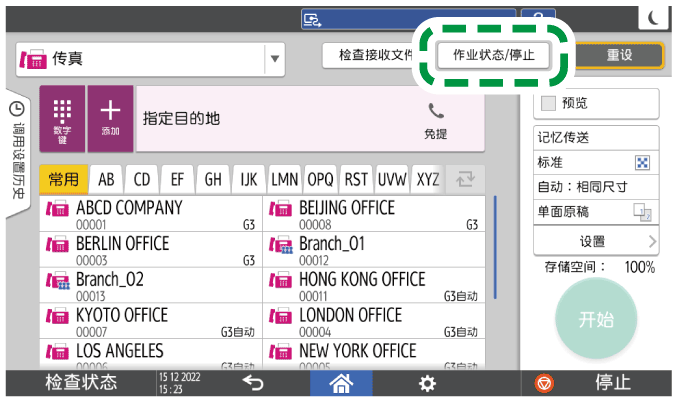
按[传送结果],并选择要显示的传输结果。
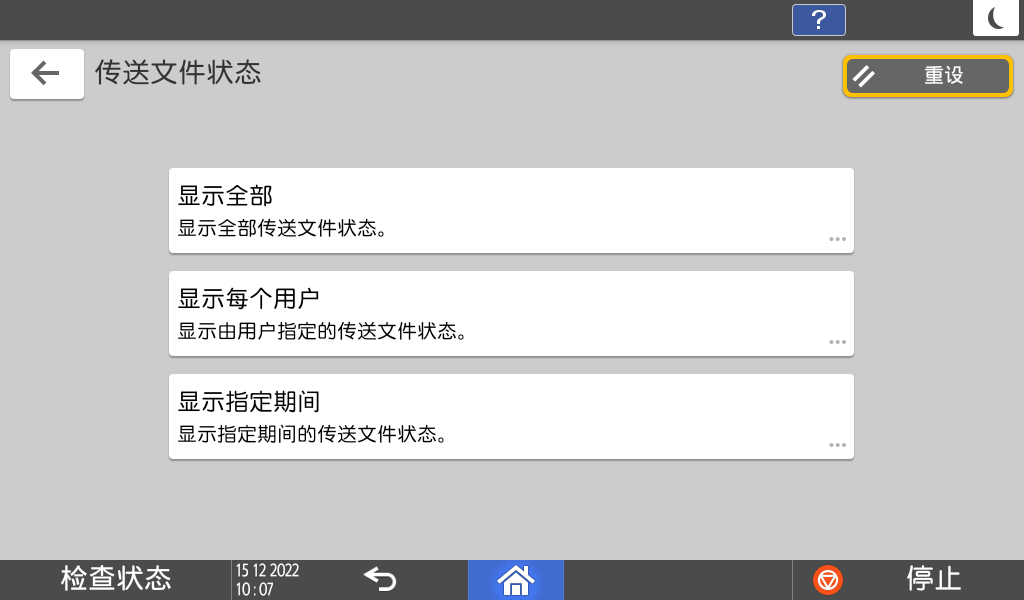
显示全部
显示全部传送和接收结果中的传送结果,不能超过1000条。显示每个用户
按该键可显示特定用户所执行传送的结果。选择要显示结果的用户,并按显示[显示]。显示指定期间
按该键以显示指定期间内所执行传送的结果。通过输入开始和结束日期,或从界面上显示的日历中选择,来指定期间,并按[显示]。
检查传输结果,并按[退出]。
从您的计算机发送传真时,“--局域网传真 -->”会显示为传输到机器的结果。至于到目的地的传送结果,请参见同一文件编号的传送结果。
根据安全设置,目的地可能显示为“*”。
在已加密并分发或转发的电子邮件的字段中,会显示加密图标(
 )。
)。要显示查看传送结果期间完成的传送所对应的结果,请关闭传送结果画面,然后再次打开。
您无法确认或更改局域网传真中的外传文档,等待中的文档或状态为“传送中”的文档。
您可以通过向发件人或在发送传真时指定的电子邮件地址发送电子邮件,由此在计算机上检查的传真传送结果。电子邮件中将包含通过传真发送的原稿图像、目的地、日期和时间以及传送结果。
如果不希望报告中出现文本混乱现象,请在电子邮件应用程序设置中选择一种等宽字体。
按主页画面上的[传真]。
将原稿放在自动送稿器(ADF)中或曝光玻璃上。
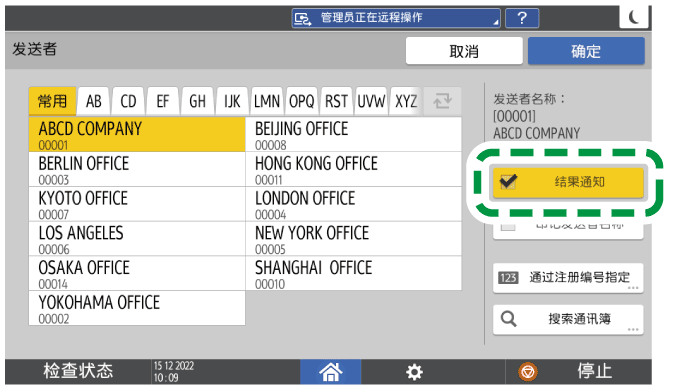
要向发件者发送通知电子邮件,按[设置]
[发送者],然后指定发件者。在通讯簿注册他们时,您可以从[用作发件人]复选框选中一个用户作为发件者。
在地址簿中注册/更改/删除电子邮件地址
在登录用户操作机器时,登录用户将成为发件者。
选中[结果通知]复选框,然后按[确定]。
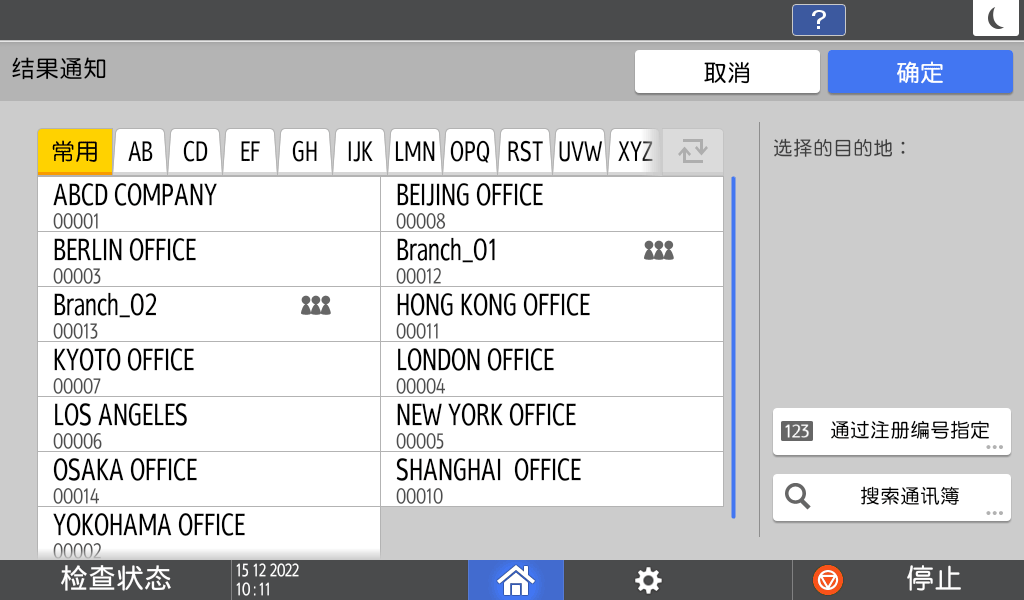
要将通知电子邮件发送到发件人以外的目的地,在[设置]界面上按[结果通知],然后指定电子邮件的目的地。
配置扫描设置。
在配置发送设置后,请在传真画面上指定目的地,然后发送传真。
发送传真的基本步骤
可从[传真特性]
[详细初始设置] [电子邮件传送结果设置] [传送结果电子邮件的文件格式]中的[TIFF],[PDF]或[PDF/A]选择电子邮件传输结果的通知的文件类型。
在Web Image Monitor中,您最多可以查看 200 条最新传送和接收历史记录。
以机器管理员身份登录Web Image Monitor。
当拥有自定义权限的管理员注册时,拥有操作作业权限的管理员也可登录机器并更改设置。登录Web Image Monitor
从“状态/信息”菜单中单击[作业]。
单击[传真历史]下的[传送]。
确认传送历史记录。
单击
 详情图标即可查看详细信息。
要将历史记录作为列表保存为 CSV 格式的文件,单击[下载传送列表]。
单击[注销],然后关闭Web浏览器。