
Cuando la imagen copiada no aparece de la forma deseada

Cuando confirme o modifique los ajustes en [Configuración], pulse [Inicio] (
 ) tras cerrar [Configuración].
Condición | Causa | Solución y referencia |
|---|---|---|
Líneas de color, líneas blancas o manchas de líneas verticales en la imagen copiada. | La máquina está en una ubicación expuesta a la luz solar directa. |
|
El cristal de exposición o la placa están sucios. |
| |
Líneas de color, líneas blancas o manchas de líneas horizontales en la imagen copiada. | No se ha ajustado la introducción del papel. También es posible que el ajuste no sea suficiente. | Ajuste la introducción del papel en función de la ubicación de entrada de papel. Imprima la hoja de prueba y, a continuación, ajuste la introducción del papel según sea necesario. |
Es posible que una boquilla funcione mal. | Si la máquina ha estado mucho tiempo sin utilizarse, imprima el patrón de comprobación de boquillas para comprobar si alguna boquilla funciona mal y, a continuación, ejecute la limpieza de cabezales si es necesario. | |
Aparecen puntos o manchas blancas en forma de gotas de agua en la imagen copiada. | La humedad en el papel se ha evaporado y condensado en la superficie. |
|
Las imágenes copiadas tienen manchas o son irregulares. El color de fondo aparece sucio. |
| Compruebe el grosor de papel que se pueda usar con esta máquina. |
Es posible que la tinta esté seca o que las boquillas de los cabezales de impresión estén atascadas, lo que impediría una descarga eficaz. | Si la máquina ha estado mucho tiempo sin utilizarse, imprima el patrón de comprobación de boquillas para comprobar si alguna boquilla funciona mal y, a continuación, ejecute la limpieza de cabezales si es necesario. | |
La tinta en las superficies impresas no está seca. |
| |
Las imágenes copiadas tienen manchas o son irregulares. El color de fondo aparece sucio. | [Densidad] está configurado demasiado alto o [Dens. auto] no se ha especificado al copiar un original en papel en color como un periódico. | Reduzca la [Densidad]. Cuando escanee un original sobre papel en color, seleccione la casilla [Densidad] Cómo realizar copias con la calidad de imagen adecuada al original |
El papel es demasiado grueso o está demasiado arrugado. | Seleccione el modo de prevención de la abrasión del papel. Comprobación de si los cabezales de impresión arañan el papel | |
[Densidad] está configurado demasiado bajo. | Incremente la [Densidad]. Cómo realizar copias con la calidad de imagen adecuada al original | |
Se utiliza papel áspero o papel con una superficie tratada. | Utilice el papel recomendado. | |
El papel contiene demasiada humedad. | Utilice papel que se haya almacenado en un entorno seco. | |
Aparecen imágenes borrosas o líneas dobles. | Los cabezales de impresión están mal alineados. | Ajuste las posiciones de los cabezales. Si siguen mal alineados, imprima el patrón de comprobación de boquillas para comprobar si alguna boquilla funciona incorrectamente y, a continuación, ejecute la limpieza de boquillas si es necesario. |
Las líneas finas se imprimen como líneas discontinuas o aparecen borrosas. | Se ha especificado [Cp. alta veloc.] | Cancele [Cp. alta veloc.] |
La imagen está demasiado oscura o demasiado clara. La imagen está sucia o tiene fugas. | El cartucho de impresión está caducado. | Abra el cartucho de impresión y utilícelo antes de la fecha de caducidad. |
El uso de cartuchos y tinta de relleno de cartuchos no recomendados puede causar pérdida de calidad de impresión y otros problemas. | Utilice cartuchos originales del fabricante. Póngase en contacto con su representante de servicio. | |
Con algunos tipos de papel, imágenes para imprimir o calidades de impresión, el cabezal de impresión puede arañar el papel y causar manchas de tinta. | Utilice el papel recomendado. | |
El grosor del papel no se ha especificado correctamente. |
| |
Hay manchas finas de tinta alrededor de imágenes monocolor grandes o imágenes con mucha tinta. | Pueden aparecer manchas finas de tinta en el papel cuando se activa el modo Evitar abrasión papel. |
|
Aparecen algunos puntos blancos o en blanco en la imagen. | El papel contiene demasiada humedad. | Utilice papel que se haya almacenado en un entorno seco. |
Faltan algunas zonas del original en la imagen copiada. | La posición del original colocado o el ajuste del tamaño del papel son incorrectos. |
|
En la imagen copiada aparece un artefacto que no está en el original. | El cristal de exposición o la placa están sucios. |
|
Puede que haya un problema con la calidad de la imagen del original como un original que se haya copiado repetidas veces. | Seleccione [Tipo original] | |
Aparece texto en la imagen copiada o las imágenes en la página copiada están grisáceas. 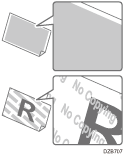 | Se ha aplicado la función de prevención de copia no autorizada en el original copiado. | No puede copiar el original. |
La parte trasera del original es visible en la imagen copiada. | [Densidad] está configurado demasiado alto o el original es demasiado delgado. | Reduzca la [Densidad]. Cuando escanee un original fino, seleccione la casilla [Densidad] Cómo realizar copias con la calidad de imagen adecuada al original |
Aparece una sombra en la región sobrepuesta. | [Densidad] está configurado demasiado alto. | Reduzca la [Densidad]. Cómo realizar copias con la calidad de imagen adecuada al original |
Hay un problema con el original. | Aplique cinta de reparación en la zona sobrepuesta. | |
Aparece muaré en la imagen copiada.  | El original está colocado en una orientación que puede crear muaré. | Cambie la orientación del original. |
El nivel de sombreado en las zonas de semitonos aparece diferente del original. | [Texto/Foto] está seleccionado en [Tipo original]. | Seleccione [Tipo original] |
La imagen copiada está inclinada. | El original se ha alimentado inclinado. | Coloque el original de forma que quede perfectamente alineado con las guías de los originales. |
El papel se alimenta inclinado. | Cargue el papel correctamente. | |
Los márgenes superiores de las imágenes copiadas varían. | El papel cargado para copiar es demasiado fino o demasiado grueso. | Compruebe el grosor de papel que se pueda usar con esta máquina. Tamaños y tipos de papel recomendados Cuando el grosor del papel se acerque al grosor mínimo o al grosor máximo del papel, especifique el tipo o el grosor de papel como corresponda en [Configuración] |
El reverso del papel se ensucia. | Los componentes internos de la máquina están sucios. | Limpie la ubicación de salida de papel y la placa. |
Las copias se desplazan lateralmente. | La bobina de papel no está colocada correctamente. | Coloque la bobina de papel correctamente y asegúrese de que esté recta y no esté floja. |
El tamaño del original no coincide con el tamaño de la configuración de la tabla de originales. | Coloque los originales correctamente. | |
El papel no está correctamente colocado en la ubicación de bypass de papel. | Asegúrese de que el borde derecho del papel esté alineado con la posición del papel a la derecha del rodillo. | |
Las copias se desplazan en la dirección de alimentación de los originales (o en la dirección opuesta). | Se ha seleccionado el modo de ajuste de la posición de impresión o de ajuste de márgenes. | Cancele el modo de ajuste de la posición de impresión o de ajuste de margen. |
Las copias son más cortas que el tamaño seleccionado o se han cortado antes del final. | Se ha seleccionado el modo de ajuste de la posición de impresión o de ajuste de márgenes. | Cancele el modo de ajuste de la posición de impresión o de ajuste de margen. |
El tamaño del original y el de la copia no coinciden. | La humedad puede hacer que el papel aumente de tamaño. | Ajuste la opción Ampliación fina y, a continuación, escanee de nuevo el original. |
