
Carga de papel en la ubicación de entrada de papel

- Cuando sustituya el papel o retire papel atascado, tenga cuidado de no hacerse daño ni pillarse los dedos.
- Hay una guillotina dentro de la máquina. Cuando sustituya o reponga el rollo de papel, retire el papel mal introducido o limpie la placa, no toque áreas que no sean las especificadas en este manual. Tocar estas áreas puede causar lesiones.
- Al levantar o bajar la cubierta de la ubicación de entrada de papel, tenga cuidado de no pillarse ni dañarse los dedos.
- Al abrir o cerrar la cubierta delantera, no ponga los dedos sobre las piezas plegables de las cubiertas. Podría pillarse los dedos o sufrir daños.
- Una bobina de papel puede pesar hasta 14 kg (30,9 lb). Sostenga el rollo de papel en horizontal con ambas manos o realice esta operación junto con otra persona o junto con otras personas. Si sujeta la bobina de papel en vertical o con una mano, podría caerse y dañar a alguien.
- Al reemplazar las bobinas de papel, no toque el rodillo situado junto al engranaje. De hacerlo, podría mancharse las manos. Si se ensucia las manos, lávese bien con agua y jabón.

En las siguientes situaciones no se puede cargar papel:
Cuando se está imprimiendo
Durante el mantenimiento u otras operaciones
Cuando las tapas están abiertas
En el modo de bajo consumo o en el modo en reposo
Cuando se ha producido un atasco de papel
Cuando se muestra un mensaje de llamada al servicio técnico
Si desea información sobre los tipos y los tamaños de papel que se pueden cargar en las ubicaciones de entrada de papel y en la ubicación de bypass de papel, consulte lo que se indica a continuación.
Cuando copie en papel de tamaño personalizado, consulte Especificación de tamaños personalizados para especificar el tamaño de papel.
Carga de bobina de papel en la ubicación de entrada de papel
Esta sección explica cómo cargar una bobina de papel en la ubicación de entrada de papel.

Ajuste el soporte de papel contra el borde del papel para fijarlo.
Inserte el reborde del soporte de papel de forma segura.
Asegúrese de no cargar la bobina de papel en dirección opuesta. Si introduce un rollo de papel en la dirección contraria, el rollo de papel puede aflojarse o dañarse.
Antes de cargar la bobina de papel en la bandeja de entrada, quite cualquier papel que se encuentre en la ubicación bypass.
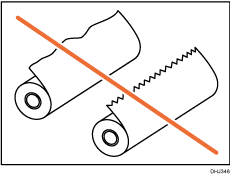
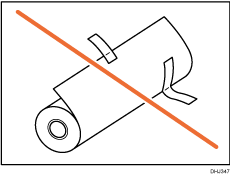
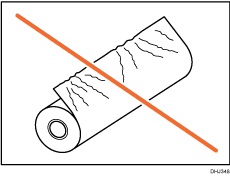
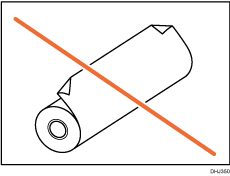
Cuando la bobina de papel está en uno de los siguientes estados, no podrá utilizarla. Corte el borde del papel con tijeras antes de cargarlo.
El borde anterior está dañado
El papel tiene cinta adhesiva, pegamento o cola adheridos
El papel está arrugado
Las esquinas están dobladas
El papel se dobla en dirección opuesta a la bobina de papel
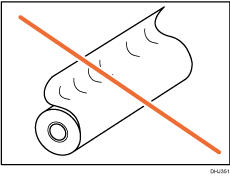
El borde está mellado
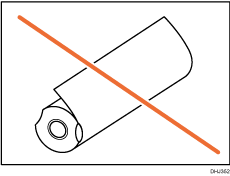
El papel está agujereado
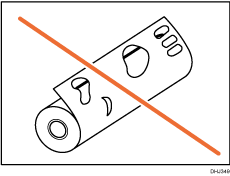
El papel está rasgado
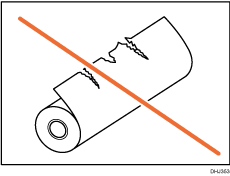
El papel está flojo
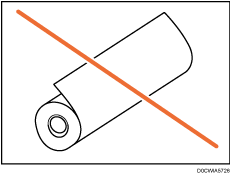
Si corta los bordes del papel de una bobina instalada en la ubicación de entrada de papel, tenga cuidado de no cortar la tela de la bandeja de salida.
Al retirar las bobinas de papel de las ubicaciones de entrada de papel, levante las bridas circulares situadas en los laterales de las bobinas antes de retirarlas. No eleve únicamente un lado. Podría dañar la máquina.
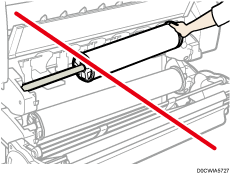
No apriete la brida hacia la bobina de papel si el extremo de la bobina no está alineado con el núcleo de papel, o si queda muy poco papel. Si oprime demasiado fuerte la brida contra la bobina de papel, el papel podría romperse o arrugarse.
Para cortar los bordes del papel con tijeras, corte el papel de forma vertical, según la dirección de alimentación, de modo que los bordes del papel entren en la máquina.
El rollo de papel puede no introducirse automáticamente debido al estado de dicho rollo de papel, como, por ejemplo, cuando el borde del papel se pega o cuando el papel se abarquilla. En estos casos, introduzca el papel manualmente siguiendo las instrucciones de la pantalla.
Cargue la bobina de papel con la máquina encendida.
Compruebe que la bandeja de salida está en modo básico antes de cargar la bobina de papel. Para más información, consulte Ajuste de la cesta de salida.
La bobina de papel pesa y es posible que se necesiten dos personas para levantarla.
Al sustituir el soporte de papel por otra bobina de papel, coloque la bobina en una superficie lisa.
Nombres de las piezas del soporte de papel
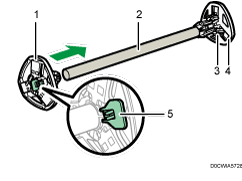
Brida izquierda
Rodillo
Palancas de ajuste de bobina de papel
Brida derecha
Palanca de bloqueo
Dirección de la bobina de papel
Cuando cargue el rollo de papel en el soporte del papel y la máquina, asegúrese de que el borde del papel se introduzca desde la parte inferior del rollo hacia la parte trasera.
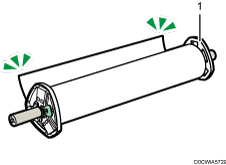
Brida derecha
Puede cargar el rollo de papel en las ubicaciones de entrada de papel 1 y 2. Todas las ubicaciones de entrada de papel se cargan igual. En el ejemplo siguiente, la bobina de papel se carga en la ubicación de entrada de papel 1.
 En la pantalla de inicio, pulse [Impresora].
Asegúrese de que “Lista” aparece en la pantalla.
 Levante la cubierta de ubicación de entrada de papel hasta que suene un clic.
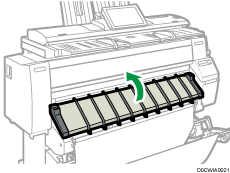
Bloquee la cubierta de la ubicación de entrada de papel mientras esté abierta.
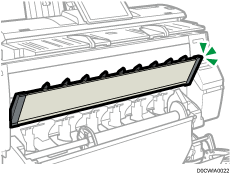
 Quite la barra A y déjela delante de la bandeja de salida.
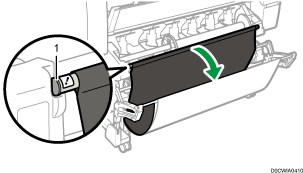
Barra A
Puede ver la ubicación de entrada de papel.
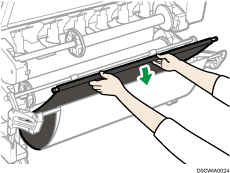
 Empuje la barra B hacia delante.
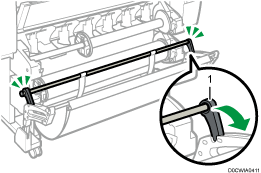
Barra B
Se abrirá un espacio delante de la ubicación de entrada de papel.
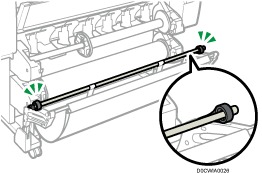
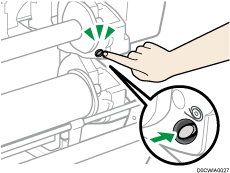
 Pulse el botón de rebobinado que hay a la derecha de la ubicación de entrada de papel durante un segundo o más.
Tras soltar el botón, el papel se rebobina automáticamente.
Si el papel no se rebobina, vuelva a pulsar el botón.
Si no se ha cargado una bobina de papel, vaya al paso 11.
 Sujete las bridas derecha e izquierda con firmeza y retire la bobina de papel o el rodillo de la ubicación de entrada de papel.
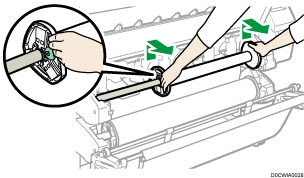
 Coloque la bobina de papel o el mandril sobre una superficie plana.
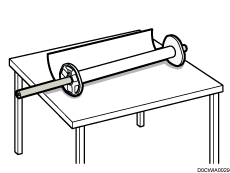
 Levante la palanca de bloqueo en la brida izquierda.
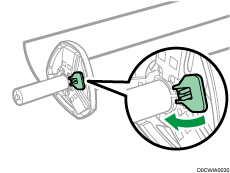
 Retire la brida izquierda del mandril.
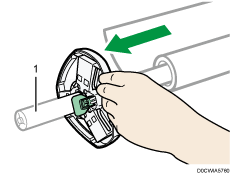
Rodillo
 Retire la brida derecha y el mandril de la bobina de papel.
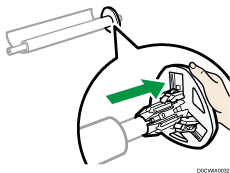
 Prepare la bobina de papel para la sustitución.
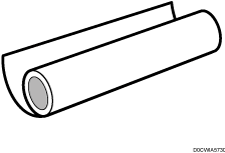
 Inserte una brida del mandril de modo que toque la bobina de papel desde la parte derecha.
Coloque la bobina de papel como se muestra en la imagen.
Coloque la bobina de papel en una superficie horizontal plana y, a continuación, inserte la brida poco a poco en la bobina de papel. No deje la bobina de papel de pie. Podría dañarse la brida si se tira de ella hacia abajo al insertarla.
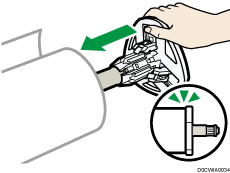
 Inserte el mandril en la brida izquierda poco a poco para no dañar la brida y, a continuación, baje la palanca de bloqueo de la brida izquierda.
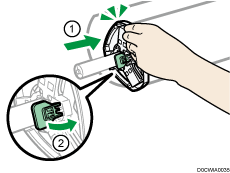
 Sujete las dos bridas y coloque la bobina de papel en la ubicación de entrada de papel.
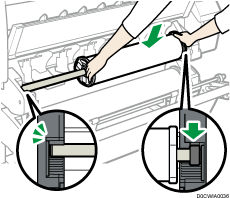
Asegúrese de que coloca el mandril de la bobina de modo que el borde derecho quede cubierto por el obturador negro.
Cargue el papel de forma que su borde se introduzca desde la parte inferior del rollo hacia la parte trasera.
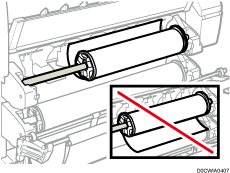
 Asegúrese de que el borde no toque la placa guía.
El rollo de papel no se puede introducir correctamente si el borde toca la placa guía. Si el borde toca la placa guía, mueva la placa guía a la izquierda o a la derecha para que no toque el borde.
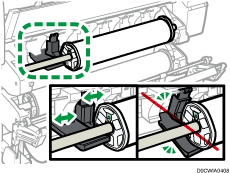
 Levante la barra A y engánchela.
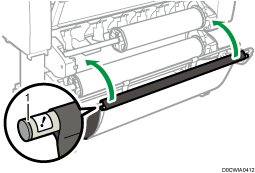
Barra A
 Baje la cubierta de ubicación de entrada de papel.
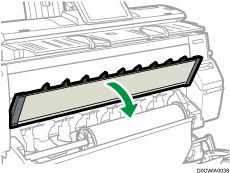
 Cuando aparezca un mensaje que confirme que la barra A ha vuelto a la posición correcta, pulse [Salir].
 Compruebe si los ajustes de la pantalla son correctos y, a continuación, pulse [Iniciar alim.]
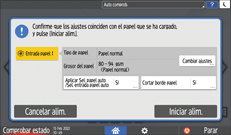
Si el tipo y el grosor del papel son diferentes de los mostrados, pulse [Cambiar ajustes].
Seleccione los elementos adecuados según el tipo y grosor de papel que desea utilizar y, a continuación, pulse [OK].
Si desea cortar el borde del papel, pulse [Cortar borde papel] y, a continuación, seleccione [Sí].
Si no aparece la pantalla de ajustes de carga del papel, abra la tapa de la ubicación de entrada de papel y, a continuación, ciérrela.
Si el rollo de papel no se introduce correctamente y se rebobina, retire el rollo de papel y colóquelo de nuevo.
 Asegúrese de que el tamaño de papel cargado se muestre correctamente en la pantalla [Impresora].
En la pantalla aparece la palabra Ready (Preparado).
Cuando se especifique [Film: Mate] como tipo de papel o cuando se especifique [Evitar abrasión papel], cargue el papel y, a continuación, especifique el ajuste de abrasión del papel en [Configuración]
 [Ajustes sistema][Máquina][Acción impresión/Ajuste calidad imagen][Evitar abrasión papel]. Sin embargo, si especifica [Film: Mate] en Tipo de papel, el ajuste Evitar abrasión papel se selecciona automáticamente y no puede cambiarlo. Si desea más información sobre Evitar abrasión papel, consulte lo que se indica a continuación.
Cuando acabe los ajustes del paso 19, la máquina meterá el papel y este saldrá a un metro (40 pulgadas) de la ubicación de entrada de papel. La máquina rebobina el papel hasta la posición prescrita. No toque el papel de salida hasta que la máquina deje de moverse. Si selecciona [Sí] en el paso 19, el borde del papel se corta.
Si inserta en ángulo una bobina de papel, o si queda espacio entre el papel y las pestañas, es posible que el papel no se introduzca en la máquina. Si sucede, vuelva al paso 2 y empiece de nuevo.
Cuando cargue dos rollos de papel en las ubicaciones de entrada de papel 1 y 2, asegúrese de que se muestre [
 ] en la ubicación de entrada de papel que cargó en primer lugar en el ajuste de ubicación de entrada de papel de [Compr. estado][Información máquina] y, a continuación, cargue el otro rollo de papel en la otra ubicación de entrada de papel.
Cuando en [Touch/Notification Sound] se selecciona [Sin sonido], no habrá ningún sonido cuando inserte papel en la ubicación de entrada de papel. Si desea más información sobre [Touch/Notification Sound], consulte lo que se indica a continuación.
Cuando imprima desde un ordenador, consulte Especificación de tamaños personalizados.
Puede especificar de antemano los tipos de papel que carga en la ubicación de entrada de papel. Si desea más información, consulte lo que se indica a continuación.
Si desea más información sobre los ajustes del grosor y los tipos de papel, consulte lo que se indica a continuación.
Si desea más información sobre cómo guardar el rollo de papel, consulte lo que se indica a continuación.
Si carga un carrete vacío, pero no introduce papel poco después, pulse [Cancelar alim.] para cerrar la pantalla si aparece la pantalla de ajustes de carga de papel.
Carga de papel en la ubicación de bypass de papel
Utilice la ubicación de bypass de papel para copiar tamaños de papel que no se pueden cargar en la ubicación de entrada de papel.
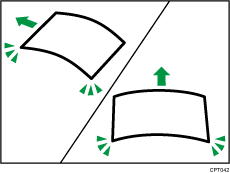
Si se ondula el papel, cárguelo para que se ondule hacia abajo.
Cuando cargue papel con una longitud superior a A1 (D)
 , coloque previamente una tela o papel limpio detrás de la máquina. Si el extremo del papel toca el suelo y se ensucia, esto podría ocasionar un mal funcionamiento.
Los cabezales de impresión serán de color azul durante la impresión. No abra la cubierta frontal cuando los cabezales de impresión estén iluminados en azul. Podría producirse un atasco de papel.
No inserte varias hojas de papel a la vez.
No cargue papel no admitido.
En la pantalla de inicio, pulse [Impresora].
Asegúrese de que “Lista” aparece en la pantalla.
Cuando se cargue la bobina de papel, presione el botón de rebobinado de la derecha de la ubicación de entrada del papel por donde se carga la bobina de papel durante más de un segundo.
Tras soltar el botón, el papel se rebobina automáticamente.
Si la bobina de papel no está cargada, vaya al paso 3.
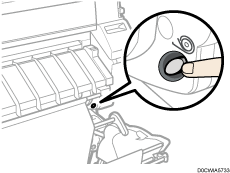
Abra la tapa frontal de la máquina.
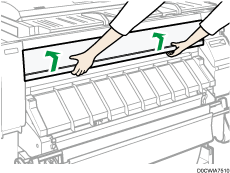
Tire hacia arriba de la palanca de sujeción de papel en la parte derecha de la máquina.
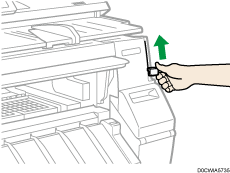
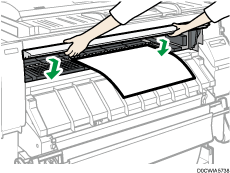
Coloque el papel con la cara imprimible hacia arriba y alinee el lado derecho del papel con la posición del papel del lado derecho del cristal de exposición.
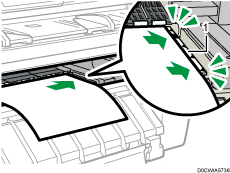
Posición del papel
Inserte el papel bajo los rodillos hasta que choque con la parte trasera de la ubicación bypass del papel.
Inserte el papel derecho con las dos manos.
Se emitirán pitidos durante dos segundos cuando el papel choque con la parte trasera de la ubicación bypass correctamente.
Si no se emite ningún sonido, vuelva a colocar el papel.
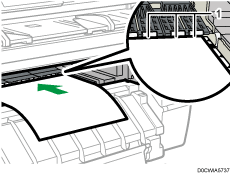
Rodillos
Baje la palanca de sujeción de papel para colocar la posición del papel.
Baje la palanca de sujeción mientras sujeta el papel con la mano.
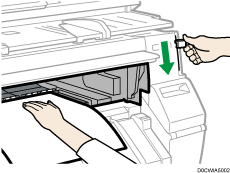
Cierre la tapa frontal.
Compruebe que los ajustes de la pantalla sean correctos y, a continuación, pulse [Iniciar alim.]
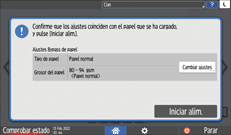
Si el tipo y el grosor del papel son diferentes de los mostrados, pulse [Cambiar ajustes].
Seleccione los elementos adecuados según el tipo y grosor de papel que desea utilizar y, a continuación, pulse [OK].
Asegúrese de que el tamaño del papel cargado se muestre correctamente en la pantalla [Impresora].
En la pantalla aparece la palabra Ready (Preparado).
No use la máquina cuando aparezca el mensaje “Por favor, espere” en pantalla mientras la máquina está encendida.
Pulse el botón de rebobinado para rebobinar la bobina de papel. Rebobinarla manualmente puede producir atascos de papel.
Cuando se especifique [Film: Mate] como tipo de papel o cuando se especifique [Evitar abrasión papel], cargue el papel y, a continuación, especifique el ajuste de abrasión del papel en [Configuración]
[Ajustes sistema][Máquina][Acción impresión/Ajuste calidad imagen][Evitar abrasión papel]. Sin embargo, si especifica [Film: Mate] en Tipo de papel, el ajuste Evitar abrasión papel se selecciona automáticamente y no puede cambiarlo. Si desea más información sobre Evitar abrasión papel, consulte lo que se indica a continuación.No utilice papel en el que ya se ha imprimido.
No inserte varias copias a la vez. De lo contrario, podrían producirse atascos y pérdida de calidad de impresión.
Si va a imprimir varias páginas, inserte cada hoja adicional una vez que la máquina haya expulsado totalmente la hoja anterior.
Si carga un papel que tiende a doblarse mucho, puede que el borde del papel se atasque al cargarse en la ubicación bypass de papel. Alise el papel ondulado con las manos antes de cargarlo.
Si el borde del papel de bobina se sale de la máquina, cárguelo de nuevo tras copiar o imprimir desde la ubicación de bypass de papel. Para obtener más información sobre cómo cargar la bobina de papel, consulte Carga de bobina de papel en la ubicación de entrada de papel.
Puede especificar de antemano los tipos de papel que carga en la ubicación de bypass de papel. Si desea más información, consulte lo que se indica a continuación.
Cuando en [Touch/Notification Sound] se selecciona [Sin sonido], la alerta sonora no suena cuando el papel golpea la parte trasera de la ubicación de bypass de papel. Si desea más información sobre [Touch/Notification Sound], consulte lo que se indica a continuación.
Cuando copie desde la ubicación de bypass de papel, consulte lo que se indica a continuación.
Cuando imprima desde un ordenador, consulte Especificación de tamaños normales.
Vigile que los cables de la parte posterior de la máquina no interfieran con el papel.
Especificación de tamaños normales
Pulse [Configuración] en la pantalla de Inicio.

Pulse [Ajustes Ubicación entrada papel/Papel].
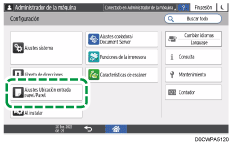
Pulse [Tamaño papel/Tipo papel][Tamaño papel/Tipo papel].
Pulse la ubicación de entrada de papel que desee configurar.
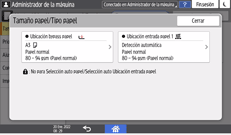
Pulse [Tamaño papel].
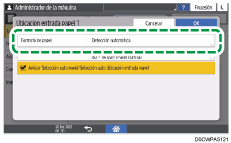
Para especificar los ajustes de la ubicación de bypass de papel, pulse [Tamaño papel: Impresora].
Escoja un tamaño de papel de la lista y presione [OK].
Pulse [OK].
Tras completar la configuración, pulse [Inicio]( ).
).
Para utilizar papel cuyo tamaño se detecta automáticamente tras utilizar papel que no puede detectarse automáticamente, restablezca el ajuste de Detección automática. Para restablecer el ajuste de Detección automática, cargue de nuevo el papel, realice los pasos del 1 al 6, seleccione [Detección automática] y, a continuación, pulse [OK].
Especificación de tamaños personalizados
Con la función de impresora, puede imprimir una bobina de papel de tamaño personalizado. Esta sección explica cómo especificar el tamaño de papel desde el panel de mandos de la máquina.
Si carga un rollo de papel de tamaño normal, la máquina detecta el tamaño del papel automáticamente.
Especificación de un rollo de papel de tamaño personalizado
Si utiliza RP-GL/2 o RTIFF como lenguaje de la impresora, puede especificar un rollo de papel de tamaño personalizado desde el panel de mandos como se indica a continuación:
[Settings] (Ajustes)
[Printer Settings] (Ajustes de la impresora) [Emulation(EM)] (Emulación [EM]) [Custom Size: Paper Input Location 1] (Tamaño personalizado: ubicación de entrada de papel 1) o [Custom Size: Paper Input Location 2] (Tamaño personalizado: ubicación de entrada de papel 2)Los tamaños de papel que se pueden especificar están entre 279 y 914 mm (entre 11,0 y 36,0 pulgadas) horizontalmente y entre 210 y 33.000 mm (entre 8,3 y 1.299,3 pulgadas).
Si utiliza RTIFF como lenguaje de impresora, la máquina puede detectar el tamaño de una bobina de tamaño personalizado de papel por defecto.
Pulse [Configuración] en la pantalla de Inicio.
Pulse [Printer Settings] (Ajustes de la impresora) [Emulation(EM)] (Emulación [EM]).
Seleccione la ubicación de entrada de papel ([Custom Size: Paper Input Location 1] (Tamaño personalizado: ubicación de entrada de papel 1) o [Custom Size: Paper Input Location 2] (Tamaño personalizado: ubicación de entrada de papel 2)) en la que desee cargar el papel de tamaño personalizado.
Pulse el valor en el campo "A" o "B" y, a continuación, introduzca el valor nuevo.
Especifique valores que estén dentro del intervalo de números dentro de "< >" y, a continuación, pulse [Done] (Listo).
Pulse [OK].
Tras completar la configuración, pulse [Inicio]().
Especificación de un papel de tamaño personalizado para la ubicación de bypass de papel
Pulse [Configuración] en la pantalla de Inicio.
Pulse [Ajustes Ubicación entrada papel/Papel].
Pulse [Tamaño papel/Tipo papel][Tamaño papel/Tipo papel].
Pulse [Ubicación bypass papel].
Pulse [Tamaño papel: Impresora].
Presione [Personalizado] de la lista mostrada.
Pulse el valor en el campo "A" o "B" y, a continuación, introduzca el valor nuevo.
Especifique valores que estén dentro del intervalo de números dentro de "< >" y, a continuación, pulse [Done] (Listo).
Pulse [OK] tres veces.
Tras completar la configuración, pulse [Inicio]().
Cómo especificar los ajustes de tipo y grosor del papel
Si los ajustes de impresión y el papel cargado utilizados para un trabajo de impresión no coinciden, se producirá un error de concordancia.
Compruebe y especifique los ajustes de papel antes de iniciar la impresión.
En el controlador de la impresora
Compruebe los ajustes de ubicación de entrada de papel y tipo de papel en el driver de la impresora y asegúrese de que dichos ajustes coincidan con el papel cargado.
En el panel de mandos
Pulse [Configuración] en la pantalla de Inicio.
Pulse [Ajustes Ubicación entrada papel/Papel].
Pulse [Tamaño papel/Tipo papel][Tamaño papel/Tipo papel].
Pulse la ubicación de entrada de papel que desee configurar.
Pulse [Tipo/Grosor papel].
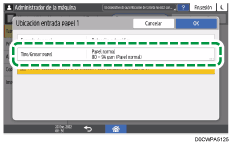
Escoja un tipo de papel y grosor de la lista mostrada y presione [OK].
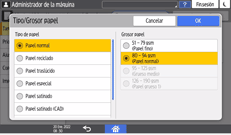
Pulse [OK].
Tras completar la configuración, pulse [Inicio]().