
Ajuste
Ajustar auto posición escaneo
Si la impresión produce sectores verticales mal alineados o colores borrosos, al imprimir el patrón de prueba, se recalibrará la máquina. El patrón de prueba difiere en función de la calidad de impresión.

La impresión del patrón de prueba consume tinta. Realice esta función solo cuando sea necesario.
No realice ninguna otra operación mientras se esté imprimiendo el patrón de prueba.
Se producirá un error y los patrones de prueba no se imprimirán si:
Hay un error de alimentación.
Una de las cubiertas de la máquina está abierta.
La máquina está realizando operaciones de mantenimiento.
La máquina se ha quedado sin tinta.
La máquina se ha quedado sin papel.
La unidad de recogida de tinta está llena.
Se produjo un fallo del sensor de ajuste al realizar un ajuste.
 Pulse [Configuración] en la pantalla de Inicio.

 Pulse [Mantenimiento]
 [Ajustar auto posición escaneo].
 Seleccione la ubicación de entrada de papel para la posición de cabezal que desee ajustar.
 Compruebe los ajustes de prevención de la abrasión del papel, tipo de papel y grosor del papel.
Los resultados del ajuste varían en función del estado del modo Evitar abrasión papel. Si realiza un ajuste con el modo Evitar abrasión papel activado y no desea imprimir utilizando este modo, cancele el modo Evitar abrasión papel y, a continuación, realice el ajuste de nuevo.
Compruebe los ajustes de tipo de papel y grosor de papel en [Tipo/Grosor papel], en [Configuración]
[Ajustes Ubicación entrada papel/Papel][Tamaño papel/Tipo papel].
 Pulse [Calidad impr.] para seleccionar el modo de escritura.
 Pulse [OK].
 Pulse [Ajuste][OK].
 Pulse [Salir].
Si Ajustar auto posición escaneo ha fallado, ejecute Ajustar manual posición escaneo.
 Pulse [Inicio] (
 ) después de completar la operación.

Ajustar auto posición escaneo no se puede ejecutar si en "Tipo de papel" se ha seleccionado [Film: Mate]. Ejecute Ajustar manual posición escaneo.
Ajustar auto posición escaneo no se puede ejecutar para la ubicación de bypass de papel. Ejecute Ajustar manual posición escaneo.
Para más información sobre el modo Evitar abrasión papel, consulte Comprobación de si los cabezales de impresión arañan el papel.
Para más información acerca del Ajuste manual posición cabezal, consulte Ajustar manual posición escaneo.
Ajustar manual posición escaneo
Si el ajuste automático de la posición del cabezal ha fallado, o si cree que el ajuste automático no ha mejorado la calidad de impresión, ajuste la posición del cabezal manualmente.
Para comprobar los resultados de impresión del patrón de prueba, continúe con el paso 8.
La impresión del patrón de prueba consume tinta. Realice esta función solo cuando sea necesario.
No realice ninguna otra operación mientras se esté imprimiendo el patrón de prueba.
Se producirá un error y los patrones de prueba no se imprimirán si:
Hay un error de alimentación.
Una de las cubiertas de la máquina está abierta.
La máquina está realizando operaciones de mantenimiento.
La máquina se ha quedado sin tinta.
La máquina se ha quedado sin papel.
La unidad de recogida de tinta está llena.
Pulse [Configuración] en la pantalla de Inicio.
Pulse [Mantenimiento][Ajustar manual posición escaneo].
Seleccione la ubicación de entrada de papel para la posición de cabezal que desee ajustar.
Compruebe los ajustes de prevención de la abrasión del papel, tipo de papel y grosor del papel.
Los resultados del ajuste varían en función el estado del modo Evitar abrasión papel. Si realiza un ajuste con el modo Evitar abrasión papel activado y no desea imprimir utilizando este modo, cancele el modo Evitar abrasión papel y, a continuación, realice el ajuste de nuevo.
Compruebe los ajustes de tipo de papel y grosor de papel en [Tipo/Grosor papel], en [Configuración]
[Ajustes Ubicación entrada papel/Papel][Tamaño papel/Tipo papel].
Pulse [Calidad impr.] para seleccionar el modo de escritura.
Pulse [Iniciar impresión][Inicio].
Pulse [Salir].
Compruebe el valor de ajuste óptimo en función de los resultados de impresión del patrón de prueba.
El valor de ajuste óptimo es el número situado encima del patrón cuadrado que tiene el color más tenue y más próximo al gris y los sectores verticales alineados en ambos lados. Por ejemplo, si el valor de la columna A es -2, el valor de ajuste de A es -2.
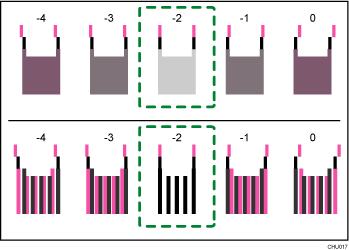
Las líneas de dos colores combinadas forman cuadrados y, según la coincidencia de las líneas, los espacios (en blanco) entre las líneas reciben color y parecen más oscuras. En ocasiones, los colores de las líneas son idénticos.
Para esta ilustración, el valor de ajuste es "2". Es necesaria la comprobación de los valores de ajuste para cada elemento.
Si no puede determinar el valor de ajuste, seleccione el cuadrado que esté entre las líneas más rectas.
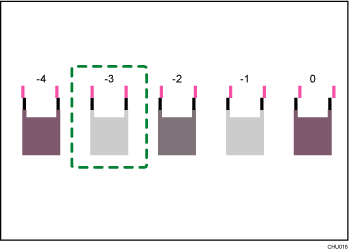
Cada línea vertical se compone de una parte superior y una parte inferior. Si el cabezal de impresión no está correctamente colocado, la línea vertical se mostrará como dos líneas desconectadas, de manera que tendrá el aspecto de una alineación incorrecta.
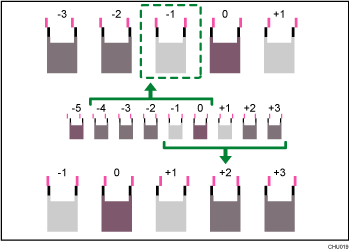
Si sigue sin poder determinar el valor de ajuste, busque el cuadrado que se encuentra entre los cuadrados adyacentes cuyas líneas forman simetría. Los cuadrados adyacentes pueden estar a una o dos posiciones a cada lado (en las posiciones ±1 o ±2).
Esta ilustración indica un valor de ajuste que está establecido en "-1".
Pulse [Introducir valores de ajuste].
 Introduzca el valor de ajuste con [
 ] [
] [ ] y, a continuación, pulse [OK].
Introduzca los valores de ajuste de cada elemento, como A, B, etc. Los elementos difieren en función del modo de escritura que desee ajustar.
 Pulse [Ajuste][OK][Salir].
Para comprobar los resultados del ajuste, imprima el patrón de prueba de nuevo.
 Pulse [Inicio] () después de completar la operación.
Para más información sobre el modo Evitar abrasión papel, consulte Comprobación de si los cabezales de impresión arañan el papel.
Ajust. posic. impr.
Esta función imprime la hoja de prueba para ajustar la posición de inicio de impresión del papel por ubicación de entrada de papel.
Para comprobar los resultados de impresión de la hoja de prueba, continúe con el paso 5.
Imprimir la hoja de prueba consume tinta. Realice esta función solo cuando sea necesario.
Los resultados del ajuste varían en función del estado del modo Evitar abrasión papel. Si realiza un ajuste con el modo Evitar abrasión papel activado y no desea imprimir utilizando este modo, cancele el modo Evitar abrasión papel y, a continuación, realice el ajuste de nuevo.
No realice ninguna otra operación mientras se imprime la hoja de prueba.
Se producirá un error y las hojas de prueba no se imprimirán si:
Hay un error de alimentación.
Una de las cubiertas de la máquina está abierta.
La máquina está realizando operaciones de mantenimiento.
La máquina se ha quedado sin tinta.
La máquina se ha quedado sin papel.
La unidad de recogida de tinta está llena.
Pulse [Configuración] en la pantalla de Inicio.
Pulse [Mantenimiento][Ajustar posición de impresión].
Pulse [Imprimir hoja prueba] para la ubicación de entrada de papel de la posición de impresión que desee ajustar.
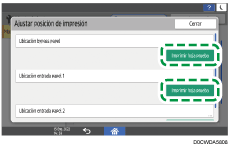
Pulse [Inicio].
Compruebe el valor de ajuste óptimo en función de los resultados de impresión de la hoja de prueba.
Mida los márgenes entre el centro de las líneas impresas y los bordes del papel.
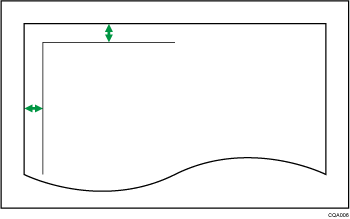
Ajuste de forma que los márgenes sean de 5 mm (0,20 pulgadas). Por ejemplo, si el centro de la línea horizontal está impreso a 4 mm (0,16 pulgadas) del borde superior de la hoja, el valor de ajuste de "Margen superior" será 1,0 mm (0,04 pulgadas).
Del mismo modo, si el centro de la línea vertical está impreso a 8 mm (0,32 pulgadas) del borde izquierdo de la hoja, el valor de ajuste de "Margen izquierdo" será -3,0 mm (-0,12 pulgadas).
Pulse la ubicación de entrada de papel de la posición de impresión que desee ajustar.
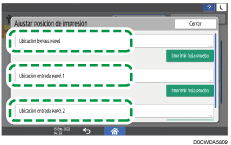
Introduzca los valores de ajuste y, a continuación, pulse [OK].
Pulse [
 ] y [
] y [ ] para introducir el valor de ajuste de "Margen superior".
Pulse [
 ] y [
] y [ ] para introducir el valor de ajuste de "Margen izquierdo".
Pulse [Cerrar].
Para comprobar los resultados del ajuste, imprima la hoja de prueba de nuevo.
Pulse [Inicio] () después de completar la operación.
Para más información sobre el modo Evitar abrasión papel, consulte Comprobación de si los cabezales de impresión arañan el papel.
Ajustar alimentación papel
Esta función imprime la hoja de prueba para ajustar la introducción del papel si hay una mala alineación de los sectores horizontales o irregularidades en la superficie de las imágenes.
Para comprobar los resultados de impresión de la hoja de prueba, continúe con el paso 6.
Imprimir la hoja de prueba consume tinta. Realice esta función solo cuando sea necesario.
Los resultados del ajuste varían en función del estado del modo Evitar abrasión papel. Si realiza un ajuste con el modo Evitar abrasión papel activado y no desea imprimir utilizando este modo, cancele el modo Evitar abrasión papel y, a continuación, realice el ajuste de nuevo.
No realice ninguna otra operación mientras se imprime la hoja de prueba.
Se producirá un error y las hojas de prueba no se imprimirán si:
Hay un error de alimentación.
Una de las cubiertas de la máquina está abierta.
La máquina está realizando operaciones de mantenimiento.
La máquina se ha quedado sin tinta.
La máquina se ha quedado sin papel.
La unidad de recogida de tinta está llena.
Pulse [Configuración] en la pantalla de Inicio.
Pulse [Mantenimiento][Ajustar alimentación papel].
Pulse [Imprimir hoja prueba] para la ubicación de entrada de papel de la introducción de papel que desee ajustar.
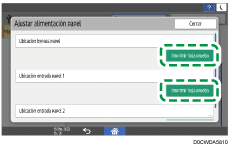
Pulse [Inicio].
Pulse [Salir].
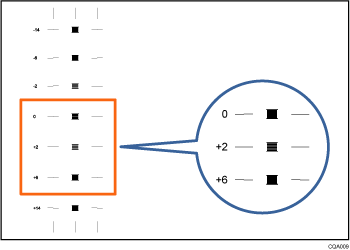
Compruebe el valor de ajuste óptimo en función de los resultados de impresión de la hoja de prueba.
El valor de ajuste óptimo es el número situado junto al patrón cuadrado que tiene el color más tenue y está más cerca del gris con los sectores horizontales alineados en ambos lados. Si el valor situado a la izquierda del patrón es +2, el valor de ajuste es +2.
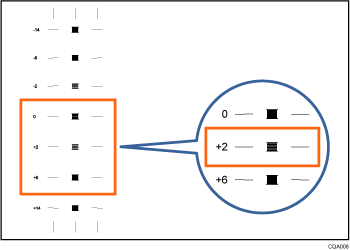
Si las líneas horizontales de ambos lados del cuadrado más tenue están mal alineadas, determine un valor de ajuste en función de un patrón que esté por encima o por debajo cuyos sectores horizontales estén mal alineados en la dirección contraria. Por ejemplo, el cuadrado +2 es el más tenue y los sectores horizontales de ambos lados de +6 están en la dirección contraria a +2, por lo que el valor de ajuste está entre +3 y +5, en función del grado de desalineación. Después de completar el ajuste, ajuste la introducción de papel de nuevo para comprobar si se ha establecido el valor de ajuste óptimo.
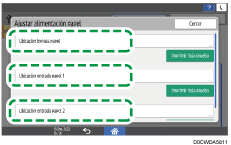
Pulse la ubicación de entrada de papel de la introducción de papel que desee ajustar.
Introduzca el valor de ajuste con [] [] y, a continuación, pulse [OK].
Pulse [Cerrar].
Para comprobar los resultados del ajuste, imprima la hoja de prueba de nuevo.
Pulse [Inicio] () después de completar la operación.
Para más información sobre el modo Evitar abrasión papel, consulte Comprobación de si los cabezales de impresión arañan el papel.
Cortar papel
Esta función corta una bobina de papel con la longitud especificada desde el borde de entrada del papel.
No realice ninguna otra operación mientras se esté cortando la bobina de papel.
Puede producirse un error y no será posible cortar el papel si:
Una de las cubiertas de la máquina está abierta.
La máquina está realizando operaciones de mantenimiento.
La máquina se ha quedado sin papel.
La unidad de recogida de tinta está llena.
Pulse [Configuración] en la pantalla de Inicio.
Pulse [Mantenimiento][Cortar papel].
Seleccione la ubicación de entrada de papel y la longitud de corte del papel y, a continuación, pulse [Inicio].
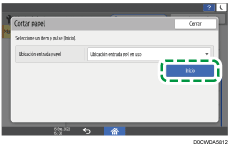
La longitud de corte se fija en [Corta] cuando se selecciona [Ubicación entrada ppl en uso].
Pulse [Cerrar].
Pulse [Inicio] () después de completar la operación.
Para más información sobre cómo cortar la bobina de papel mientras se elimina el papel atascado, consulte Cuando se atascan un papel o el original.