
Cuando se atascan un papel o el original
Retire la hoja atascada siguiendo el proceso descrito en la ilustración animada mostrada en el panel de mandos. Si el papel se atasca con frecuencia, compruebe que coincidan el tamaño del papel real de la ubicación de entrada de papel, el indicador del tamaño de papel y el ajuste de [Configuración] [Ajustes Ubicación entrada papel/Papel] mostrado en el panel de mandos.
Tenga cuidado de no rasgar el papel atascado y dejar trozos pequeños dentro de la máquina cuando lo retire. Sujete los bordes derecho e izquierdo del papel con firmeza y aplique fuerza de manera uniforme para sacar el papel.

- No quite ninguna tapa o tornillo excepto los mencionados explícitamente en este manual. El interior de la máquina contiene componentes de alta tensión, que pueden provocar una descarga eléctrica. En caso de que los componentes internos de la máquina necesiten mantenimiento, ajuste o reparación, póngase en contacto con su representante de ventas o de servicio técnico.
- No desmonte ni modifique esta máquina. De lo contrario, pueden producirse un incendio o una descarga eléctrica.

- Hay una guillotina dentro de la máquina. No toque más áreas que las especificadas en este manual cuando sustituya o reponga el rollo de papel o retire el papel que se ha introducido mal. Tocar estas áreas puede causar lesiones.
- Al retirar el papel atascado, tenga cuidado de no hacerse daño ni pillarse los dedos.

Si se muestra el mensaje de error "Atasco de papel (C)", procure no tocar la hoja codificadora, los tubos de tinta, el eje metálico ni los sensores situados dentro de la máquina al retirar el papel atascado. Si toca estas piezas podría ocasionar pérdidas en la calidad de impresión o fallos en la máquina.
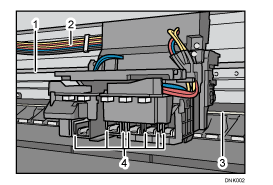
Hoja codificadora
Tubos de tinta
Eje metálico
Sensores
Cuando elimine los atascos, no apague la máquina. De lo contrario, perderá todos los ajustes de copia.
No apague la alimentación de la máquina cuando retire el papel atascado. Si apaga la alimentación, los ajustes especificados se restablecerán.
Realice solo la operación descrita en la ilustración animada. El no hacerlo puede degradar la calidad de la impresión o provocar un fallo de funcionamiento.
Si sigue mostrándose un mensaje de error tras sacar el papel atascado, abra completamente la tapa frontal y después vuelva a cerrarla.
Cuando retire las hojas atascadas, puede tocar sólo las partes explícitamente indicadas en el manual.
Para evitar los atascos de papel, no deje trozos de papel sueltos dentro de la máquina.
No cargue papel inmediatamente después de eliminar un papel atascado en la ubicación de papel de la bandeja bypass. Cierre la cubierta frontal cuando haya retirado el papel y espere hasta que el mensaje “Espere.” desaparezca de la pantalla antes de volver a cargar papel en la ubicación de papel de la bandeja bypass.
Enrolle el papel de forma compacta sin que queden espacios entre el papel y el eje de la bobina. Si hay espacios, el eje podría girar sin hacer girar el papel y provocar un atasco.
 Consulte en la pantalla el lugar donde se ha producido el atasco de papel.
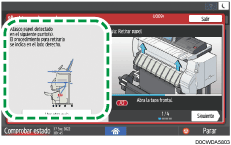
Si la pantalla está apagada, pulse [Compr.] en [Comprobar estado] "Estado máquina".
 Siga el procedimiento descrito en la ilustración animada para retirar el papel atascado.
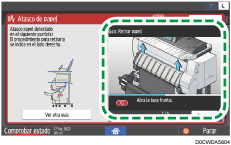
 Cierre todas las tapas que se hayan abierto.
Si en la pantalla aparece [Cortar borde papel], pulse [Cortar borde papel] para cortar el borde del papel.

Si el papel atascado se rasga mientras lo retira, compruebe que estén todos los pedazos.
Si el mensaje sigue mostrándose incluso después de retirar el papel atascado, compruebe si hay papel atascado en otra ubicación en la pantalla mostrada en el paso 1.
Si nota que se va a producir un atasco de papel, pulse la tecla [Detener escáner] para pausar el escaneo y coloque el original en la tabla de originales de nuevo.
Si el papel o los originales se atascan con frecuencia
Compruebe que el papel y los originales estén correctamente cargados y que se hayan especificado los ajustes correspondientes.
Estado del papel y los originales
Elementos a comprobar | Solución si aplicable |
|---|---|
¿Las hojas de papel o los originales están abarquillados? |
|
¿Las hojas de papel o el original están doblados o arrugados? ¿No se ha imprimido en el papel previamente? |
|
¿El papel está seco y no húmedo? |
|
¿La superficie de corte del papel o el original es suave y limpia? |
|
¿El papel es demasiado grueso? ¿El papel es demasiado fino? | Consulte las especificaciones para el papel que se puede utilizar en la máquina y cargue papel que sea compatible. |
Hay papel con un gramaje de 120 g/m2 o más y un ancho de más de 841 mm cargado en Ubicación entrada papel 2. | El papel puede introducirse mal en Ubicación entrada papel 2 si hay papel con un gramaje de 120 g/m2 o más y un ancho de más de 841 mm que sea Papel satinado o Film (Mate). Utilice Ubicación entrada papel 1. |
Estado del papel cargado
Consulte también de nuevo el procedimiento básico para cargar en la máquina.
Ajustes Ubicación entrada papel/Papel
Elementos a comprobar | Solución si aplicable |
|---|---|
¿El tamaño del papel y el ajuste de [Configuración] |
|
 ) después de especificar los ajustes.
Vuelva a comprobar el papel que se puede cargar en la máquina.