
Reliure des pages copiées
Vous pouvez utiliser plusieurs fonctions de reliure pour assurer la finition du papier copié sous forme de livret.
Combinez les fonctions selon le style de finition et le nombre de pages.

Vous devez connecter l'unité optionnelle à l'appareil selon la fonction.

Le Bypass ne permet pas de relier des liasses de papier.
Type de reliure
Livret
Copiez quatre originaux recto ou deux originaux recto/verso sur une seule feuille de papier et pliez-la en deux. Pliez le papier en deux, feuille par feuille, et empilez le papier plié, tel qu'indiqué ci-dessous. Le papier est relié dans l'ordre des pages.
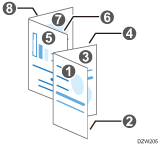
Terminez le livret en reliant le papier empilé avec de la colle ou une bande de reliure. Cette fonction est recommandée lorsqu'aucun finisseur livret n'est installé ou lorsque vous reliez un grand nombre de pages.
Magazine
Copiez plusieurs originaux recto ou originaux recto/verso sur une seule feuille de papier. Empilez tous les papiers et pliez-les en deux, tel qu'indiqué ci-dessous. Le papier est relié dans l'ordre des pages.
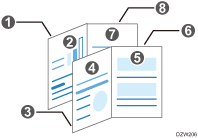
Agrafez le centre du papier pour terminer le magazine. Cette fonction est recommandée en cas d'installation d'un finisseur livret.
Booklet et Combine/Magazine et Combine
Lorsque vous associez la fonction Booklet ou Magazine à la fonction Combine, vous pouvez copier plusieurs feuilles d'un original sur une seule feuille de papier.

Copie livret
Copiez un livre relié au format Livret ou Magazine.
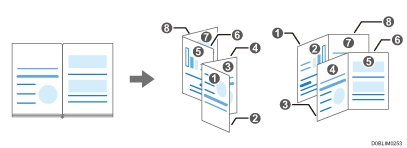
Page de couverture
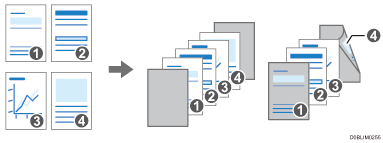
Ajoute une Couv. avant et une Couv. arrière à l'impression. Le papier pour la couverture est alimenté depuis un autre magasin que celui du papier principal. Vous pouvez utiliser du papier d'une autre qualité pour la couverture.
Lors de l'insertion d'une couverture avant, vous ne pouvez pas copier le corps du texte sur le papier du Bypass.
Les types suivants de couvertures avant sont disponibles :
Couverture avant
Insère une feuille pour la couverture avant avant la première page. Vous pouvez aussi faire une copie sur la feuille pour la couverture avant.

Couv. avt & arr.
Insère des feuilles pour la couverture avant avant la première page et après la dernière page de l'original. Vous pouvez aussi faire une copie sur les feuilles pour la couverture avant.
Fonctions utiles pour la reliure
Marge
Copiez un original en ajoutant une marge sur un bord du papier.
Associez cette fonction à l'agrafage ou à la reliure pour relier les feuilles sorties sous la forme d'un livret facile à lire.
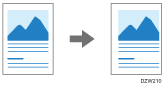
Pliage en 2 (Pli au centre)
Pliez le papier copié en deux pour assurer une finition livret.
En associant cette fonction à la fonction de reliure, vous pouvez relier les feuilles sorties pour former un livret aux pages opposées.
Pour utiliser cette fonction, le finisseur de livrets ou l'unité de pliage multiple interne est nécessaire.
Pour plus d'informations sur le format et le grammage du papier, ainsi que le nombre de feuilles que vous pouvez plier en deux, voir la section suivante :
Vous pouvez plier le papier suivant en deux :
Papier calque
Transparents
Papier épais*1
Étiquettes
Enveloppe
*1 Utilisez du papier épais 3 ou 4 pour le Booklet Finisher SR3290.
Copie à des fins de création d'un livret ou d'un magazine
 Appuyez sur [Copie] sur l'écran Home.

 Appuyez sur [Livre] sur l'écran Copy.

Si la touche ne s'affiche pas, sélectionnez-la dans [Série/Livre].
 Sélectionnez le type d'original et de reliure, puis passez à l'écran suivant.
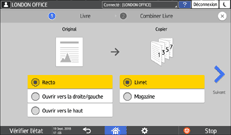
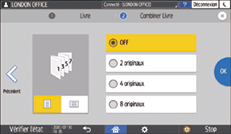
 Sélectionnez l'orientation du papier, spécifiez le nombre de pages à combiner sur une page unique, puis appuyez sur [OK].
 Appuyez sur la touche de sélection de magasin papier sur l'écran de Copie pour sélectionner le papier de copie.

Le taux de copie est automatiquement défini dans la plage de 25 to 400 % en fonction du format de l'original et du papier.
Lorsque vous sélectionnez [Sélection papier auto], le papier est sélectionné en fonction du format de l'original et du nombre de pages combinées.
 Spécification du pliage en 2 (pliage central) ou de l'agrafage.
Vous pouvez plier ou agrafer le papier uniquement en spécifiant la reliure. Spécifiez Half Fold (Center Folding) ou Staple selon le finisseur installé.
Pour spécifier Pliage en deux (Pliage au centre), voir les sections suivantes :
Lorsque vous sélectionnez [Magazine], spécifiez [Centre] sous Staple pour agrafer le papier au centre.
Vous ne pouvez pas spécifier le Pliage en 2 (pli au centre) en même temps que l'agrafe.
 Placez l'original.
 Appuyez sur [Départ].
Lors de la spécification de Magazine ou Staple et le placement des originaux sur la vitre d'exposition, appuyez sur [Fin num] après avoir numérisé tous les originaux.
Vous pouvez spécifier le sens d'ouverture de page des livrets et des magazines dans [Recto/Verso-Combiner]
 [Livre][Orientation : Livret, Magazine].
Copie avec une marge de reliure
Appuyez sur [Copie] sur l'écran Home.
Appuyez sur [Ajustement marge] sur l'écran Copy.

Si la touche est introuvable, sélectionnez-la dans [Modif./Tamp.].
Spécifiez la largeur des marges de reliure sur le recto et le verso, puis appuyez sur [OK].

Spécifiez l'agrafage et la reliure pour assurer une finition sous forme de livret.
Placez l'original.
Appuyez sur [Départ].
Lors de la spécification de Magazine ou Staple et le placement des originaux sur la vitre d'exposition, appuyez sur [Fin num] après avoir numérisé tous les originaux.
Vous pouvez modifier la valeur par défaut de la marge sur le recto et le verso en spécifiant la marge sous [Éditer / Tampon].
Pliage en deux du papier copié
Appuyez sur [Copie] sur l'écran Home.
Appuyez sur [Pli au centre] sur l'écran Copy.

Si la touche ne s'affiche pas, sélectionnez-la dans [Finition].
Pour plus d'informations sur le pliage en deux du papier copié avec l'unité de pliage multiple interne en appuyant sur [Pliage], voir la section ci-dessous :
Appuyez sur [OK].

Lorsque le Booklet Finisher SR3290 est fixé à l'appareil, vous pouvez spécifier d'utiliser ou non la fonction de pliage de feuilles multiples. Lorsque vous spécifiez la fonction Multi-sheet Fold, la fonction Mixed Sizes n'est pas utilisable.
Lorsque vous spécifiez [Pli au centre] et [Livre], l'original est copié sur les deux faces du papier en fonction des paramètres de livret, indépendamment du paramètre de face d'impression de Center Folding.
Spécifiez la reliure pour assurer une finition sous forme de livret.
Placez l'original.
Appuyez sur [Départ].
Lors de la spécification de Magazine et le placement des originaux sur la vitre d'exposition, appuyez sur [Fin num] après avoir numérisé tous les originaux.
L'appareil sort automatiquement les feuilles copiées pour chaque nombre maximum de plis.
Vous ne pouvez pas spécifiez [Pli au centre] en même temps que l'agrafe.
Copier et relier dans Copie livret
Sélectionnez le type d'ouverture de l'original et le type de reliure de finition, puis configurez la page de couverture.
Appuyez sur [Copie] sur l'écran Home.
Appuyez sur [Copie livret] sur l'écran Copy.
Si la touche ne s'affiche pas, sélectionnez-la dans [Série/Livre].
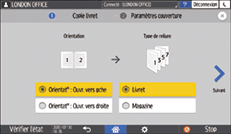
Sélectionnez l'Orientation et le Type de reliure de l'original avant de passer à l'écran suivant.
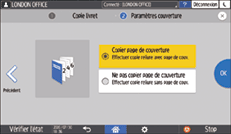
Sélectionnez s'il faut copier la couverture avant et appuyez sur [OK].
Appuyez sur [Copie livretSuivant].
Numérisez la couverture avant ou le corps du texte sur la Vitre d'exposition en suivant les instructions à l'écran.
À l'issue de la numérisation des originaux, appuyez sur [Fin num].
Copie avec couverture avant
Spécifiez le magasin papier dans lequel alimenter une feuille pour la couverture avant, puis spécifiez le type de couverture avant.
Appuyez sur [Paramètres] sur l'écran d'accueil.

Appuyez sur [Paramètres magasin / papier].
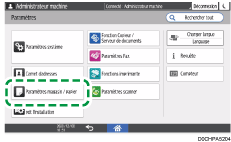
Appuyez sur [Paramètres communs / Autres][Mag. pour couvertures] et spécifiez le magasin pour les couvertures.
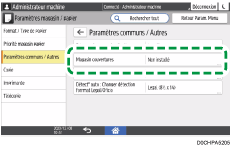
Vous pouvez utiliser du papier pour la couverture avant du même format et dans le même sens que le papier pour le corps du texte.
Appuyez sur [OK].
Appuyez sur [Accueil] ( ) après avoir défini les paramètres.
Appuyez sur [Copie] sur l'écran Home.
Appuyez sur [Page de couverture] sur l'écran Copie.

Si vous ne pouvez pas trouver la clé, sélectionnez l'élément dans [Finition].
Sélectionnez le type de couverture avant à insérer et spécifiez s'il faut copier la couverture avant.

 Appuyez sur [OK].
 Appuyez sur la touche de sélection de magasin papier et sélectionnez le papier pour le corps du texte.
Vous ne pouvez pas utiliser le papier placé dans le Bypass.
 Placez l'original.
 Appuyez sur [Départ].
Lorsque [Couverture avant/arrière] est configuré et que vous numérisez les originaux en les plaçant sur la vitre d'exposition, après avoir numérisé tous les originaux, appuyez sur [Fin numérisation].
Lorsque vous ne copiez pas la couverture avant, celle-ci n'est pas comptée dans le nombre de copies.
Lors d'une copie sur le verso de la couverture avant en mode copie recto/verso, définissez comme suit en fonction des paramètres de l'appareil.
Lorsque [Paramètres magasin / papier]
[Paramètres communs / Autres][Mag. pour couvertures][Heure affichée] est réglé sur [Selon mode Seléct.], réglez [Mag. pour couvertures][Appliquer Recto/Verso] sur [Oui].Lorsque [Paramètres magasin / papier]
[Paramètres communs / Autres][Mag. pour couvertures][Heure affichée] est réglé sur [Toujours], cochez la case [Appliquer Recto/Verso] du magasin pour alimenter les couvertures dans [Format / Type de papier].
Pour faire une copie combinée sur la page de couverture avant, configurez [Copie couverture avant en mode combiné] sur [Combiner].