
Pliage des feuilles copiées
L'appareil plie et assure la finition des feuilles copiées. La fonction de pliage est utile pour la création de livrets ou de brochures.
Vous pouvez sélectionner Pliage en 2, Pli lettre extérieur, Pli lettre intérieur ou Pliage en Z.
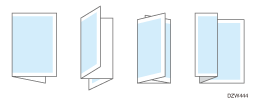

Une unité en option telle que l'unité interne de pliage multiple ou le finisseur de livrets est nécessaire pour utiliser cette fonction.
N'utilisez pas la fonction de pliage avec les types de papier suivants :
Papier calque
Transparents
Papier épais*1
Étiquettes
Enveloppe
*1 Utilisez du papier épais 3 ou 4 pour le Booklet Finisher SR3290.

Le Bypass ne permet pas de plier du papier.
Le type de pli, le nombre de feuilles pliées et le format de papier pris en charge diffère en fonction de l'équipement facultatif fixé à la machine.
Vous pouvez spécifier la position de repli.
Vous pouvez agrafer des copies pliées en Z. Pour plus d'informations sur le nombre et les formats de papier des copies pliées en Z pouvant être agrafées, voir la section suivante :
Même si vous insérez des originaux de formats différents dans l'ADF, le format de papier de copie adéquat sera automatiquement sélectionné et plié en Z à l'aide du mode Formats mixtes et de la fonction Sélect° papier auto.
Si vous copiez des originaux de différentes tailles, telles que A3 et A4 (11 × 17 et 81/2 × 11), utilisez cette fonction avec le mode Formats mixtes. Les copies de l'original de grand format seront pliées en Z et seront de la même taille que la copie de l'original de petit format. Les formats papier que vous pouvez utiliser ensemble sont les suivants :
A3
 et A4
et A4
B4 JIS
et B5 JIS11 × 17
et 81/2 × 11
Lorsque vous sélectionnez Pliage en 2, Lettre dépliée ou Lettre repliée, vous ne pouvez pas utiliser les fonctions suivantes :
Punch (Perforation)
Staple (Agrafer)
 Appuyez sur [Copie] sur l'écran Home.

 Appuyez sur [Pliage] sur l'écran Copy.

Si la touche ne s'affiche pas, sélectionnez-la dans [Finition].
Pour plus d'informations sur le pliage en deux du papier copié avec le finisseur de livrets en appuyant sur [Pli au centre], voir la section ci-dessous :
 Sélectionnez le type de pli, puis appuyez sur [OK].
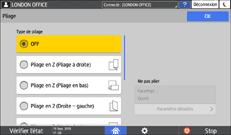
Si vous avez sélectionné Half Fold, appuyez sur [Paramètre détaillés] pour spécifier Face à imprimer.
Si vous avez sélectionné Letter Fold-in, appuyez sur [Paramètre détaillés] pour spécifier Face à imprimer et Sens d'ouverture.
Si vous avez sélectionné Letter Fold-out, appuyez sur [Paramètre détaillés] pour spécifier Sens d'ouverture.
Lorsque le Booklet Finisher SR3290 est utilisé, vous pouvez spécifier si vous voulez plier plusieurs feuilles de papier empilées ensemble pour un Pliage en 2 en appuyant sur [Pli au centre].
 Placez l'original.
 Appuyez sur [Départ].