
Paramètres magasin / papier
Cette section décrit les paramètres dans [Paramètres magasin / papier].
Utilisation des « Paramètres »
Pour plus de détails sur la configuration des magasins, reportez-vous à la section suivante :
Chargement du papier dans le magasin papier.
Format / Type de papier

Si le format du papier spécifié diffère de celui du papier se trouvant dans le magasin, un incident papier risque de se produire, le format correct du papier n'étant pas détecté.
Éléments de paramétrage | Description | |
|---|---|---|
Bypass | Format: imprimante | Spécifiez le format du papier chargé dans le bypass. Ce paramètre s'applique lors de l'impression avec le pilote d'impression.
|
Type/Épaisseur papier | Spécifiez le type et le grammage du papier chargé dans le magasin papier.
| |
Appliquer R°/V° | Permet de définir ou non l'application de l'impression recto-verso.
| |
Appliquer Sélection auto du papier / Sélection auto du magasin | Permet de définir s'il faut ou non appliquer la sélection automatique du papier.
| |
Magasin 1 Magasin 2 Magasin 3 Magasin 4 | Format papier | Spécifiez le format du papier chargé dans le magasin papier.
|
Type/Épaisseur papier | Spécifiez le type et le grammage du papier chargé dans le magasin papier.
| |
Appliquer R°/V° | Permet de définir ou non l'application de l'impression recto-verso.
| |
Appliquer Sélection auto du papier / Sélection auto du magasin | Permet de définir s'il faut ou non appliquer la sélection automatique du papier.
| |
Magasin 3 (LCT) LCT | Type/Épaisseur papier | Spécifiez le type et le grammage du papier chargé dans le magasin papier.
|
Appliquer R°/V° | Permet de définir ou non l'application de l'impression recto-verso.
| |
Appliquer Sélection auto du papier / Sélection auto du magasin | Permet de définir s'il faut ou non appliquer la sélection automatique du papier.
| |

Les formats de papier pour le Magasin 3 (LCT) et LCT sont fixés au format A4
 ou 81/2 × 11. Si vous devez changer le format de papier, contactez le SAV.
Priorité magasin
Éléments de paramétrage | Description |
|---|---|
Priorité magasins papier : Copieur Priorité magasin papier : Fax Priorité magasins papier : Imprimante | Si plusieurs magasins sont listés pour Sélection papier auto, indiquez le magasin à utiliser en premier lieu. Indiquez le magasin papier à utiliser en premier lieu pour respectivement Copieur, Télécopie et Imprimante.
|
Paramètres communs / Autres
Éléments de paramétrage | Description |
|---|---|
Imprimer sur papier étroit | Spécifiez s'il faut prendre en charge l'impression sur du papier étroit.
|
Magasin couvertures Magasin intercalaires | Spécifiez si vous utilisez la couverture/l'intercalaire différente de la feuille principale.
Lorsque [Magasin couvertures] ou [Magasin pour intercalaires] est défini sur [Bypass ] ou l'un des bypass, les paramètres suivants sont disponibles.
|
Détect° auto : Changer détection forrmat Legal/Oficio | Indiquez quel format de papier l'appareil détecte automatiquement, Legal ou Oficio.
|
Écran saisie fmt en cas d'util. papier petit fmt (Uniquement lorsque l'ADF de numérisation recto-verso en une passe est installé) | Si l'unité de papier de petit format en option est installée sur l'ADF de numérisation Recto/Verso en une passe, vous pouvez spécifier s'il faut introduire facilement le format personnalisé. Lorsque vous chargez un original sur l'unité de papier de petit format, l'écran permettant d'entrer le format personnalisé s'affiche.
|
Copie
Éléments de paramétrage | Description |
|---|---|
Affichage papier | Vous pouvez spécifier si vous souhaitez afficher ou cacher les touches Type de Papier sur l'écran Copier (All View), l'écran Copier (Classic) et l'écran d'impression de document du Serveur de Documents. L'affichage présenté ci-dessous est un exemple lorsque le paramètre passe d'[Affichage] à [Masquer]. Écran Copier (All View) 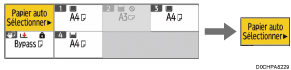 Écran Copier (Classic), écran d'impression de document du Serveur de Documents 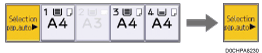
|
Basculement auto magasins | Lorsque du papier de même format et de même type est chargé dans deux magasins ou plus, l'appareil passe automatiquement à l'autre magasin lorsque le premier magasin est à court de papier (commutation automatique du magasin). Pour activer le Basculement auto magasin uniquement lorsque le même format et type de papier est chargé dans la même orientation, sélectionnez [Sans rotation image].
|
Afficher paramètres papier pour Bypass | Vous pouvez spécifier si vous souhaitez afficher l'écran de configuration du papier pour le magasin papier lorsque vous sélectionnez le magasin papier dans le menu [Paramètres magasin / papier]
|
Afficher paramètres papier pour Bypass | Vous pouvez déterminer s'il faut afficher l'écran Sélection papier pour le Bypass lorsque vous chargez le papier dans le Bypass.
|
Paramètre papier à en-tête | Vous pouvez spécifier s'il faut utiliser le papier à en-tête. Si vous spécifiez [Oui], il n'y a pas de rotation du papier pour empêcher la copie sur le papier à en-tête dans une orientation incorrecte.
|

Imprimante
Éléments de paramétrage | Description | |
|---|---|---|
Format papier sec. | Vous pouvez spécifier si du papier A4 et 81/2 × 11 est traité comme même format.
| |
Paramètre papier à en-tête | Pour imprimer sur du papier ayant un côté d'impression ou une direction d'impression fixe (papier à en-tête, par exemple), réalisez correctement les paramètres pour la rotation de l'image et le côté d'impression. Installez le papier afin que l'orientation du papier et le côté d'impression soient placés correctement.
Chargement de papier à orientation fixe ou de papier Recto/Verso | |
Priorité paramètre magasin | Confirmation papier pour Bypass | Spécifiez s'il est nécessaire d'afficher l'écran de confirmation du format, du type et de direction d'alimentation du papier sur le panneau de commande lors de l'alimentation du papier depuis le bypass. Lorsque [Afficher] est précisé, vous pouvez vérifier les paramètres d'impression pour le Bypass avant le début de l'impression. Ce paramètre est disponible lorsque le Bypass est défini sur [Pilote/Commande].
|
Priorité paramètre magasin (Suite) | Bypass Magasin 1 Magasin 2 Magasin 3 Magasin 3 (LCT) Magasin 4 LCT | Vous pouvez préciser de donner priorité aux paramètres spécifiés dans le pilote d'impression ou des commandes d'impression, ou à ceux spécifiés sur le panneau de commande pour chaque magasin lorsque l'appareil reçoit les données d'impression. Seuls les magasins installés sur l'appareil apparaissent. Pour le Bypass, vous pouvez spécifier les paramètres suivants. Pour les magasins 1 à 4, le magasin 3 (LCT) et le LCT, vous pouvez spécifier soit [Pilote/Commande] soit [Paramètre(s) appareil].
|
Priorité paramètre magasin (Suite) |
| |
Basculement magasin | C'est l'élément de paramètre lorsque vous imprimez en spécifiant le magasin sur le pilote d'impression. Vous pouvez spécifier s'il faut passer à Sélection automatique du papier lorsque le papier installé dans le magasin est différent des paramètres spécifiés sur le pilote d'impression. Si le même papier est installé sur un autre magasin, le papier est alimenté à partir du magasin.
| |
Basculement alimentation étendue | Il s'agit de l'élément de paramètre à spécifier lorsque vous imprimez en spécifiant le magasin papier. Vous pouvez spécifier s'il faut utiliser le même papier installé sur un autre magasin s'il n'y a plus de papier installé dans le magasin désigné. Si Basculement automatique du magasin pour les paramètres d'impression d'émulation est désactivé, l'impression continue avec Basculement automatique du magasin.
| |
Séparation des travaux | Spécifiez si vous souhaitez décaler la position des feuilles éjectées pour chaque travail alternativement. Vous pouvez trier les feuilles sorties par travail automatiquement lors de l'impression d'un grand nombre de feuilles issues de différents travaux.
| |
Tri avec rotation : reprise papier auto | Spécifiez s'il faut annuler le tri avec rotation et continuer d'imprimer lorsque le papier en orientation Paysage ou Portrait est épuisé et que le tri avec rotation devient impossible.
| |
Pivoter de 180 degrés | Vous pouvez spécifier si l'image à imprimer subit une rotation de 180 degrés par rapport au sens du papier. Utilisez cette fonction pour imprimer sur du papier dont le sens est fixe, comme une lettre à en-tête.
| |
Fax
Éléments de paramétrage | Description |
|---|---|
Magasin papier | Spécifiez le magasin d'alimentation du papier sur lequel les télécopies reçues sont imprimées. Un magasin papier n'est pas spécifié si [Sélect° auto] est sélectionné.
|