
Agrafage de pages copiées
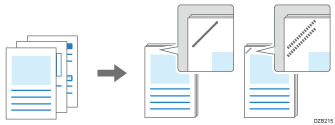
Lors de la copie d'un original comportant plusieurs pages, vous pouvez agrafer les copies ensemble sous forme de liasse. Sur certains finisseurs, vous pouvez utiliser la fonction Agrafage sans agrafe qui relie le papier sans utiliser d'agrafes métalliques.
Pour des informations à propos du format du papier et du nombre de feuilles agrafables, reportez-vous à la section suivante :

Le finisseur optionnel est indispensable pour utiliser cette fonction.
Les types de papier suivants ne peuvent pas être agrafés :
Papier calque
Transparents
Étiquettes (adhésives)
Enveloppes
Papier recourbé
Papier peu rigide

Le Bypass ne permet pas d'agrafer des liasses de papier.
 Appuyez sur [Copie] sur l'écran Home.

 Sélectionnez la touche d'agrafage sur l'écran Copy.

Pour spécifier une autre position d'agrafage, appuyez sur [Finition] [Agrafer], puis sélectionnez la position d'agrafage.
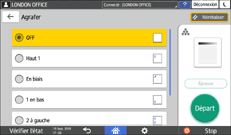
Lors de la sélection de [Centre], spécifiez également les paramètres de [Livre] pour plier le papier en deux comme un livret.
 Placez l'original.
Lors de la spécification de la fonction d'agrafage, placez l'original dans l'orientation correcte.
Lors de la spécification de [1 en haut] ou [1 en bas], le format maximum des originaux pivotables à partir de l'orientation visible pour la copie est de A4 ou 81/2 × 11. Lors de la copie d'originaux d'un format supérieur à A4 or 81/2 × 11, placez l'original dans la même orientation que le papier chargé dans le magasin.
Pour sélectionner automatiquement le papier en spécifiant [Agrafage : Gauche 2], [Agrafage : Haut 2] ou [En biais], configurez [Fonction Copieur / Serveur de documents]
[Papier/Entrée papier][Basculement auto magasin] sur [Avec rotation image].Lorsque vous spécifiez le papier utilisé, l'image pivote en fonction de la position d'agrafage. Si la position d'agrafage n'est pas appropriée, l'écran d'avertissement s'affiche.
Lorsque vous utilisez l'agrafage avec la fonction Combiner/Copies doubles, vérifiez les orientations de l'original et du papier à utiliser.
Spécification de l'agrafage avec la fonction Combiner/Copies doubles
 Appuyez sur [Départ].
Lors du placement des originaux sur la vitre d'exposition, appuyez sur [Fin num] après avoir numérisé tous les originaux.
Pour copier les originaux dans différents formats et agrafer les papiers copiés, spécifiez [Formats mixtes] et [Sélection papier auto]. Vous pouvez agrafer du papier copié à partir d'un original comportant différents formats ayant la même dimension d'un côté, tels que « A4 et A3 » ou « 81/2 × 11 and 11 × 17 ».
Vous pouvez remplacer la touche d'agrafage affichée sur l'écran Copy par la touche d'une autre position d'agrafage.
Les touches d'agrafes affichées sur l’écran de Copie et les emplacements des agrafes affichés en appuyant sur [Finition]
[Agrafer] diffèrent selon le finisseur installé.Lors de l'agrafage de feuilles d'un format supérieur à B4
 , sortez le magasin d'extension du magasin du finisseur.
Vous pouvez sélectionner une ou deux périodes d'agrafage pour un jeu de copies avec l'agrafeuse sans agrafes. Utilisez l'élément suivant. Vous pouvez spécifier la méthode d'agrafage pour l'agrafeuse sans agrafes lorsque Finisher SR3260 est installé avec l'appareil, ou lorsque Internal Finisher SR3300 est installé avec la série IM 2500/3000/3500.
Contactez le SAV pour spécifier le paramètre d'agrafage à annuler automatiquement lorsque le nombre de feuilles agrafables atteint son maximum.
Spécification de l'agrafage avec la fonction Combiner/Copies doubles
En cas de spécification de l'agrafage de [2 à gauche], [2 en haut] ou [En biais] avec la fonction Combiner/Copies doubles, l'orientation du papier à utiliser varie en fonction de l'orientation ( /) de l'original. Reportez-vous au tableau suivant pour définir l'original et le papier :
Fonctions définies ensembles | Position d'agrafage | ||
|---|---|---|---|
2 à gauche/En biais | 2 en haut | ||
Combiner | 2 Pages 8 Pages | Lorsque l'orientation de l'original est
Lorsque l'orientation de l'original est
| Lorsque l'orientation de l'original est
Lorsque l'orientation de l'original est
|
4 Pages | Lorsque l'orientation de l'original est
Lorsque l'orientation de l'original est
| Lorsque l'orientation de l'original est
Lorsque l'orientation de l'original est
| |
Copies doubles | Lorsque l'orientation de l'original est
Lorsque l'orientation de l'original est
| Lorsque l'orientation de l'original est
Lorsque l'orientation de l'original est
| |
Fonctions définies ensembles | Position d'agrafage | ||
|---|---|---|---|
2 à gauche/En biais | 2 en haut | ||
Combiner | 2 Pages 8 Pages | Lorsque l'orientation de l'original est
Lorsque l'orientation de l'original est
| Lorsque l'orientation de l'original est
Lorsque l'orientation de l'original est
|
4 Pages | Lorsque l'orientation de l'original est
Lorsque l'orientation de l'original est
| Lorsque l'orientation de l'original est
Lorsque l'orientation de l'original est
| |
Copies doubles | Lorsque l'orientation de l'original est
Lorsque l'orientation de l'original est
| Lorsque l'orientation de l'original est
Lorsque l'orientation de l'original est
| |