在扫描文档时指定文件类型或文件名称
在扫描仪界面上,指定[发送设置]中的设置。
按主页界面上的[扫描仪]。
将原稿放置在扫描仪上。
按扫描仪界面上的[发送设置]。
按[文件类型],然后选择用于保存扫描的文档的文件类型。
按[其他]以显示详细设置界面。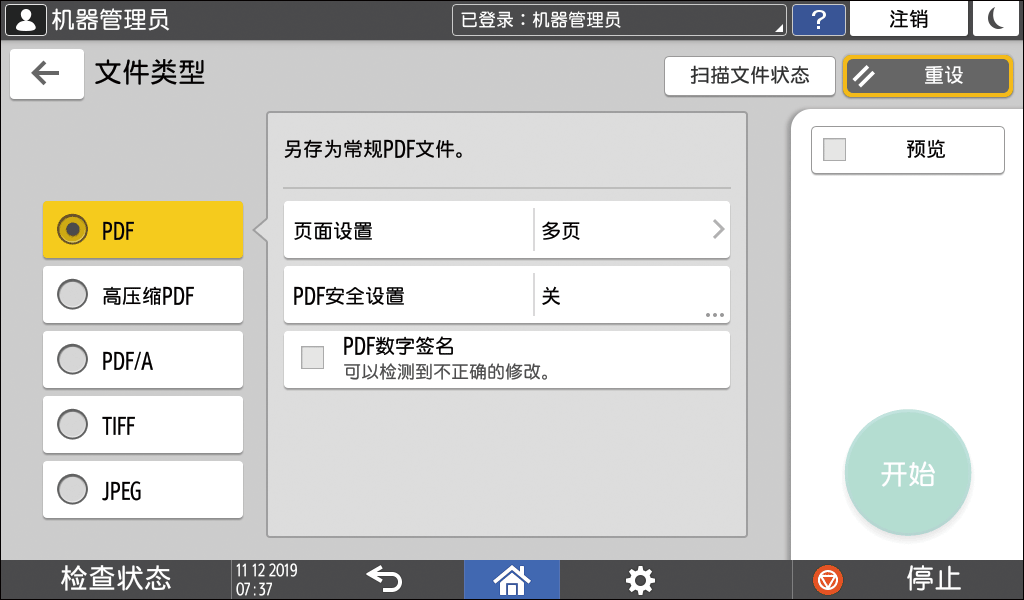
文件类型
说明
PDF
创建标准PDF文件。
高压缩PDF
您可以在不影响文本易读性的情况下减小数据大小。
PDF/A
这是适用于长期数据存储的国际标准。
TIFF
此图像文件格式适用于黑白文本和线条。
JPEG
此图像文件格式适用于具有细微层次的照片和图像。
您可以从以下文件类型中选择:
单页:PDF、高压缩PDF, PDF/A、TIFF、JPEG
当扫描多页原稿时如果选择了单页文件类型,则将为每一页创建一个文件,最终发送的文件数与扫描的页数相同。多页:PDF、高压缩PDF、PDF/A、TIFF
当扫描多页原稿时如果选择了多页文件类型,则扫描的各页将被组合在一起并作为一个文件发送。
根据扫描设置和其他条件不同,可选择的文件类型也不同。有关文件类型的详细信息,请参阅文件类型的注意事项和限制。
要指定文件名,按[文件名]并输入文件名。
如果您不设置文件名,则会自动分配包含扫描日期(包括秒和毫秒)的文件名。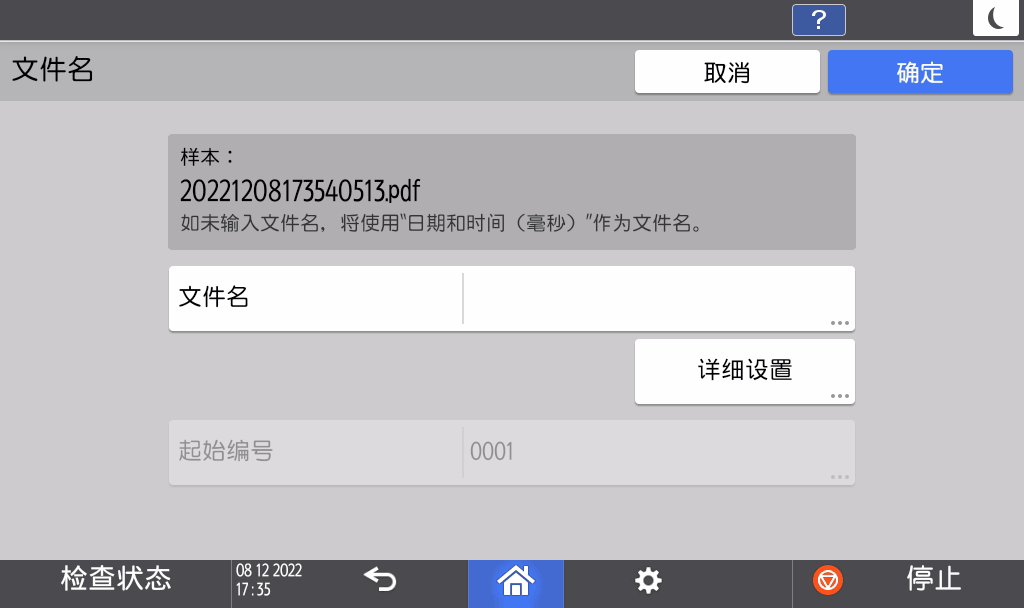
您可以通过按[详细设置]指定由任何字符串、主机名、登录 ID 和其它各项目组成的文件名。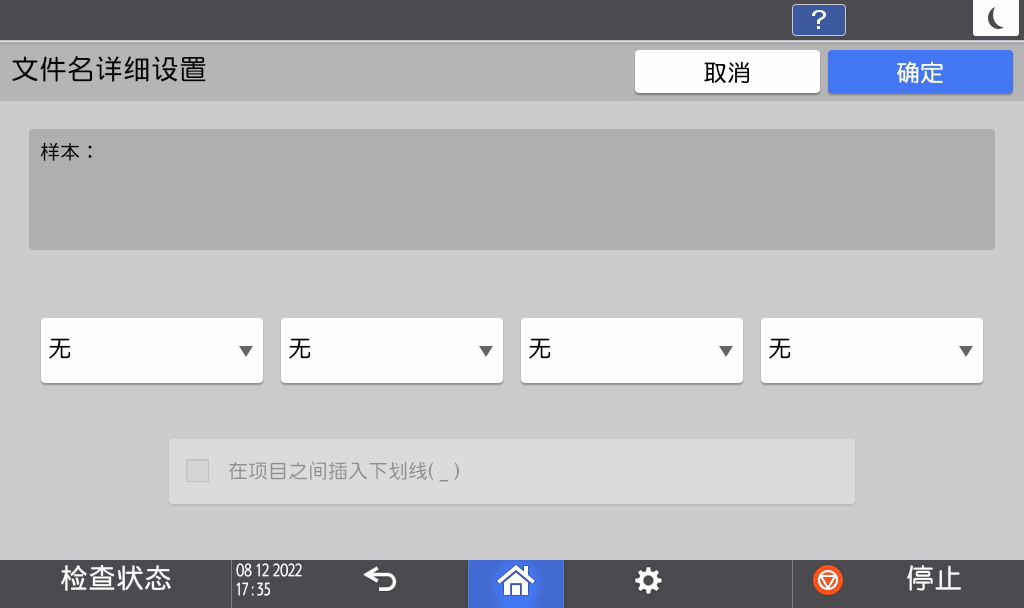
根据扫描数据的用途,指定扫描设置。
以合适的质量和浓度扫描原稿要将扫描的文档发送到某个电子邮件地址,按[发送者],然后指定发件人。
当登录用户在操作机器时,登录用户将成为发送者。
扫描文档并通过电子邮件发送扫描数据在扫描仪界面上指定目的地,然后按[开始]。

您还可以在PDF文件中嵌入安全和数字签名设置以及文本信息。
您可以更改[扫描仪特性]
 [发送设置] [文件名] [单页文件的位数]中的位数。
创建的PDF文件的版本为1.4/1.5。
您还可以从扫描仪界面选择文件类型。按画面上的一个项目进行选择。
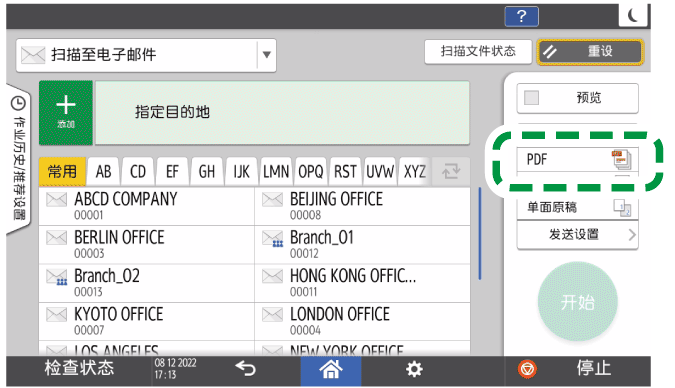
根据所选择的文件格式,将受到如下限制:
TIFF
如果选择TIFF作为文件格式,数据不会被压缩,从而会生成更大的文件。
高压缩PDF
在以下情况下无法选择[高压缩PDF]:
在[系统设置]
如果将[系统设置]
高压缩PDF与Adobe Acrobat Reader 5.0/Adobe Reader 6.0或旧版本不兼容。
在将[高压缩PDF]选定为扫描文件类型时,扫描文件中可能会出现浓度不匀称的区域。如果出现这种情况,将“PDF 文件”设置更改为[PDF/A]或[PDF]。