在指定安全设置的情况下将原稿扫描为PDF
您可以加密PDF或配置安全权限,以防止未经授权地使用扫描数据。
加密
指定加密密码以仅允许在输入密码后打开PDF。
安全权限配置
指定是否允许打印PDF或从PDF复制文本。您只能在打开PDF文件并输入更改授权密码后,才能修改安全权限。
无法为PDF/A指定安全权限。
为了防止重要文档被伪造,您可以附加数字签名,以证明PDF的作者和创建日期。

出现下列情况时,无法作为加密或数字签名PDF进行扫描:
将[扫描仪特性]
 [发送设置] [电子邮件(URL链接)]中的[文件电子邮件发送方式]设置为[发送URL链接]
将[扫描仪特性]
[发送设置] [电子邮件(URL链接)]中的[文件电子邮件发送方式]设置为[由用户设置],在发送时选中扫描仪界面[发送设置] [文件电子邮件发送方式]中的[发送URL链接]。

打开加密的PDF时需要加密密码。请不要忘记加密密码。
只能为PDF和高压缩PDF文件指定安全设置。
只能对通过电子邮件或扫描至文件夹发送并保存在内部存储设备上的扫描文件加密。
按主页界面上的[扫描仪]。

将原稿放置在扫描仪上。
放置要扫描的原稿按扫描仪界面上的[发送设置]。

按[文件类型]
[其他]。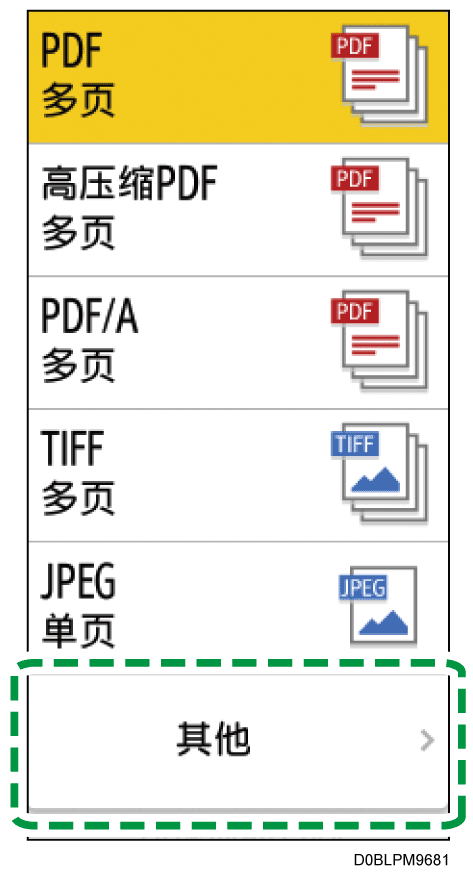
按[PDF]或[高压缩PDF]。
按[页面设置],然后选择[单页]为每页创建一个 PDF 文件,或者选择[多页]创建一个多页 PDF 文件。
按[PDF安全设置],并配置安全性设置。
仅对当前目的地应用PDF安全设置
选中[不要持续扫描相同的安全设置]复选框。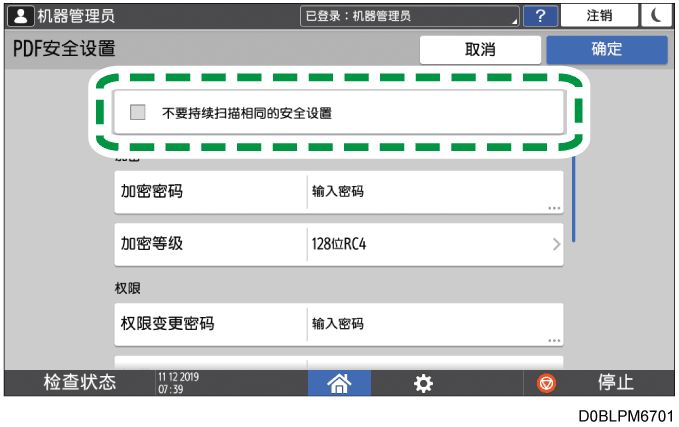
加密PDF
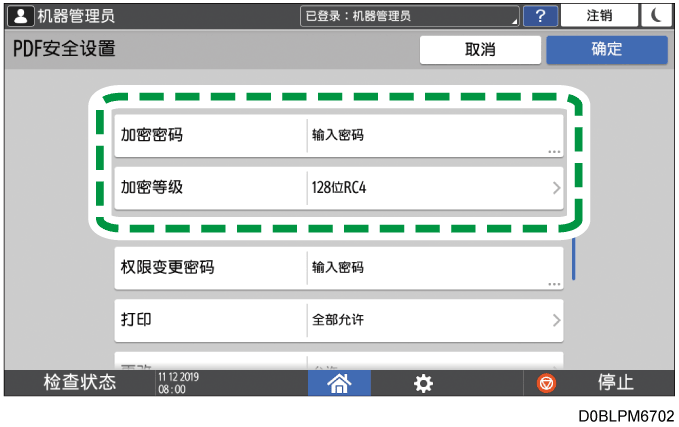
按“加密”中的[加密密码]并输入密码。
您可以输入最多 32 个字符的密码。指定[加密等级]。
指定PDF中的安全权限
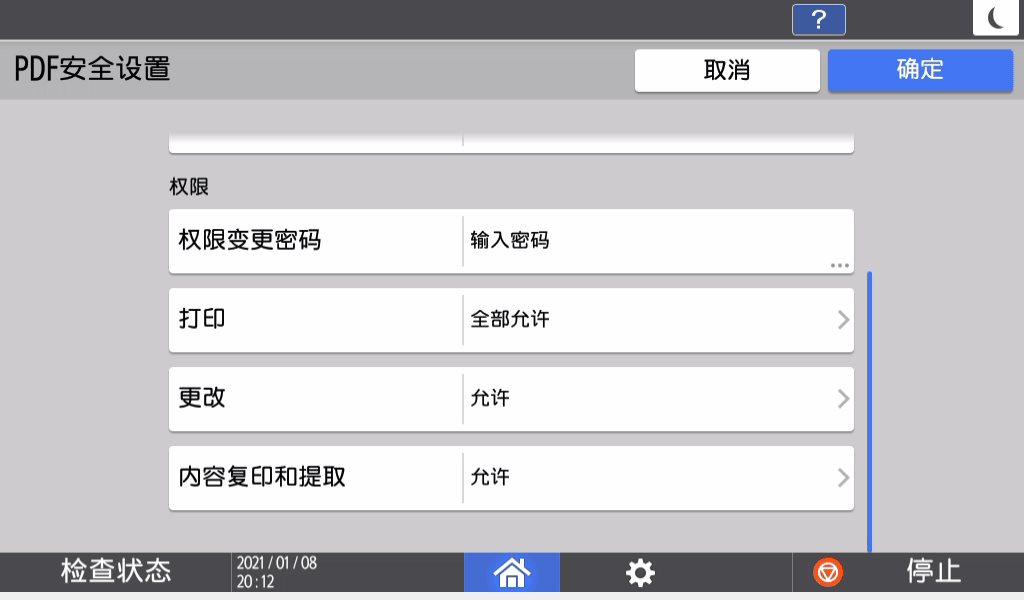
按“权限”中的[权限变更密码]并输入密码。使用与[加密密码]不同的密码。
您可以输入最多 32 个字符的密码。按[打印],[更改]或[内容复印和提取]并指定是否允许每项操作。修改现有 PDF 文件中的权限时,在 Adobe Acrobat 中输入更改权限密码。
如果在“加密”下的[加密等级]中选择了[40位RC4],则无法在[打印]中选择[仅低分辨率]。
配置安全性设置后,按[确定]。
根据扫描数据的用途,指定扫描设置。
以合适的质量和浓度扫描原稿要将扫描的文档发送到某个电子邮件地址,按[发送者],然后指定发件人。
当登录用户在操作机器时,登录用户将成为发送者。
扫描文档并通过电子邮件发送扫描数据在扫描仪界面上指定目的地,然后按[开始]。
即使在选择[不要持续扫描相同的安全设置],如果扫描被取消或失败,则不会清除安全设置。
要使用数字签名创建PDF,请从设备证书中选择要在签名中使用的证书。
提前配置以下设置:
指定[系统设置]
[发送(电子邮件/文件夹)] [电子邮件] [管理员的电子邮件地址]安装设备证书
加密网络通讯
以网络管理员身份登录Web Image Monitor。
当拥有自定义权限的管理员注册时,拥有更改安全性设置权限的管理员还可以登录机器并更改设置。从[设备管理]菜单单击[配置]。
单击[安全]中的[设备证书]。
从[证书]下的[PDF数字签名]或[PDF/A数字签名]中选择一个要从有效证书中使用的证书。
PDF数字签名:将此选项用于非 PDF/A 格式的PDF。
PDF/A数字签名:将此选项用于 PDF/A 格式的PDF。只有使用sha1WithRSA-1024签名算法的设备证书才能附加到PDF/A。
单击[确定]。
[正在更新...]界面显示。稍候一两分钟后再单击[确定]。
如果在您单击[确定]时没有显示该界面,稍等片刻,然后刷新 Web 浏览器显示。
关闭Web浏览器。
您可以对通过“电子邮件”、“文件夹发送”和“存储文件”设置使用“保存到存储设备”功能保存至外部存储设备的文件指定此功能。
按主页界面上的[扫描仪]。
将原稿放置在扫描仪上。
放置要扫描的原稿按扫描仪界面上的[发送设置]。
按[文件类型]
[其他]。按[PDF],[高压缩PDF]或[PDF/A]。
选中[PDF数字签名]复选框。
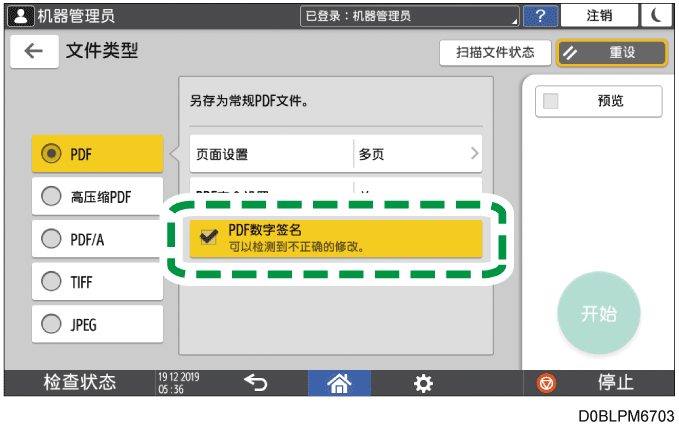
根据扫描数据的用途,指定扫描设置。
以合适的质量和浓度扫描原稿要将扫描的文档发送到某个电子邮件地址,按[发送者],然后指定发件人。
当登录用户在操作机器时,登录用户将成为发送者。
扫描文档并通过电子邮件发送扫描数据在扫描仪界面上指定目的地,然后按[开始]。