将原稿扫描为包含嵌入文本数据的PDF文件
要在PDF查看应用程序中搜索和复制文本,您可以将文本数据嵌入根据扫描数据创建的PDF中(OCR功能)。
您还可以将此功能用于高度压缩PDF或PDF/A格式的PDF文件。

要使用此功能,需要选配的OCR单元。
需要选购配置的功能下列情况中无法使用OCR功能:
选定TIFF或JPEG作为文件类型。
选择[100dpi]作为分辨率。
按主页界面上的[扫描仪]。
将原稿放置在扫描仪上。
放置要扫描的原稿按扫描仪界面上的[发送设置]。
按[文件类型]
 [其他]。
[其他]。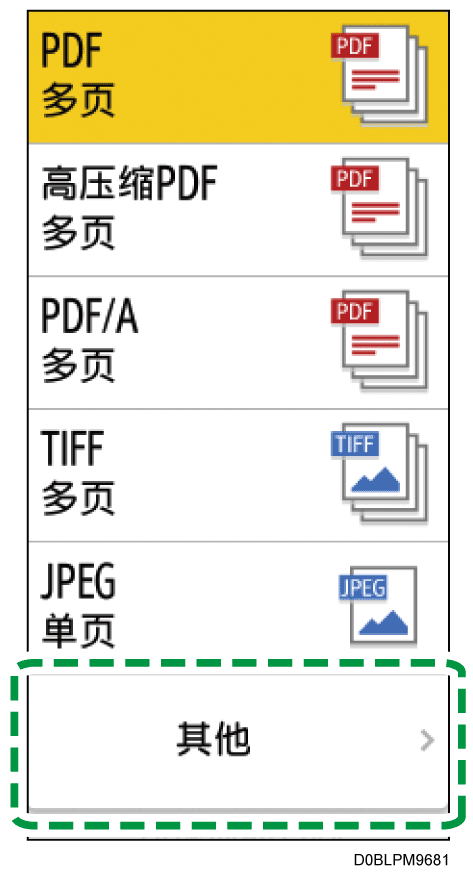
按[PDF],[高压缩PDF]或[PDF/A]。
按[页面设置],然后选择[单页]为每页创建一个 PDF 文件,或者选择[多页]创建一个多页 PDF 文件。
按[OCR设置],并指定如何执行 OCR。
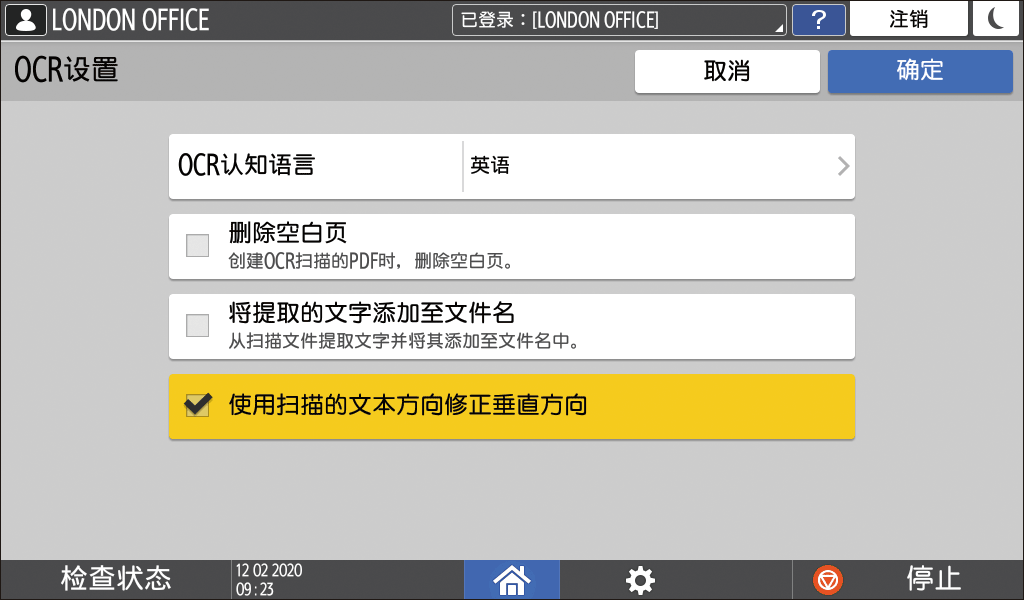
OCR认知语言:选择与要扫描的原稿所用语言相同的语言。
删除空白页:在创建 PDF 文件时,从扫描的数据中删除空白页。
将提取的文字添加至文件名:提取确定为最合适作为文件名的文本字符串,并将其自动添加到文件名。将从第一页扫描数据中提取文本字符串。如果第一页不包含文本,则不会在文件名中追加任何字符串。
使用扫描的文本方向修正垂直方向:根据在 OCR 过程中成功识别的字符方向,确定原稿的垂直方向。
完成 OCR 设置后,按[确定]。
在原稿类型中指定图像质量。

要提高识别准确度,选择[黑白:文字]。要将扫描的文档发送到某个电子邮件地址,按[发送者],然后指定发件人。
当登录用户在操作机器时,登录用户将成为发送者。
扫描文档并通过电子邮件发送扫描数据在扫描仪界面上指定目的地,然后按[开始]。

在基本为空白的页面上,可能无法正确确定页面的垂直方向。
在嵌入文本的PDF文件中搜索字符串时,您可以通过指定搜索设置来忽略半角和全角字符,从而更轻松地找到要搜索的字符串。
开始扫描下一页的时间可能会更长,具体取决于原稿尺寸或分辨率。
OCR功能可处理每页多达40,000个字符的文本。
OCR功能可识别以下语言:
英语、德语、法语、意大利语、西班牙语、荷兰语、葡萄牙语、波兰语、瑞典语、芬兰语、匈牙利语、挪威语、丹麦语、日语。
当通过指定放大比例缩小以200 dpi或更大分辨率扫描的图像时,有效分辨率可能低于200 dpi。在这些情况下可以应用OCR功能,但文本识别精确度可能会降低。
根据字符的形状或类型,字符可能无法正确识别。
如果扫描页面不包含可以识别为文字的部分,则生成PDF文件不包含嵌入式文本。
如果文件的所有页都被确定为空白页,则无法生成PDF文件。如果出现这种情况,请确保正确放置原稿并重试。
如果扫描页面弄脏或有污点,或可以看见页面背面的图像,则无法识别空白页或页面顶端和底端。
将OCR功能应用到扫描时,则无法识别任何类型页面。如果打印文字或嵌入式文字的宽度不同,则嵌入式文字与扫描页中打印文字的位置可能不吻合。