扫描各种尺寸的原稿时统一成品尺寸
扫描由不同尺寸的页面组成的原稿时,您可以将机器配置为自动缩小或放大扫描图像以统一成品尺寸。
按主页界面上的[扫描仪]。
将原稿放置在扫描仪上。
放置要扫描的原稿按扫描仪界面上的[发送设置]
 [扫描倍率]。
指定扫描数据的成品尺寸。
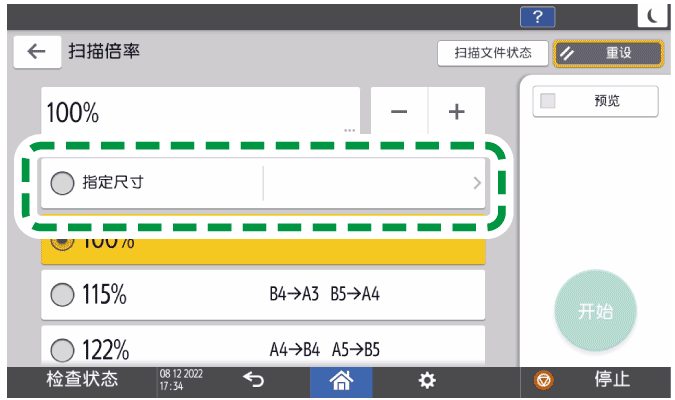
将图像尺寸统一为标准尺寸
按[指定尺寸]并指定印后处理尺寸。
将图像尺寸统一为自定义尺寸
按[自定义尺寸]。
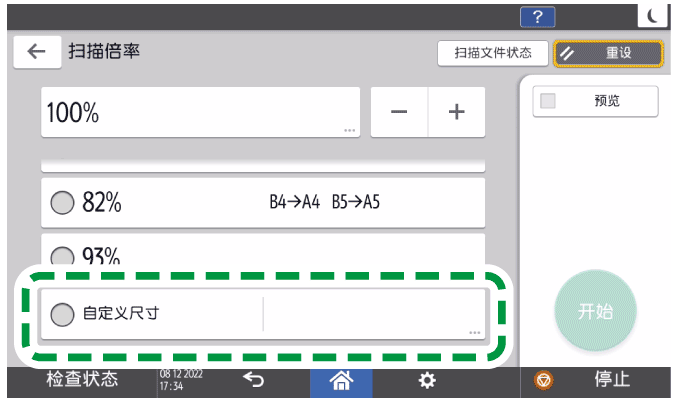
分别输入长边和短边的长度来指定尺寸。
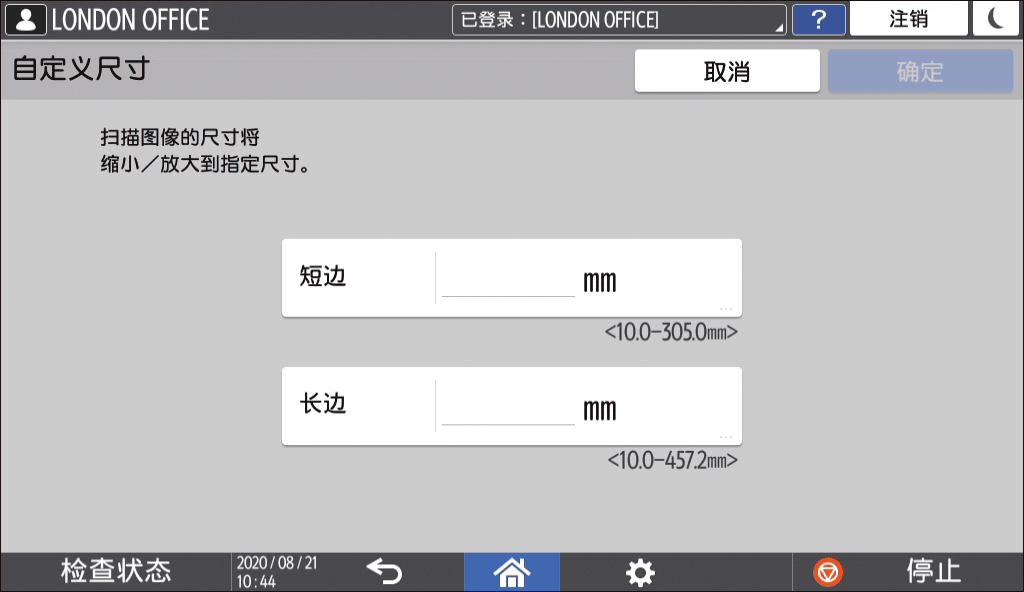
指定已扫描的数据的成品尺寸后,按[确定]。
按[发送设置]中的[扫描尺寸],然后选择[自动检测:混合尺寸]或[自动检测(混合尺寸)]。
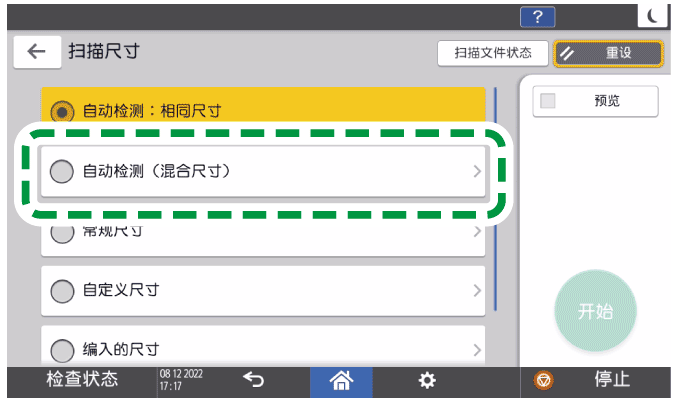
在机器安装有一次通过双面扫描ADF时,按[如何放置原稿]界面上的[不同宽度原稿]。根据扫描数据的用途,指定扫描设置。
以合适的质量和浓度扫描原稿
在扫描文档时指定文件类型或文件名称要将扫描的文档发送到某个电子邮件地址,按[发送者],然后指定发件人。
当登录用户在操作机器时,登录用户将成为发送者。
扫描文档并通过电子邮件发送扫描数据在扫描仪界面上指定目的地,然后按[开始]。

如果原稿和成品尺寸的纵横比不相符,扫描数据的边缘可能会出现空白区域。
使用此项功能时,您无法选择[文件类型]中的[高压缩PDF]。