应用程序/小工具列表
小工具是用于在主页画面上执行功能的简单应用程序。通过使用小工具,您可以在主页画面上查看应用程序的信息,并在主页画面上执行特定功能,而无需启动应用程序画面。
在机器上可以使用三种类型的应用程序,如下所述。
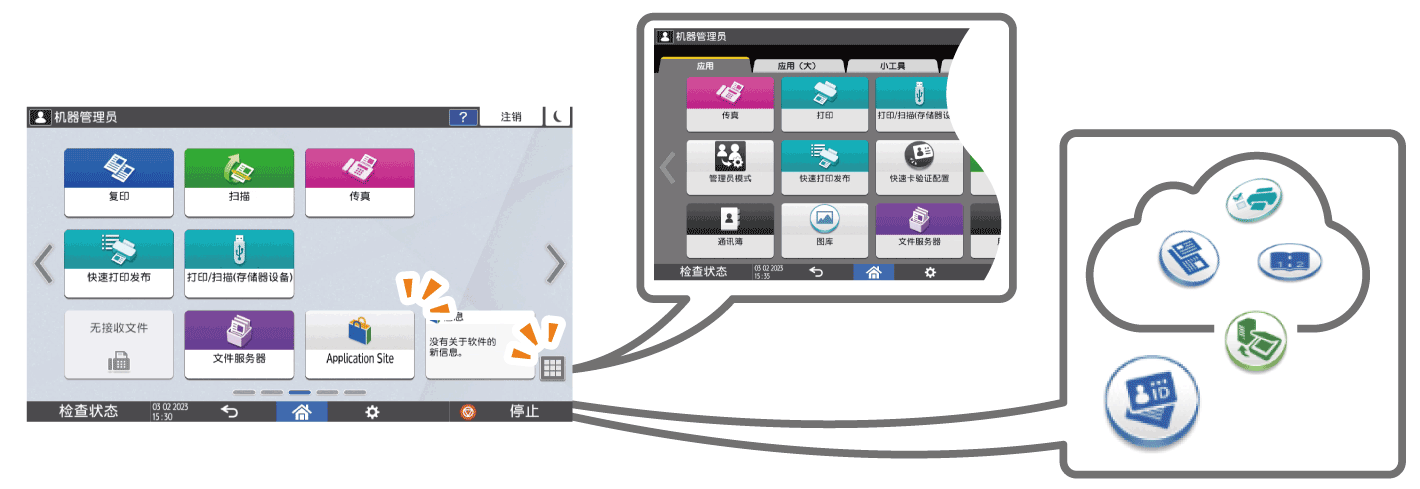
主页画面上显示的应用程序
显示工厂安装的主要应用程序。
您可以自定义要显示的图标类型和显示位置。
向主页画面中添加常用应用程序或小工具
在应用程序列表画面上启动的应用程序
要显示“应用程序列表”界面,按主页界面上的“应用程序”列表图标(
)。
显示工厂安装的所有应用程序。
您可以在主页画面上添加应用程序图标。
向主页画面中添加常用应用程序或小工具
从应用程序站点下载并安装的应用程序
您可以从应用程序站点下载应用程序并添加它。
从应用程序站点安装应用程序
图标 |
名称 |
说明 |
|---|---|---|
|
|
复印 |
使用复印功能。 |
|
|
扫描仪 |
使用扫描功能。 |
|
|
传真 |
使用传真功能。 |
|
|
快速打印发布 |
显示机器中存储的文件列表,并轻松选择并打印文件。 |
|
|
打印/扫描(存储器设备) |
|
|
|
耗材信息小工具 |
显示剩余的碳粉量。按下以显示有关剩余墨粉量的详细信息。
|
|
|
传真接收文件 小组件 |
显示传真文件的接收状态。 |
|
|
文件服务器 |
将文件存储到机器的内部存储上,并打印和发送存储的文件。 |
|
|
Application Site |
从应用程序站点添加、更新或删除机器的应用程序。 |
|
|
小工具信息 |
这是一个显示有关应用程序和固件的新信息及更新信息的小工具。轻按显示信息画面。 |
|
|
用户指南 |
显示机器的操作手册。 |
|
|
通讯簿 |
注册目的地(目的地信息)和用户(身份验证信息)。 如何使用通讯簿 |
|
|
设置 |
显示本机的设置画面。 |
|
|
打印 |
确认打印功能的作业,确认并对错误做出反应。 |
|
|
Cloud Settings |
进行设置以引入 RICOH Smart Integration。 |
|
|
更改语言 小组件 |
切换画面上显示的语言。 |
- |
嵌入式软件架构应用程序 |
如果安装了支持“嵌入式软件架构”平台的应用程序,则会显示该应用程序特有的图标。 |
 (主要为北美洲)
图标 |
名称 |
说明 |
|---|---|---|
|
|
Web浏览器 |
浏览网页。 |
|
|
Web浏览器NX |
|
|
|
快速卡验证配置 |
配置使用IC卡登录的设置。 |
|
|
连接器 |
通过Wi-Fi将机器和移动设备直连起来,以便通过移动设备使用机器。 |
|
|
系统消息 小组件 |
用于显示系统消息的小工具。按下该键可显示消息列表画面。 |
|
|
耗材信息 小组件 |
显示剩余的碳粉量。按下以显示有关剩余墨粉量的详细信息。 |
|
|
停止 小组件 |
|
|
|
环保 小组件 |
显示颜色利用率和纸张减少量。 如果指定了身份验证功能,则显示登录用户信息。 |
|
|
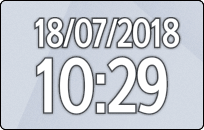
日期和时间 小组件 |
显示日期和时间。 |
|
|
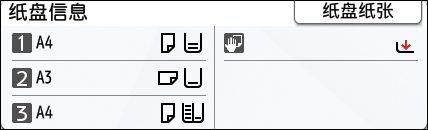
纸盘/剩余纸张 小组件 |
用于显示每个纸盘剩余纸张数量和设置信息的小工具。 按“纸盘纸张”以显示“纸盘纸张设置”屏幕。 |
|
|
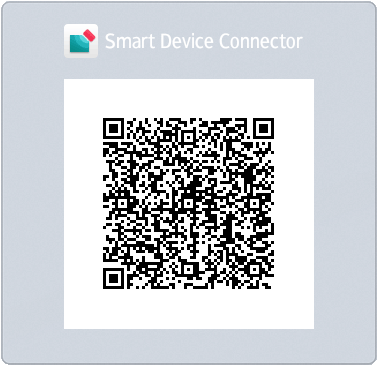
Connector 小组件 |
用于显示二维码,以使用RICOH Smart Device Connector将移动设备连接到机器的小工具。 |
|
|
复印(传统) |
使用复印(传统)功能。 |
|
|
文件服务器(传统) |
使用“文件服务器(传统)”功能。 |
|
|
扫描(传统) |
使用扫描仪(传统)功能。 |
|
|
传真(传统) |
使用传真(传统)功能。 |
|
|
打印(传统) |
使用打印机(传统)功能。 |

图标 |
名称 |
说明 |
|---|---|---|
|
|
身份证复印 |
将身份证的正反面复印到一张A4尺寸的纸上。 |
|
|
尺寸匹配扫描 |
将不同尺寸的原稿一起扫描。 |
|
|
扫描到文件夹帮手 |
在控制面板上,您可以轻松地指定目的地以发送扫描数据。 在计算机上轻松注册目的地文件夹。 |
|
|
扫描给我 |
将扫描数据发送到您的电子邮件地址。 |
|
|
Book Copy Helper |
删除原稿中心和周围的阴影并复印。 |

可下载的应用程序类型取决于型号和时间。