将扫描的原稿保存到 USB 闪存设备上
使用[打印/扫描(存储器设备)]将扫描的数据保存到 USB 闪存设备。

|
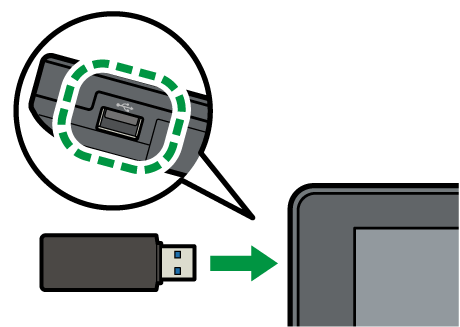
在控制面板左侧的介质插槽中插入 USB 闪存设备。
按主页界面上的[打印/扫描(存储器设备)]。
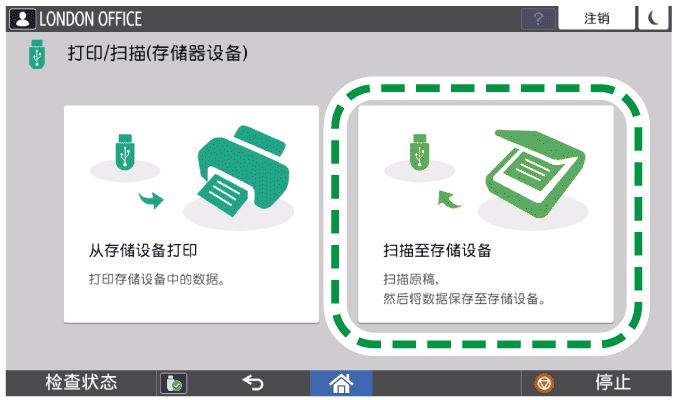
按[打印/扫描(存储器设备)]画面上的[扫描至存储设备]。
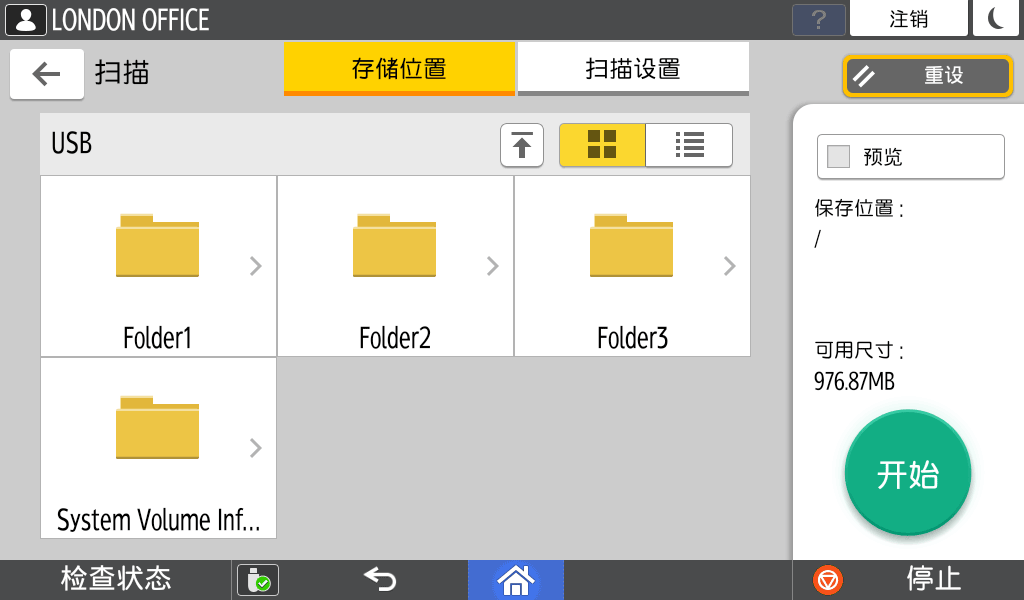
指定保存数据的位置。
将原稿放置在扫描仪上。
放置要扫描的原稿按[扫描设置]并根据扫描的文档的用途指定设置。
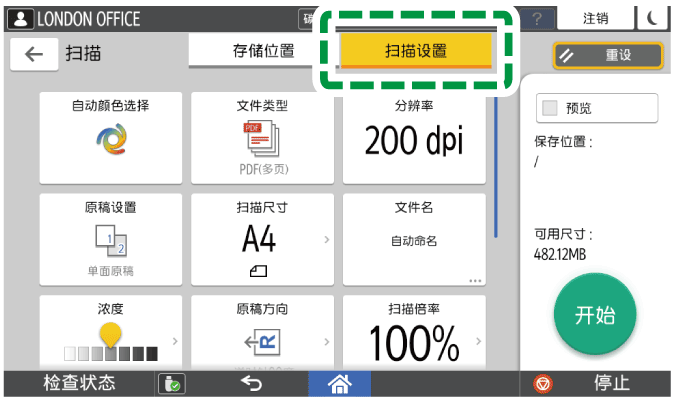
以合适的质量和浓度扫描原稿
在扫描文档时指定文件类型或文件名称按[开始]。
要继续在曝光玻璃上扫描另一份原稿,放置下一份原稿,然后按[扫描下一原稿]。原稿扫描完成后,按[完成扫描]。
在指定[预览]时,检查预览,然后按[保存]。
保存文件后,按显示在界面上的图标(
 )以断开 USB 闪存设备。
移除 USB 闪存设备。

无法使用某些类型的USB闪存设备。