扫描文档并将扫描数据发送到文件夹
要将原稿的扫描数据发送到计算机上的共享文件夹,请事先在计算机上创建共享文件夹,然后在通讯簿中注册目标文件夹。
您可以轻松地使用扫描到文件夹帮手在通讯簿中添加一个文件夹目的地。

使用SMB 3.0协议时,您可以将文件保存到已单独加密的文件夹,文件服务器或共享文件夹中。
扫描文件也可以保存到FTP服务器。
注册目标文件夹以用作发送目标文件夹
您可以在 Web Image Monitor 中设置发送文件夹的身份验证级别。当身份验证级别被设为 Kerberos 身份验证时,您只能将文件夹发送到计算机域中名称字符少于 15 个单字节字符的计算机。
确认用于创建共享文件夹的计算机的名称、IP地址和其他信息,并在检查列表中记下信息。
打印检查表。
在计算机上单击 [开始],然后单击 [Windows 系统]
 [命令提示符]。
使用Windows 11,请单击[开始] [所有应用程序][Windows工具],然后双击[命令提示窗口]。
输入“ipconfig/all”并按[Enter]键。
请查看主机名称,DHCP服务器的启用/禁用状态和IP地址,以及检查表的[1]中记录的信息。
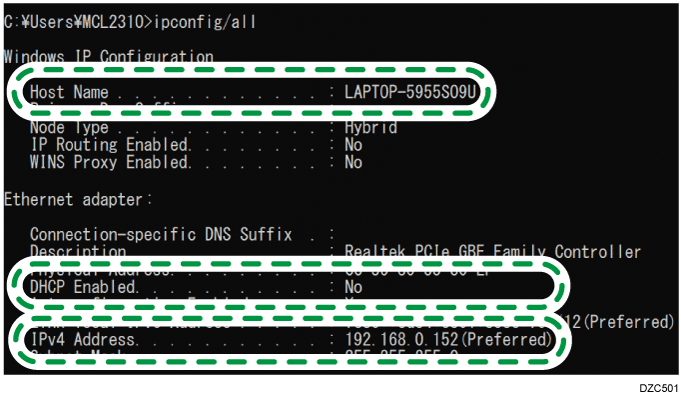
如果显示上面的画面,请按以下所示填写表格: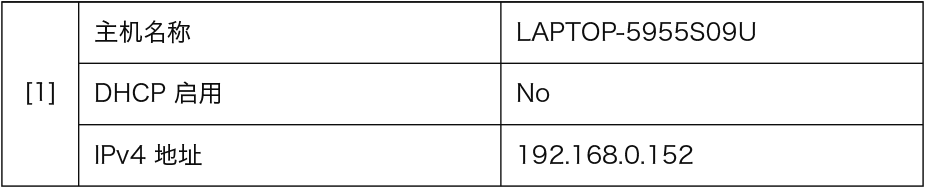
输入“set user”并按[Enter]键。
在“set”和“user”之间输入一个空格。检查域名、工作组名称和登录用户名,并在检查表中的[2]中记下信息。
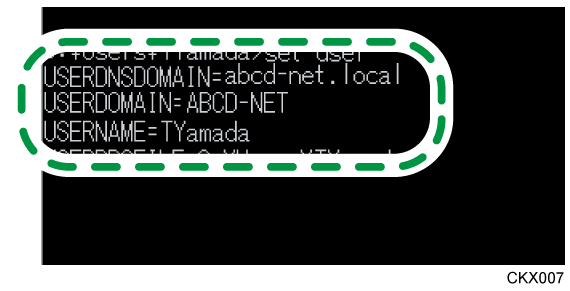
如果显示上面的画面,请按以下所示填写表格: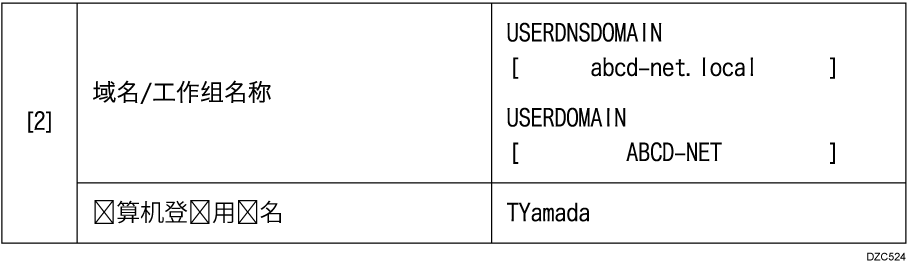
如果执行该命令的登录用户是本地用户,则不会显示“USERDNSDOMAIN”。检查计算机的登录密码,并在检查表中的[3]中记下信息。
已经确认所需的计算机信息。现在,在您的计算机上创建一个共享文件夹,并指定该文件夹的访问权限。
根据操作系统或安全设置,也许可以指定未分配密码的用户名。不过,为了获得更好的安全性,我们建议您选择具有密码的用户名。
在Windows桌面上创建共享文件夹,并指定文件夹的访问权限。
以具有管理员权限的用户登录Windows。
创建一个新文件夹并在检查表中的[4]中记下文件夹名称。
右击创建的文件夹,然后单击[属性]。
在[共享]选项卡上,单击[高级共享]。
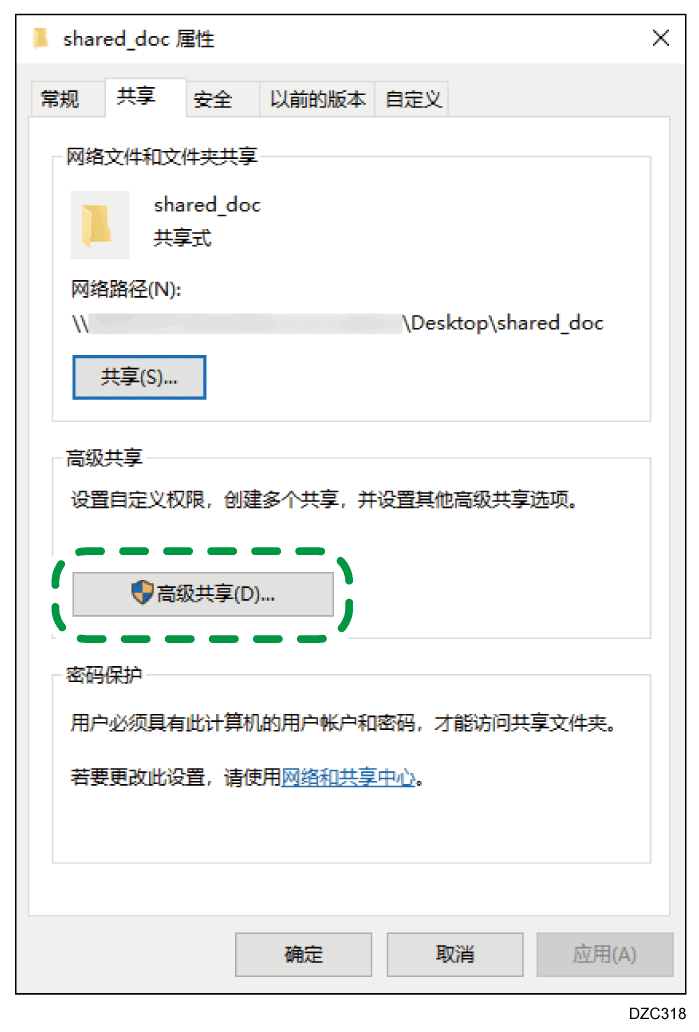
选择[共享此文件夹]复选框,然后单击[权限]。
完成此流程后,删除Everyone(未指定用户),然后添加允许访问该文件夹的用户。下面的示例使用的是在检查表上记录了信息的用户。在[组或用户名]下选择[Everyone],然后单击[删除]。
单击 [添加]
[高级] [对象类型]。选择[用户],然后单击[确定]。
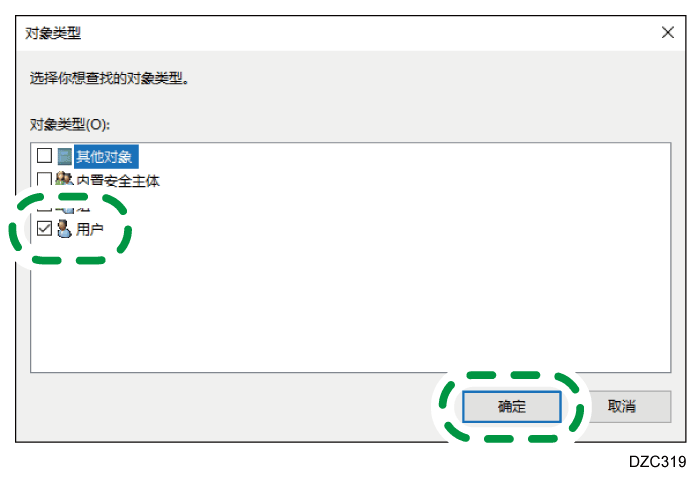
单击[位置],选择用户所属的域或工作组的名称(检查表上的[2]),然后单击[确定]。
单击[立即查找]。
在搜索结果中,选择要添加的计算机的登录用户名(检查表上的[2]),然后单击[确定]。
如果找不到特定的用户,则单击 [列],或是右键单击 [搜索结果] 字段,选择 [选择列],然后从 [可用列] 列表中添加 [登录名] 或 [登录名(Windows 2000 以前版本)]。单击 [确定]。
选择一个已添加的用户,然后选中[权限]下[更改]的[允许]复选框。
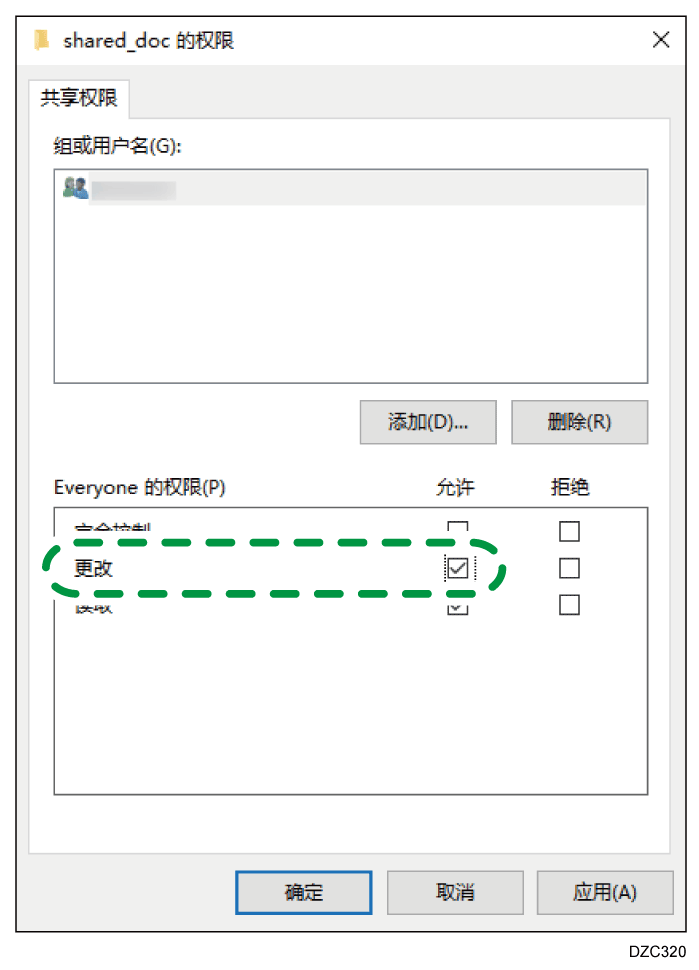
单击 [确定]。
单击[确定]
[关闭]。
已成功配置该文件夹的访问权限。如果要指定文件夹的访问权限以允许其他用户或组访问此文件夹,请按以下步骤配置:
右击创建的文件夹,然后单击[属性]。
在[安全]选项卡上单击[编辑...]。
单击 [添加]
[高级]。选择[对象类型]或[位置],然后单击[立即查找]。
选择要分配权限的用户或组,然后单击[确定]。
单击 [确定]。
选择一个已添加的用户,然后选中[权限]下[修改]的[允许]复选框。
单击[确定]关闭所有窗口。
如果您是第一次在此计算机上创建共享文件夹,则必须启用文件共享功能。有关详细信息,请参见Windows的帮助。
要在机器的通讯簿中注册一个共享文件夹,您需要计算机的IP地址或主机名称,以及对共享文件夹拥有访问权限的用户的用户名和密码。
确认用于创建共享文件夹的计算机名称、登录用户名和其他设置,并在检查表中记下这些信息。
打印检查表。
以具有管理员权限的用户登录macOS。
单击Apple菜单。
单击[关于本机]。
单击[系统报告]。
单击左窗格中的[软件],在检查表的[1]中记下显示的计算机名称,在[2]中记下用户名。
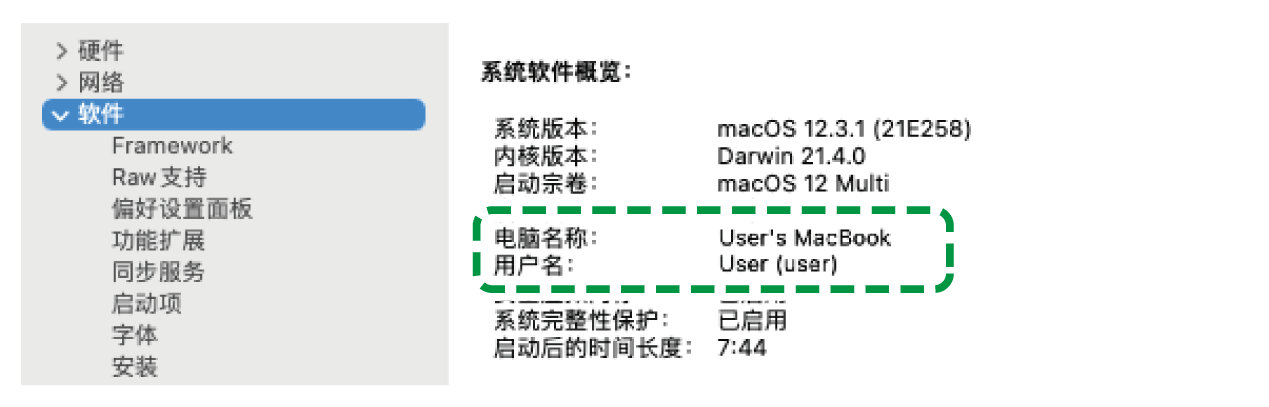
如果显示上面的画面,请按以下所示填写表格:
单击Apple菜单,并选择[系统首选项]。
在 [网络] 中,单击以太网连接名称或 [Wi-Fi],并在检查表上的 [1] 中记下显示的 IP 地址。
已配置计算机上所需的信息。现在创建一个共享文件夹。
根据操作系统或安全设置,也许可以指定未分配密码的用户名。不过,我们建议您选择具有密码的用户名。
创建共享文件夹并指定该文件夹的访问权限。
创建一个新文件夹并在检查表中的[4]中记下文件夹名称。
单击Apple菜单,并选择[系统首选项]。
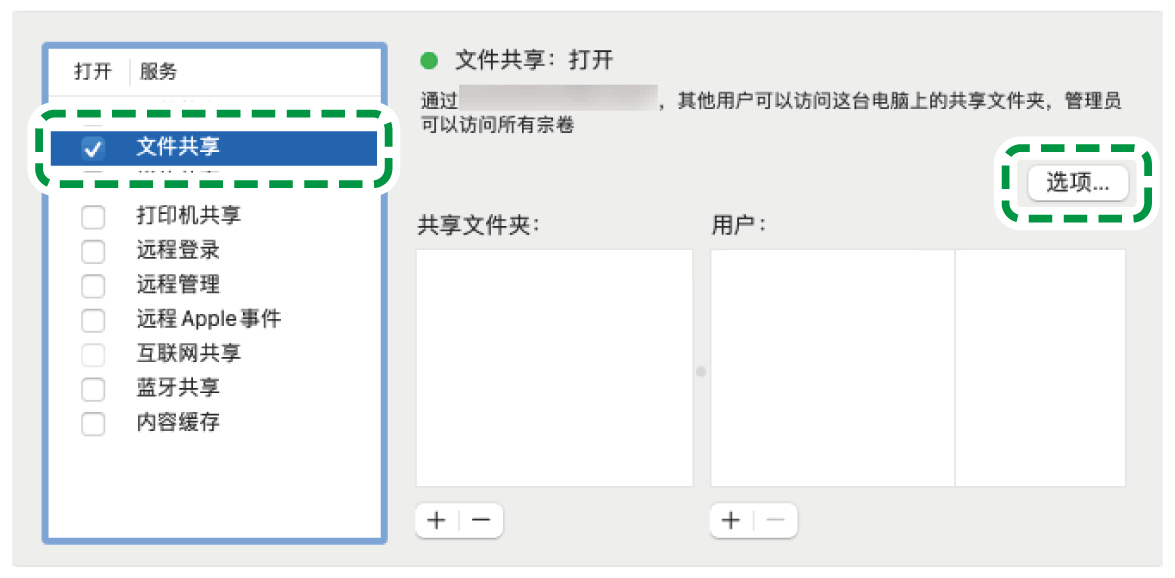
单击[共享],选择[文件共享]复选框,然后单击[选项]。
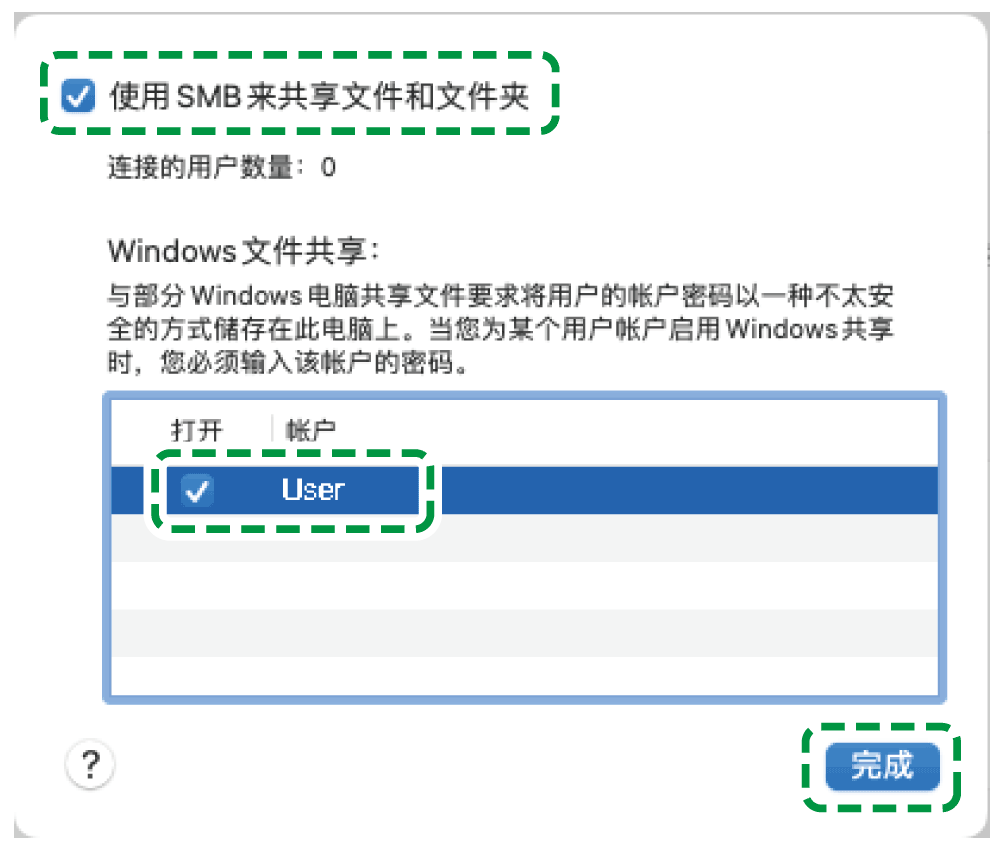
选中[使用SMB共享文件和文件夹]复选框和用于文件共享的用户帐户,然后单击[完成]。
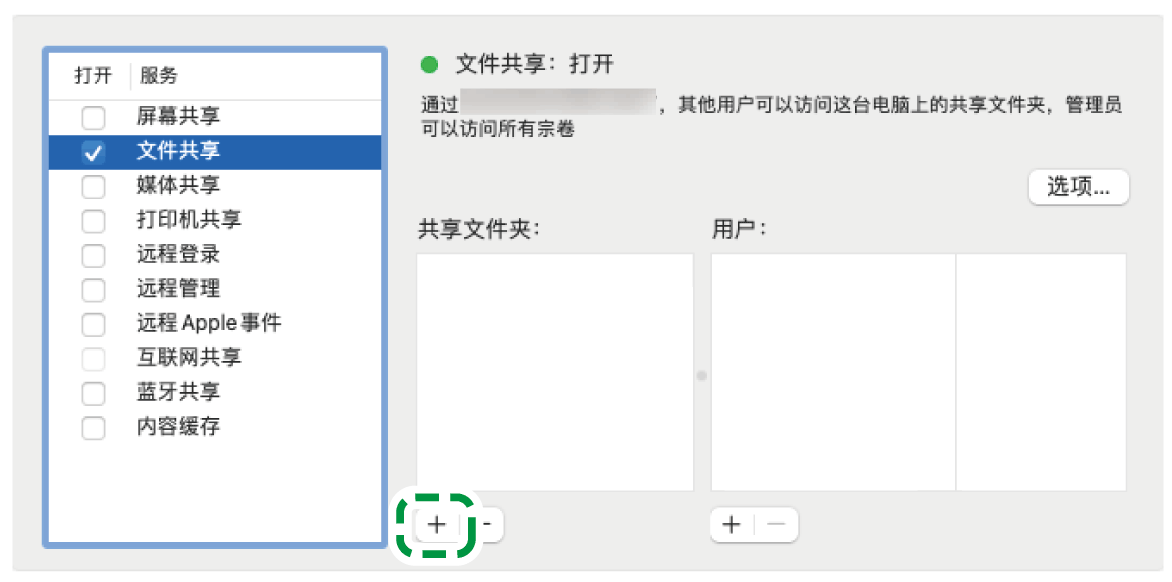
当显示 [身份验证] 界面时,输入所选帐户的密码,然后单击 [确定]。单击[共享]界面上[共享文件夹]下的[+]。
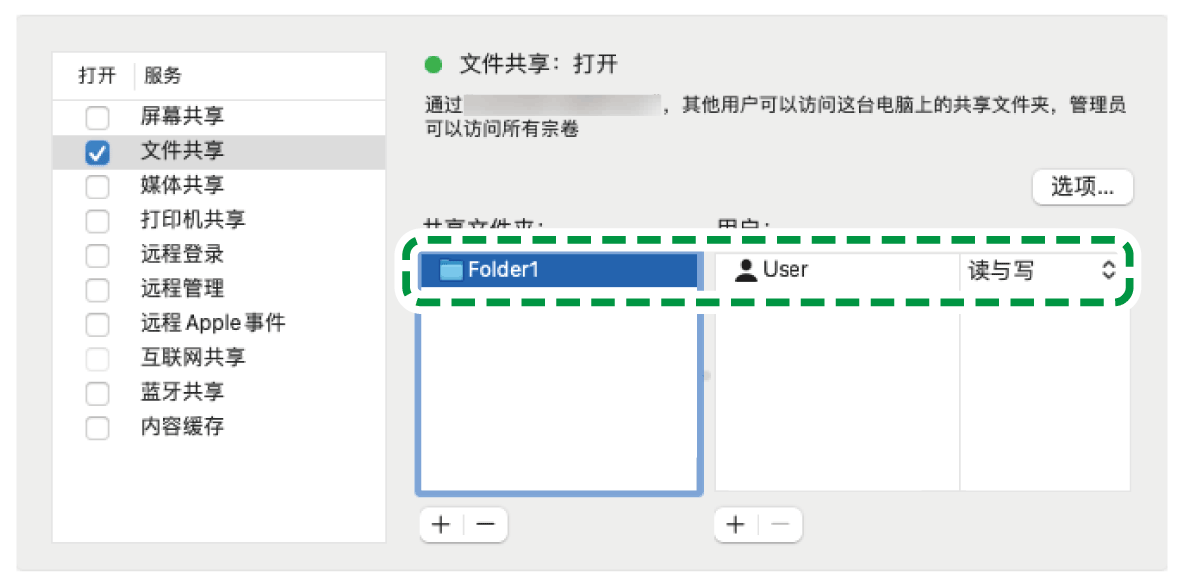
指定在步骤1中创建的文件夹,然后单击[添加]。
选择步骤6中添加的文件夹,并确认将用户对该文件夹的访问权限设置为“读写”。
要在机器的通讯簿中注册共享文件夹,您需要提供计算机的IP地址,以及对共享文件夹具有访问权限的用户的用户名和密码。
本节举例说明了如何使用检查表中的信息来注册在Windows中创建的共享文件夹。
按主页界面上的[通讯簿]。
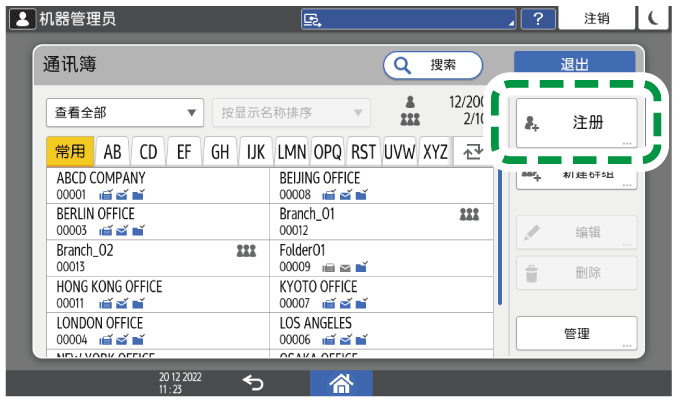
在通讯簿界面上按[注册]。
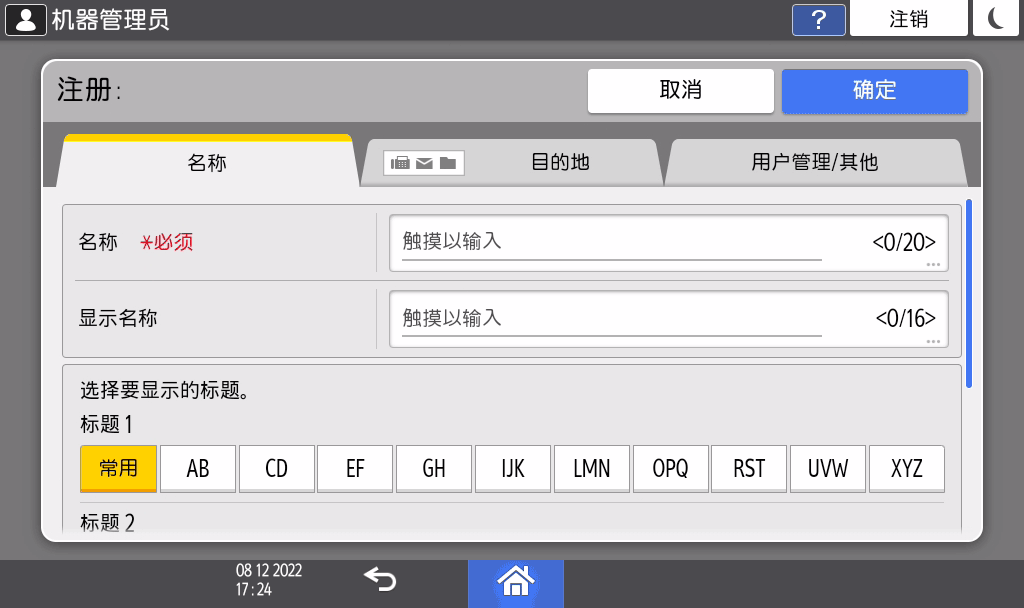
在[名称]选项卡上显示的输入框中输入目的地信息,然后选择标题以对目的地进行分类。
按[目的地]选项卡,然后按[文件夹]。
在[协议]选择[SMB(发送到计算机的共享文件夹)]。
在[文件夹验证信息]下,选择[指定其它验证信息],然后输入将访问共享文件夹的登录用户的名称和密码。
在“路径”中指定共享文件夹的网络路径。
手动输入路径名
如果主机名称为“YamadaPC”(检查表中的[1])且共享文件夹的名称为“shared_doc”([4]),请输入以下信息:
\\YamadaPC\shared_doc
当您无法使用主机名称连接到计算机时,请输入IP地址(检查表中的[1])和共享文件夹名称(检查表中[4]),如下所示:
\\192.168.0.152\shared_doc
从列表中选择文件夹
输入要在其中搜索共享文件夹的计算机的 IP 地址或主机名,按[浏览网络],然后选择目标文件夹。视连接目的地,您可能需要输入登录用户和密码。
按[连接测试]
[退出]。
如果未建立连接,请检查显示的消息。
使用扫描仪功能时显示一条信息按[取消]中止连接测试,例如当错误地指定路径时。
按两次[确定]。
必要时,按 [用户管理/其它] 选项卡,并指定设置。
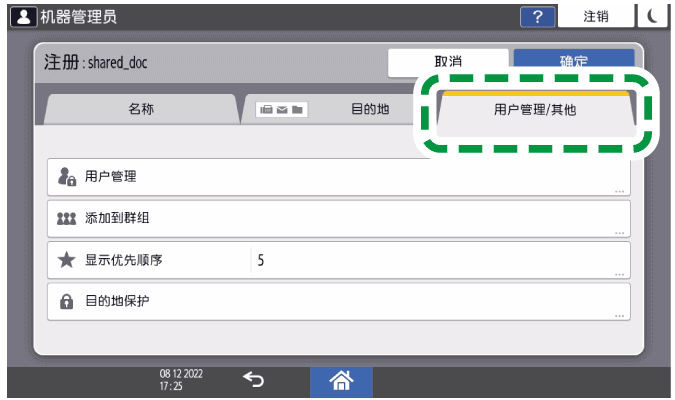
按[确定]。
在指定设置后,按[主页](
 ) 。
) 。当屏幕上出现提示您备份通讯簿的消息时,按[转至备份]以备份通讯簿。
如果选择[关闭],可在不备份的情况下关闭通讯簿,并返回主页界面。备份或恢复地址簿
测试连接可能需要一定时间。
即使连接测试成功,如果您没有共享文件夹的写入权限或没有足够的内部存储空间,机器仍可能无法传送文件。
使用“集中管理”功能更新指定的目的地时,假脱机文件在更新后会被发送到目的地。
按主页界面上的[扫描仪]。
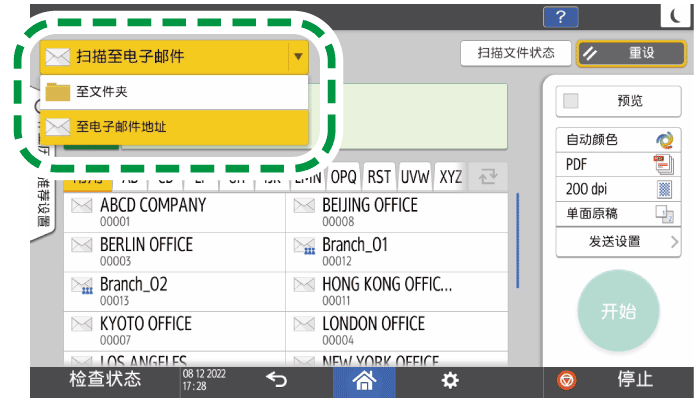
在扫描仪界面上选择[至文件夹]。
将原稿放置在扫描仪上。
按[发送设置]并根据扫描的数据的用途配置扫描设置。
以合适的质量和浓度扫描原稿
在扫描文档时指定文件类型或文件名称按
 ,选择[搜索通讯簿]或[通过注册编号指定],然后指定在通讯簿中注册的共享文件夹。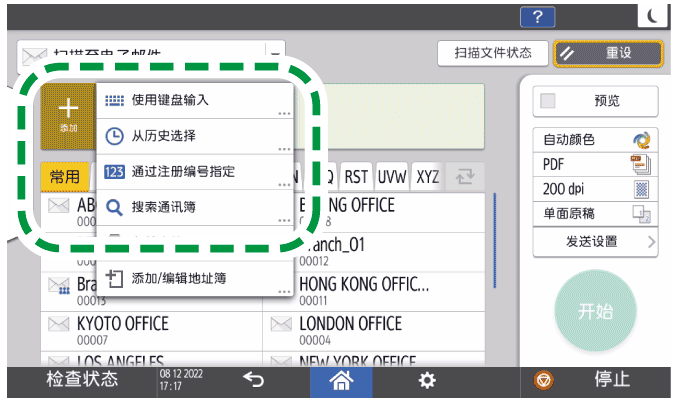
要手动输入信息,按
,然后选择[手动输入]。选择SMB作为协议并输入所需信息。按[连接测试]以测试连接。按[取消]中止连接测试,例如当错误地指定路径时。要再次指定目的地,按
 。
。您也可以使用显示在扫描仪界面上的通讯簿来选择目的地。
按[开始]。
如果启用了机器的任何安全功能,则只有在您通过扫描至文件夹发送文件时,才可从注册文件夹中选择目的地。
如果已激活防病毒程序的防火墙,则可能无法将计算机上的共享文件夹指定为文件夹目的地。如果发生这种情况,请参见防病毒程序的帮助。
如果Windows防火墙已激活,且无法将计算机上的共享文件夹指定为文件夹目的地,则机器可能可以通过更改Windows防火墙的例外以与计算机进行通信。有关详细信息,请参见Windows的帮助。
发送扫描文件后,将自动清除目的地和文件名字段。如果想保留这些字段中的信息,请与当地的经销商联系。
使用“集中管理”功能更新指定的目的地时,假脱机文件在更新后会被发送到目的地。