扫描文档并将扫描的输入存入机器
你可以将扫描的文档存入机器,然后检查这些文档并发送它们。

可为每个保存文件指定一个密码。建议您为保存文件指定密码以防止未经授权访问所保存的文件。
如果发生某种故障,保存在机器中的扫描文件可能会丢失。建议不要将重要文件存储在内部存储中。供应商对于因文件丢失带来的任何损失不负责任。
启用[自动删除文件服务器中的文件]时,存储在机器上的文档会在既定天数或时间过后被自动删除。
对管理员进行设置
按主页画面上的[扫描仪]。
按
 ,然后选择[存储文件]。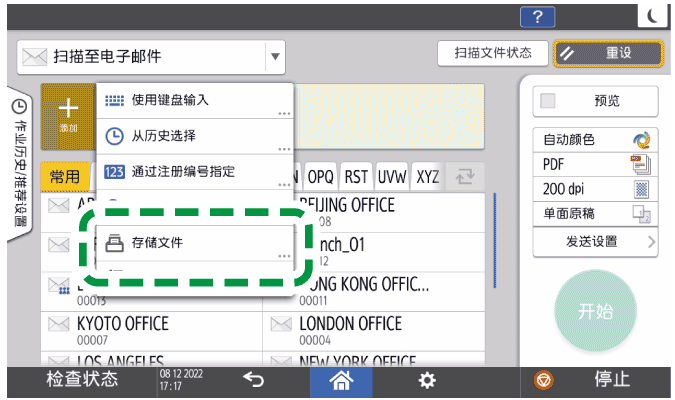
设置文档存储目的地的信息。
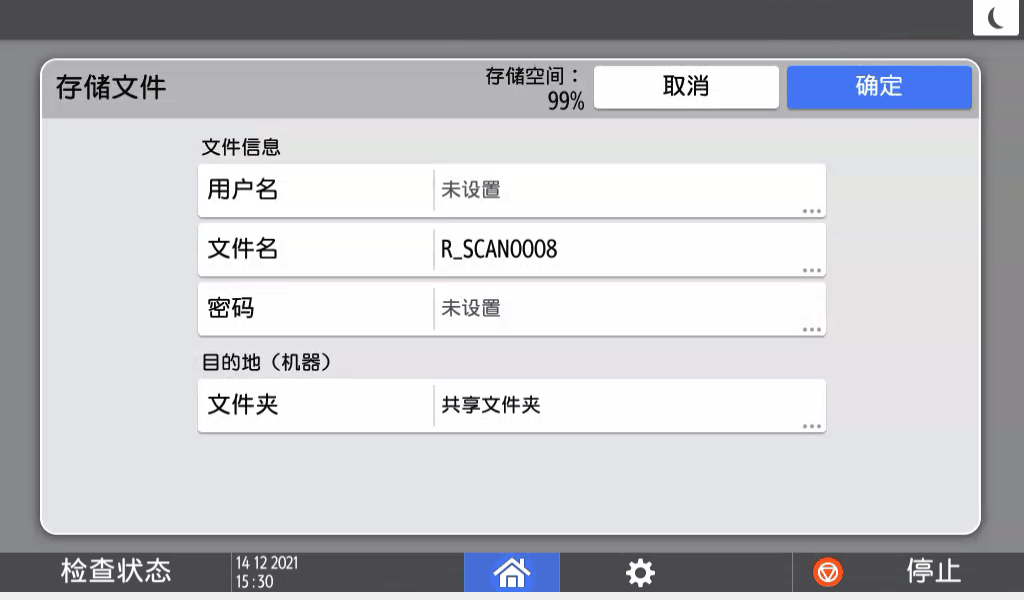
用户名:指定显示为文档所有者的用户名。从通讯簿中选择用户或输入名称。文档可在即便没有设置用户名的情况下存储。
文件名:指定已扫描的文档的名称。如果您不指定文件名,则会自动分配"R_SCAN0001"或"R_SCAN0002"等名称。
密码:指定打印文档所需的密码。您可以指定一个 4 到 8 位数的数字作为密码。文档可在即便没有设置密码的情况下存储。
文件夹:指定要保存文档的文件夹。您也可以新建一个文件夹。
完成设置后,按[确定]。
将原稿放置在扫描仪上。
放置要扫描的原稿根据扫描数据的用途,指定扫描设置。
以合适的质量和浓度扫描原稿
在扫描文档时指定文件类型或文件名称设置在存储文档的同时将其发送到的目的地。
扫描文档并通过电子邮件发送扫描数据
扫描文档并将扫描数据发送到文件夹
按[开始]。
存储所有原稿后,按[重设]。

在以下情况下会显示[访问权限],而不是[用户名]。在这种情况下,可为每个用户和组设置文档的访问权限。
当基本验证,Windows 验证或 LDAP 验证被启用时
[应用程序验证管理]中启用授权管理扫描仪时
以用户、文件管理员或具有与文件管理员同等权限的自定义管理权限管理员身份登录。
您可以在预览界面上检查存储的文档,并删除或编辑(例如更改其密码)它们。
按主页界面上的[扫描仪]。
按扫描仪界面上的[发送设置]。
按[选择存储的文件]。
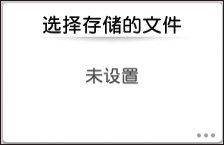
如果您无法按[选择存储的文件],请按[重设]。为您想要确认或发送保存文档的文件夹按[打开]。
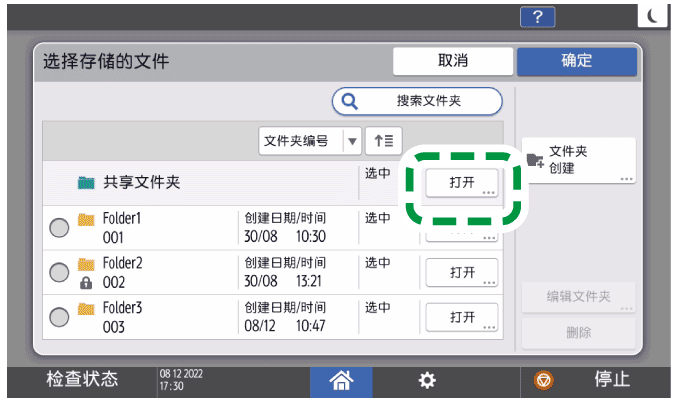
要新建一个文件夹,按 [文件夹 创建]。操作/发送存储的文档。
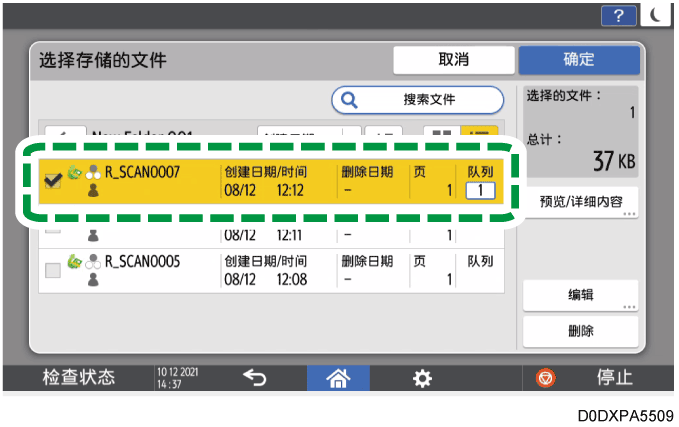
要发送已储存的文档
选择要发送的文档,然后按[确定]。
设置目的地并发送文档,然后按[开始]。
扫描文档并通过电子邮件发送扫描数据
扫描文档并将扫描数据发送到文件夹
要在屏幕上检查已储存的文档
选择要检查的文档,然后按[预览/详细内容]。
确认文档后,按[退出]。
要编辑已储存的文档
选择要编辑的文件,然后按[编辑]。
您可以更改用户名或设置一个密码。编辑文档后,按[退出]。
要删除已储存的文档
选择要删除的文档,然后按[删除]。
按确认界面上的[删除]。