直接从 USB 闪存设备打印
您可以将存储设备连接到机器的介质插槽并打印其上存储的文件。通过这种方法可以轻松打印外部数据。

|

本机支持从 USB 闪存设备直接打印。不过,本机不能使用某些类型的 USB 闪存设备。
本机无法打印大小超过 1 GB 的文件。
您最多可以选择 100 个文件,总大小不超过 1 GB。
如果取消了 PDF 文件的打印作业,请从 Acrobat Reader 等 PDF 查看器执行打印时,使用打印机驱动程序。
如果文件包含不能在机器上使用的字体,则无法正确打印字符。
可在 [设置] [打印特性][列表/测试打印]的[PDL信息]中打印本机安装的字体列表。
列表/测试打印
在主页界面上,按[打印/扫描(存储器设备)]。
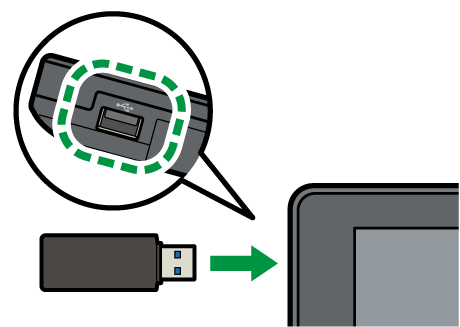
在控制面板侧面的介质插槽中插入存储设备。
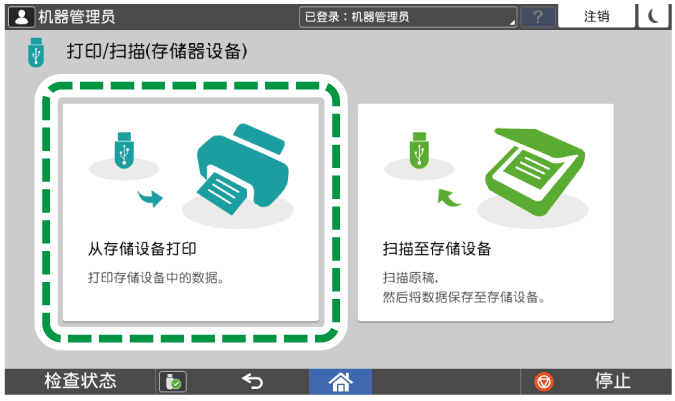
在“打印/扫描”(内存存储设备)界面上,按[从存储设备打印]打印/扫描(存储器设备)
选择要打印的文件。
外部媒体中的文件将显示为图标或缩略图图像。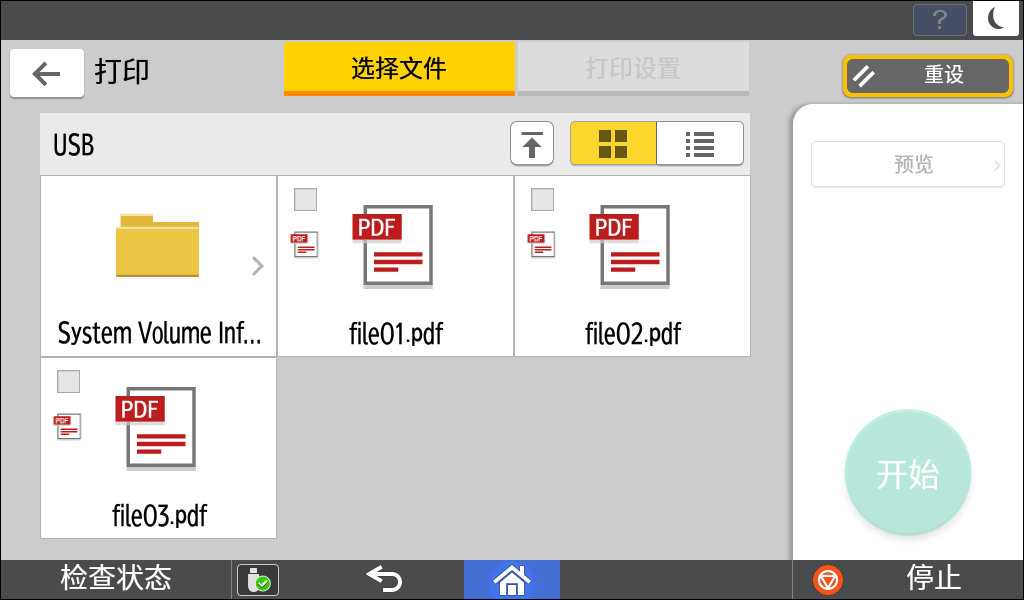
按[打印设置]以在必要时指定“双面打印”或“分页装订”的设置。
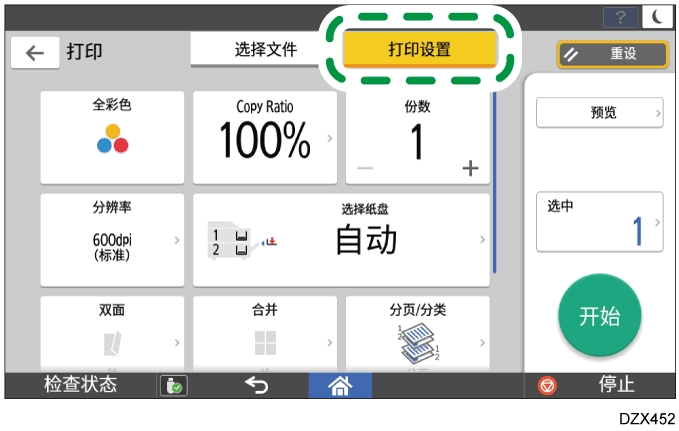
全彩色:选择是否以彩色打印。机器可能会在彩色打印模式下打印有点像黑白颜色的文件。要以全黑白打印一份文档,选择[黑白]。
复印倍率:选择以原稿尺寸打印还是缩小或放大以适应纸张尺寸。
数量:输入打印数量。
分辨率:选择要打印的图像的分辨率。
选择纸盘:选择送纸器。
双面:选择已打印纸页的开口方向。
合并:选择是否将多个页面合并到一张纸。
分页/分类:选择是按顺序打印,还是逐页批量打印。
书本:选择“杂志”装订的开口方向。只有以 PDF/XPS 格式打印时,您才可以指定杂志装订设置。
装订:选择装订位置。
打孔:选择打孔位置。
折叠:选择折叠的类型或打印面。
按[开始]以开始打印。