在控制面板上浏览网页
您可以在机器的控制面板上浏览网页。您还可以打印机器上显示的网页,或将网页上显示的 PDF 或图像保存到 USB 闪存设备。
请提前检查浏览器功能中指定的安全设置。
机器和服务器之间的通信可能在网络中被截获或篡改。
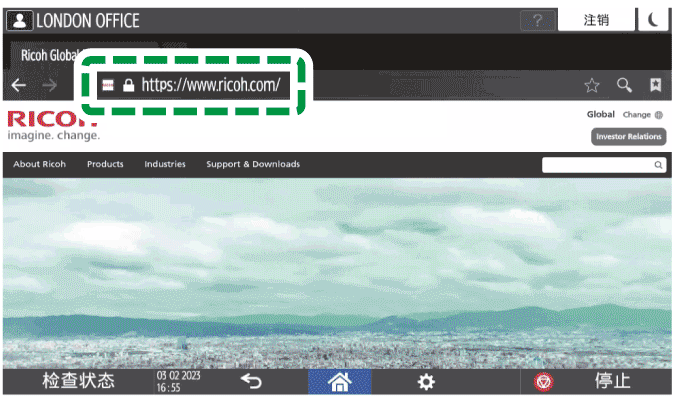
如果您担心信息泄露以及正在发送和接收的个人信息泄露,请从以下两点对画面上部显示的地址栏进行检查:
通信通道是否加密?
通信通道已加密时,显示的URL以“https”开头。此外,地址栏的左端会显示一个钥匙图标(
)。
是否连接到真正的网站?
检查URL以查看是否连接到真正的网站。
即使通信通道已加密,也要检查服务器证书中Web服务器的真实性。请检查以下内容:
证书的发布者是否可靠?
证书中指示的发行人(URL)与地址栏中显示的URL是否一致?
证书是否有效且未过期?
按 [菜单](
)
[页面信息]
如果在访问网站时显示以下消息,则该网站的安全配置可能出现问题。不建议访问此网站。
“该站点有安全问题。”
在Web浏览器的设置中,可以指定启动Web浏览器时要显示的主页。您还可以配置cookies、安全性、显示屏缩放比例和其他设置。
使用控制面板上的Web浏览器显示网页。
如果在浏览器上指定了机器不支持的功能,则打印结果将与设置不同。

|

存储在存储器设备中的任何数据都有可能因用户的操作错误或软件错误而损坏或丢失。请务必事先备份所有数据。对于因使用此功能而导致的任何数据损坏或丢失,制造商不承担任何责任。
只能将USB闪存设备连接到USB插槽上;请勿连接其他任何类型的USB设备。否则可能会引发故障。
带有密码保护或其他安全功能的USB闪存设备可能与本机不兼容。
按主屏幕上的应用程序列表图标。
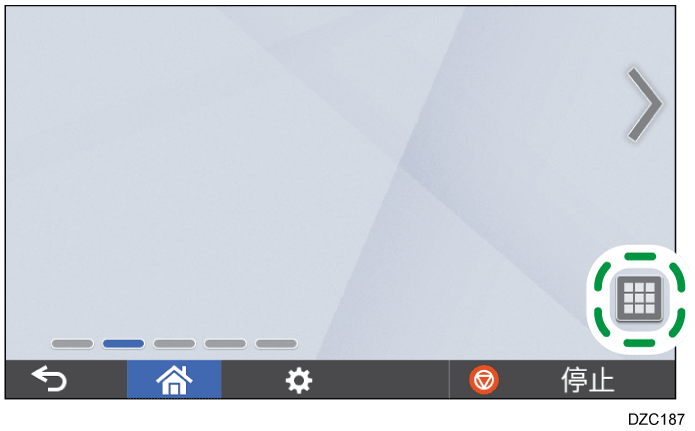
按[Web浏览器]图标。

按地址栏,输入要访问的网页地址,然后按[前往]。
打印网页
按 [菜单](
) [打印]。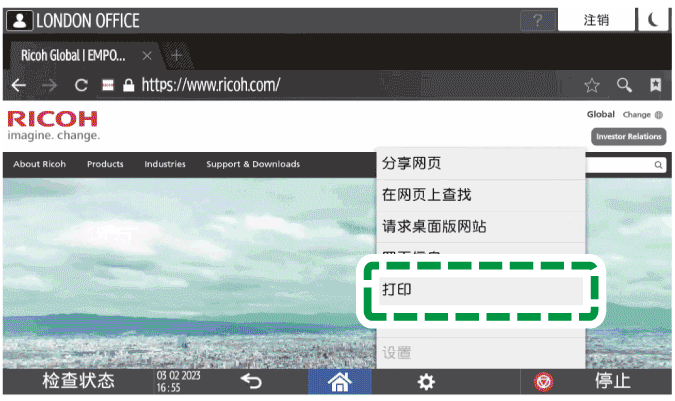
若要打印PDF文件,请在Web浏览器中显示该文件。
指定打印设置,然后按[打印]。
将网页中显示的图像保存到 USB 闪存设备
将 USB 闪存设备插入控制面板左上部分的介质插槽。
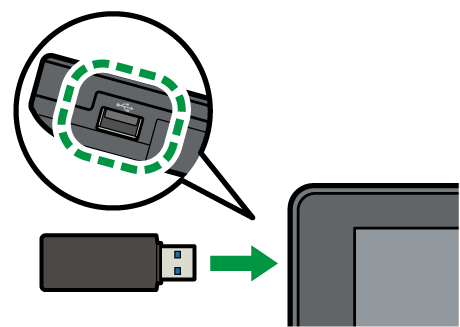
按住要保存的图像直到显示菜单为止。
按[保存图像]。
一个用于保存在 USB 闪存设备中自动创建的文件的文件夹。
将网页中显示的 PDF 文件保存到 USB 闪存设备
如果网页中存在指向PDF文件档链接,请按该链接,然后[确定]以下载PDF文档并在新打开的选项卡上显示下载的文档。要将 Web 浏览器中显示的 PDF 文件保存到 USB 闪存设备,请使用以下流程:
将 USB 闪存设备插入控制面板左上部分的介质插槽。
按指向PDF文件
 [确定]的链接以在Web浏览器中显示该文件。
按 [菜单](
) [保存PDF文件]。选择要保存文件的设备。
指定文件名,然后按[确定]。
文件会被保存到 USB 闪存设备的根目录中。

要添加书签中显示的网页,按地址栏上的 [
 ]。您可以访问从地址栏上的 [
 ] 添加到书签的网页。
在打印期间,可能会在字母或图像的中间插入分页符。
由于处理文件名的方式因网页服务器而异,有些字符无法识别。如果文件名中包含以下字符,则该文件可能不会出现,您也可能无法下载该文件。以 IIS 为例:<、>、#、"、%、{、}、^、?、` 和 + 无法被识别。