如何使用“设置”
按主页界面上的[设置]以更改机器的设置,编辑通讯簿,或确认各种信息。
“设置”界面包含下面显示的菜单。
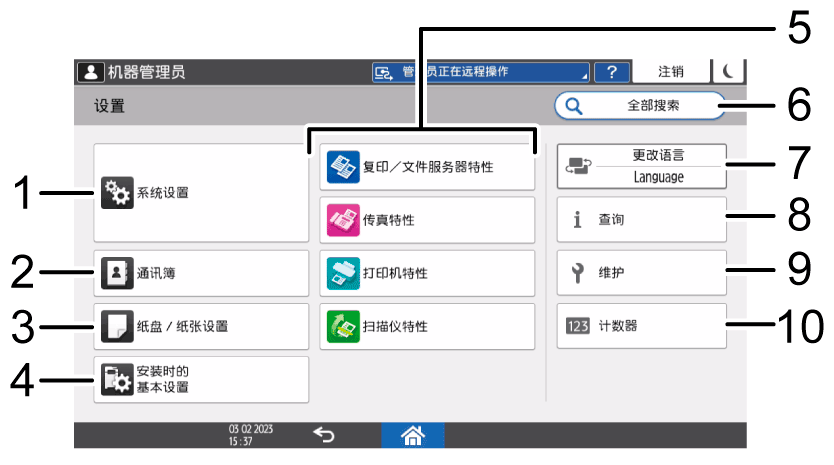
系统设置
指定操作面板显示、机器操作设置、操作声音、定时器、网络设置和其他设置。有关设置项的列表,请参阅“设置”中的“系统设置项目”。
通讯簿
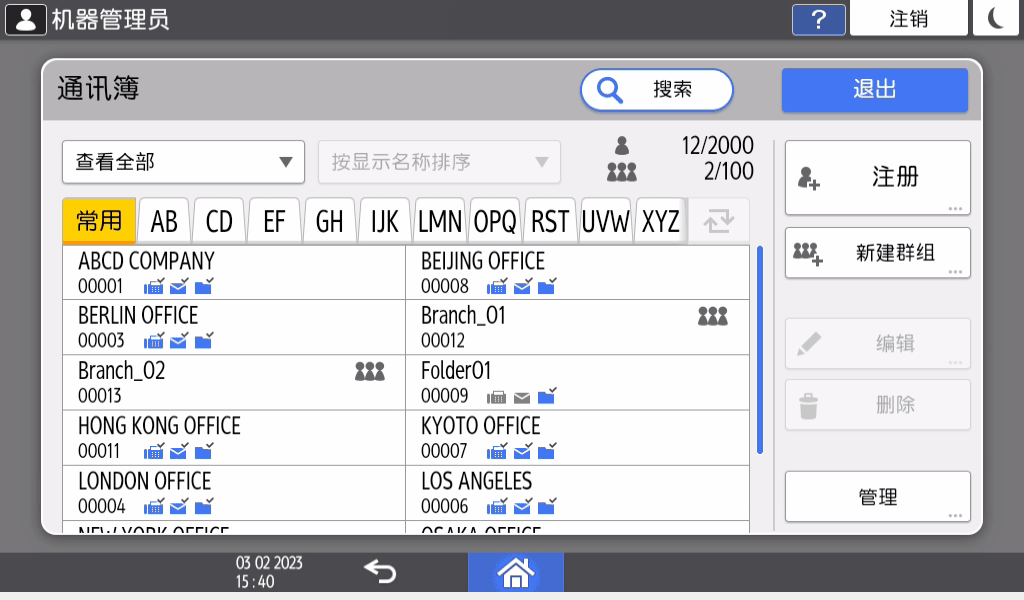
管理从传真机或扫描仪发送数据的目的地或登录到机器的身份验证信息。
您可以通过按主页界面上的[通讯簿]开始操作。
纸盘/纸张设置
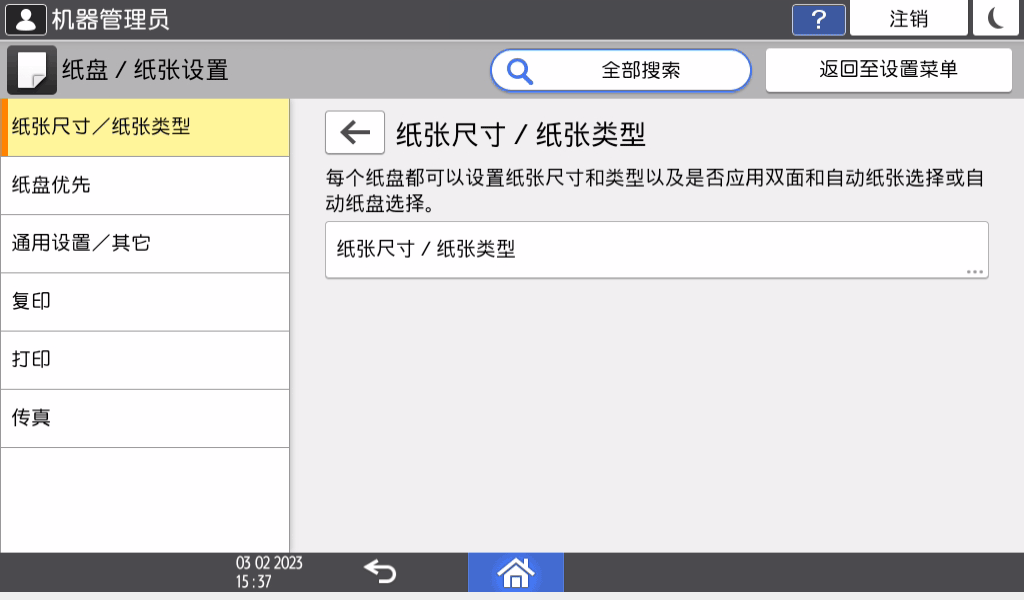
指定纸盘中放置的纸张尺寸和类型。安装时的基本设置
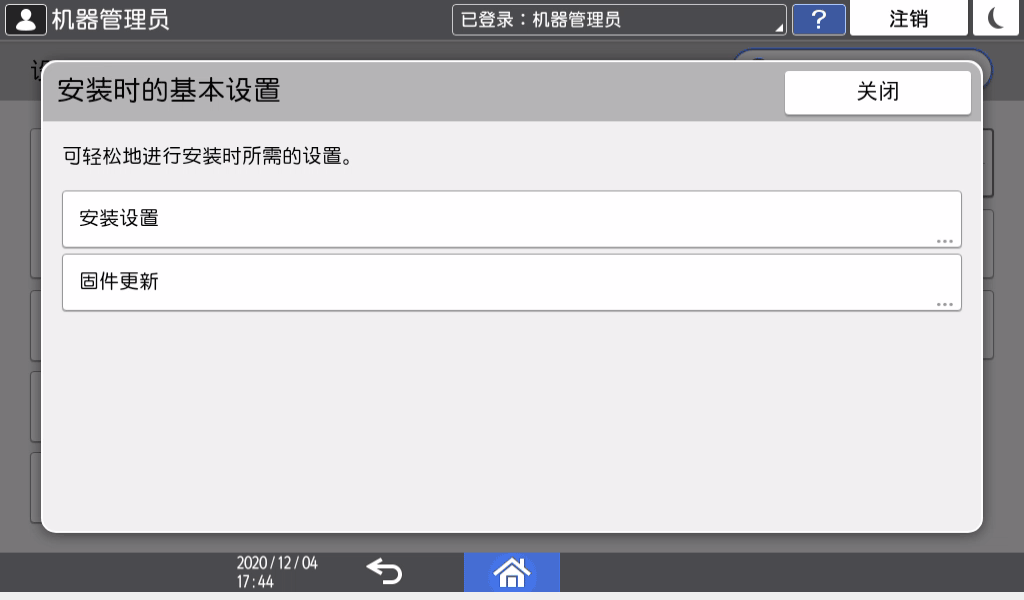
您可以在安装机器时轻松配置设置。
在“安装设置”界面上,当机器移动到其它位置或使用机器的环境发生变化时,您可以通过向导指定下面所示项目的设置。在[Cloud Settings]中,您可以使用RICOH Smart Integration注册或注销机器。此外,您可以使用Cloud Settings来更改与“云服务”相关的设置。
基本设置
网络设置
Cloud Settings
传真特性
在 [固件更新] 界面上,可以更新机器的固件。
在“扫描到文件夹帮手”上,您可以轻松指定目的地以将扫描的数据发送到计算机。
应用设置
更改复印机、文档服务器、传真、打印机和扫描仪功能设置。如需查看设置项列表,请参见设置中的“复印/文件服务器特性设置项”、“传真特性项”、“打印机设置项目”和“扫描仪特性项目”。
全部搜索
您可以通过输入关键词来搜索设置项。输入一个以上关键词来缩小搜索结果范围。更改语言
你可以更改控制面板上显示的语言。查询
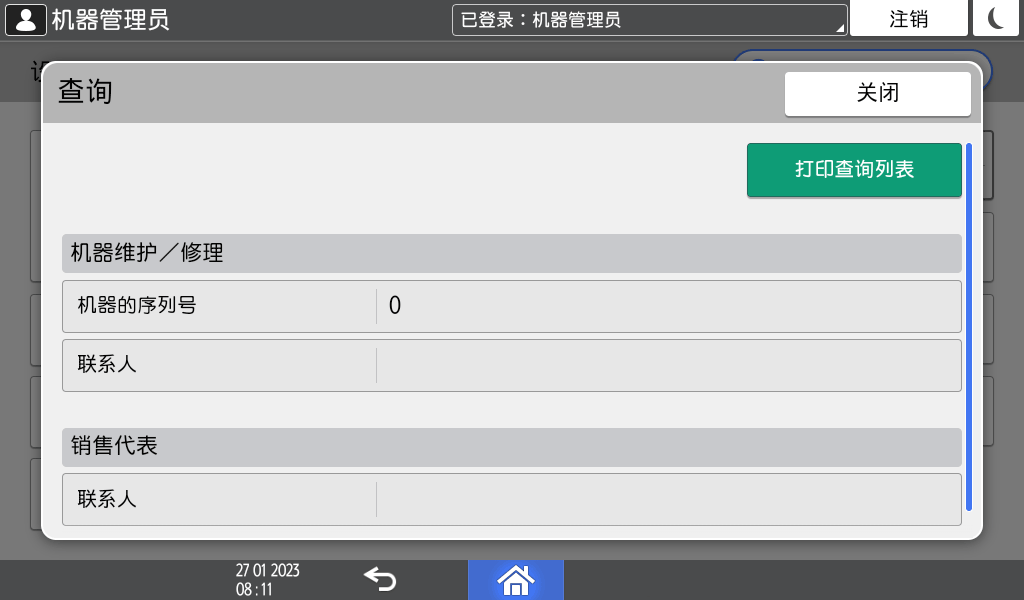
维护
您可以调整每个墨粉的平衡度以及色彩配准。计数器
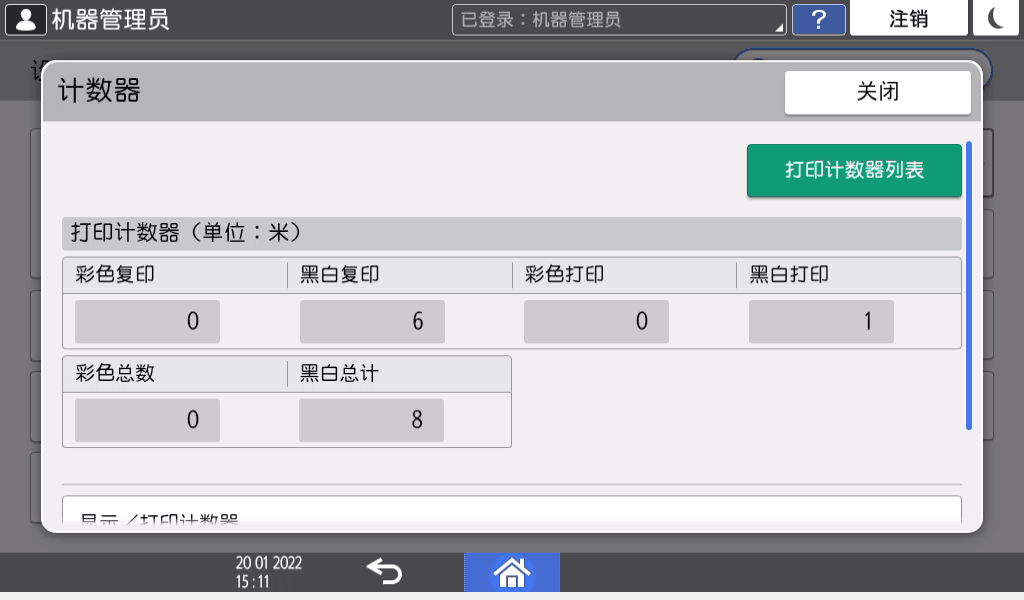
显示和打印每个功能打印的总页数。

如果设置了管理员验证,请与管理员联系以更改设置。
当执行完一项操作时,按[主页](
 )即可返回到标准界面。