如何使用主页画面
按界面底部中间的[主页]( ),以显示每个功能对应图标的主页界面。在主页画面上,您可以注册常用的快捷方式和小工具。

请勿对屏幕施加重压,否则可能会造成损坏。允许的最大受力约为30N(约3 kgf)。(N = 牛顿,kgf = 千克力。1 kgf = 9.8N。)
触摸主页画面即可进行操作。
用指尖直观地操作画面您可以添加或删除图标和小工具,以及更改它们的顺序。
向主页画面中添加常用应用程序或小工具
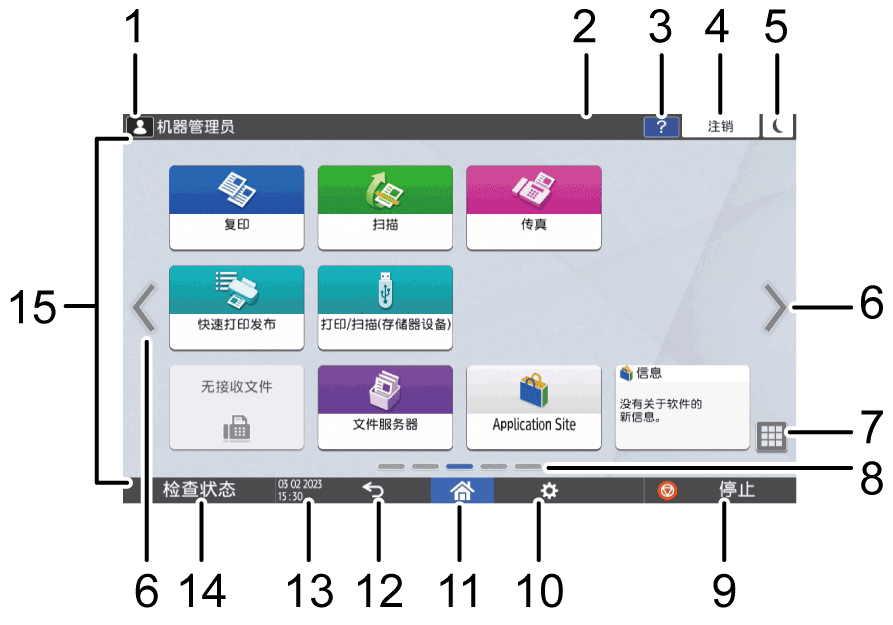
登录图标
用户登录后,此图标会显示。按该图标时,会显示当前已登录用户的名称。系统消息
显示系统和应用程序消息。如果有两条或更多消息,则会交替显示。
如果显示了消息,指示碳粉已用完或出现了错误,请按消息以显示系统消息列表来检查内容。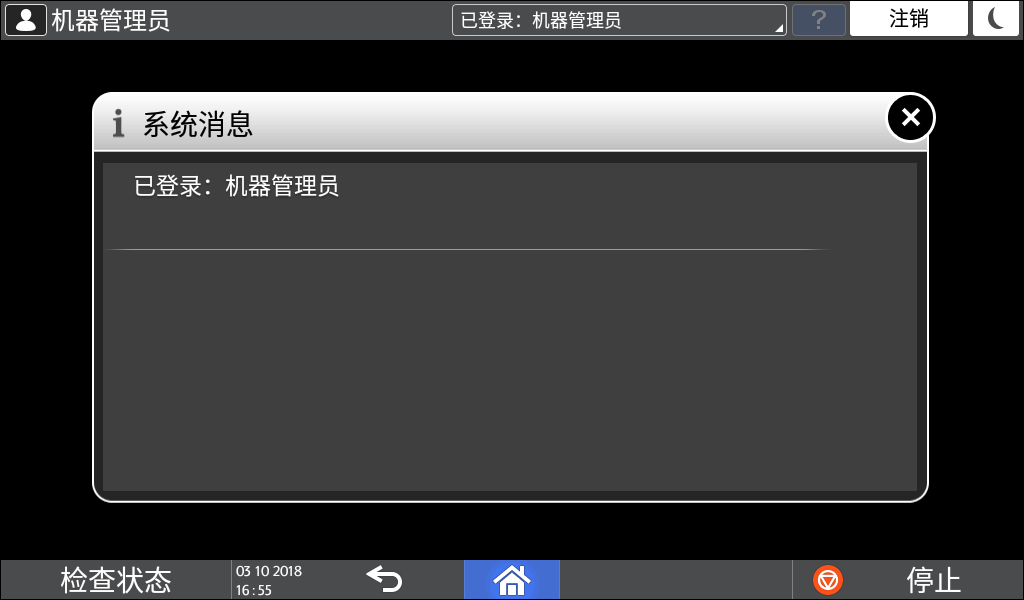
帮助

当机器连接到互联网并且“帮助”可用于显示的画面或发生的错误时,请按此图标以显示“帮助”画面。
选择控制面板浏览器中的 [接受 cookies] 复选框,以正确显示“帮助”。[登录]/[注销]
这些键在启用用户验证或管理员验证时显示。按这些键可从机器登录或退出。
从控制面板登录[节能]

按该键可进入或退出睡眠模式。
节能模式切换界面


按该键可向右和向左滚动画面。主页画面有5个画面。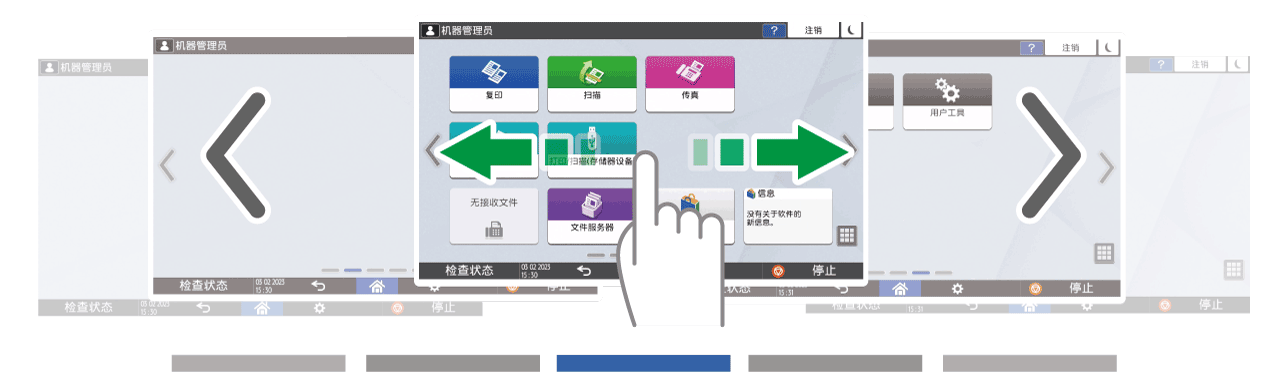
轻拂可在画面之间切换。
用指尖直观地操作画面
您可以通过将[主页屏幕空白页]设为 [不显示空白页],以隐藏不含图标的界面。应用程序列表

按该键可显示未出现在主页画面上的应用程序。
向主页画面中添加常用应用程序或小工具当前显示位置
显示当前所示为五个画面中的哪个画面。[停止]
按该键可停止扫描或打印。
您可以使用[按停止键暂停打印作业]更改设置以仅停止正在进行的一个作业。[菜单]

如果当前所选应用程序存在菜单,则会显示该项。
在主页画面上,按该键可将图标恢复到出厂默认位置。[主页]
按该键可显示主页画面。[后退]

按该键可返回上个画面。日期/时间和色粉剩余量
显示当前日期和时间。
要显示有关剩余“墨粉”的信息,将[剩余碳粉]的[显示时间/剩余碳粉]指定为[系统栏设置]。[检查状态]
按该键可检查机器的以下系统状态。出错时会亮红灯。
机器的状态
指示错误状态和网络状态。每项功能的操作状态
复印或扫描等功能的状态
当前作业
作业历史记录
机器的维护信息
图标显示区域
显示图标和小工具。

您可以在[功能优先顺序(默认显示的应用程序)]下更改打开电源后显示的界面。
当您在机器中安装了嵌入式软件架构应用程序时,如果按[菜单](
) [重设主页画面],则应用程序图标不会被删除。
在主页画面或应用程序画面上,您可以用指尖触摸画面来执行以下操作。
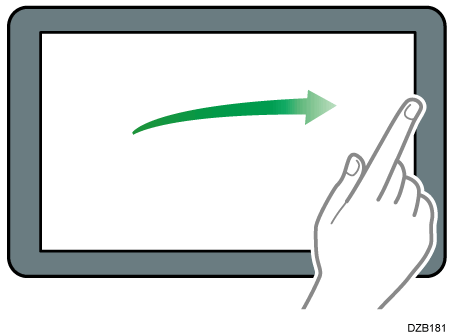
轻拂(用于在画面之间切换)
用手指触摸画面并快速向左或向右滑动以在画面之间切换。
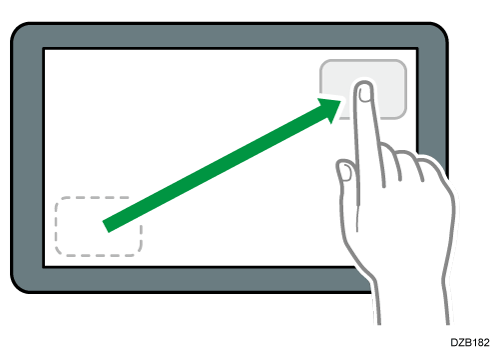
拖拽(用于移动图标)
按住图标不放,然后在画面上滑动手指,以移动图标。
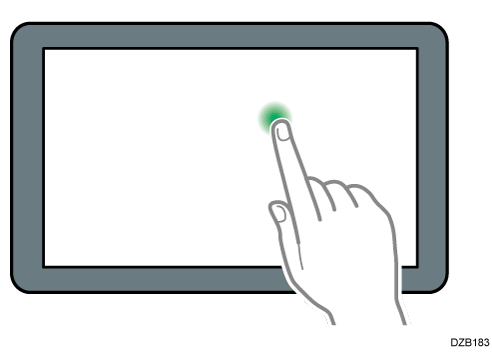
长按(用于显示可用的菜单画面)
按住画面的空白区域以显示菜单画面。
在主页画面上,您可以从菜单添加文件夹或更改壁纸。
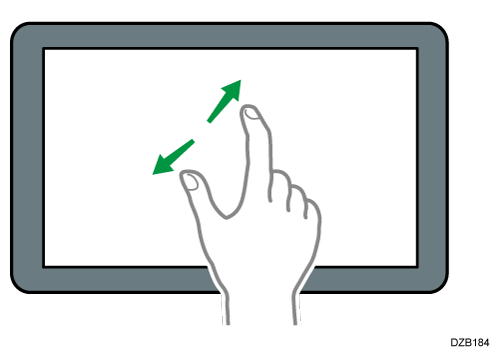
在一些应用程序中,您还可以使用以下动作来操作画面:
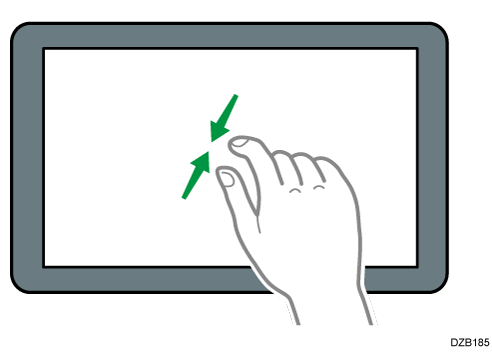
缩进(用于缩小画面)
用拇指和食指触摸画面,然后两指捏合。预览文件和图像时,这项功能很有用。
缩放(用于放大画面)
用拇指和食指触摸画面,然后两指分开。您还可以快速双击屏幕来放大画面。再次快速双击画面时,画面会返回全屏显示。预览文件和图像时,这项功能很有用。