从控制面板登录
如果管理员将机器配置为限制未经授权的用户使用,您必须使用自己的登录信息来进行验证,才能开始操作。
下文介绍了各种验证方法。
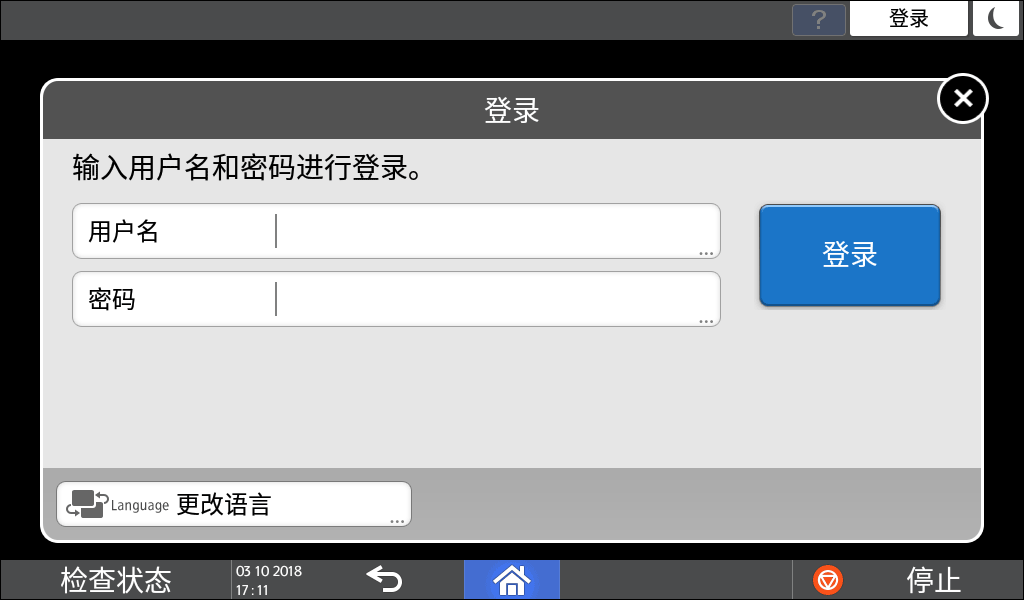
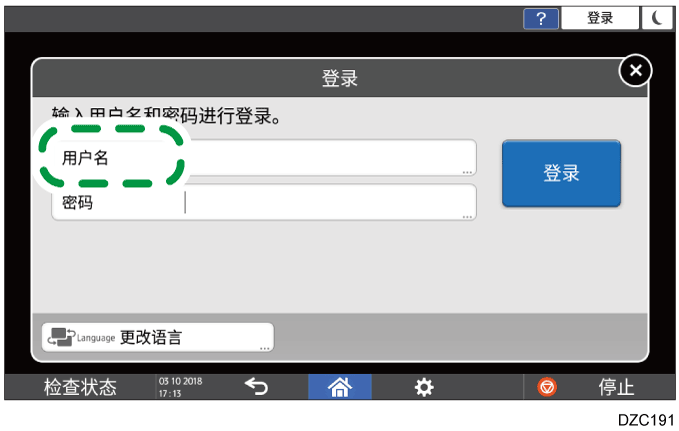
当机器上配置了基本验证、Windows验证或LDAP验证时,需要输入用户名和密码进行验证来登录机器,然后才能开始操作。
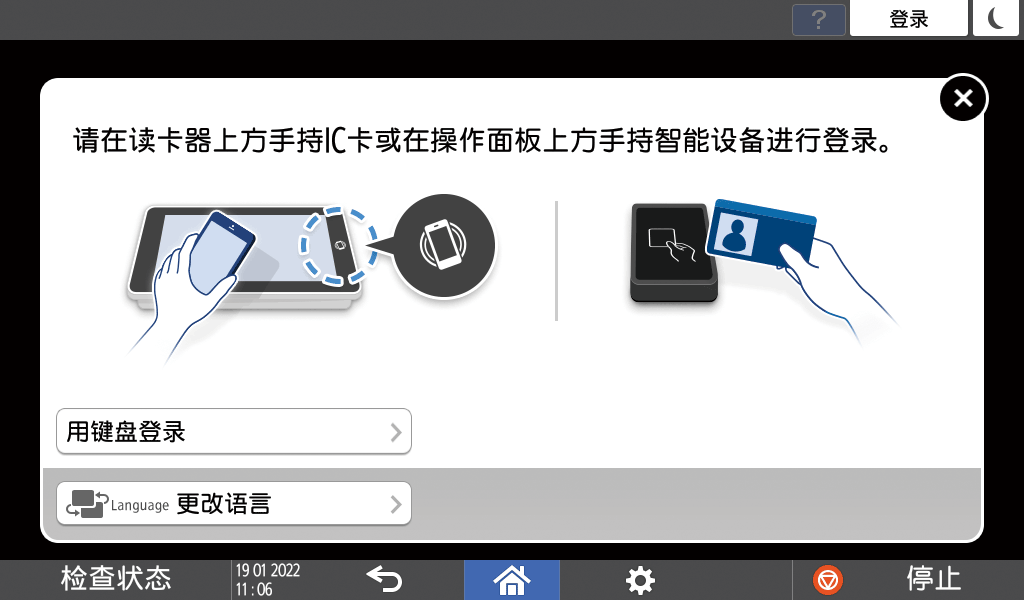
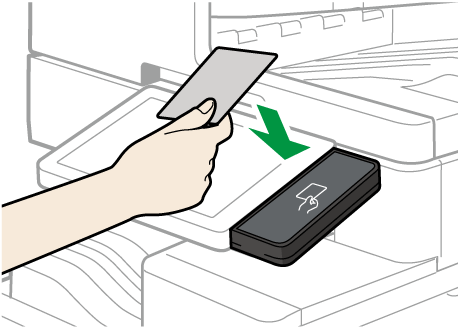
根据机器设置,您可以使用IC卡或移动设备进行验证。
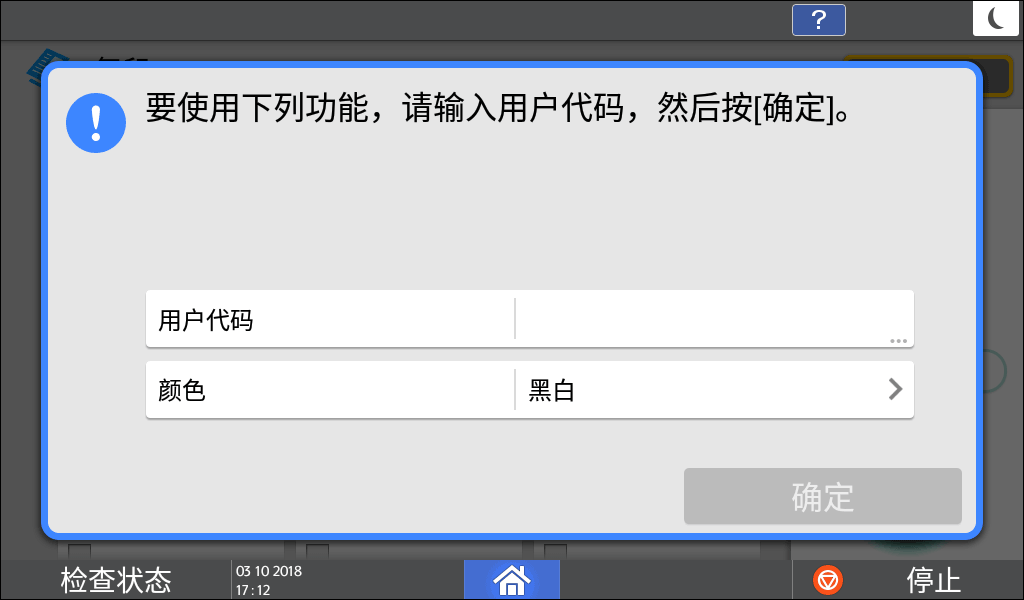
如果指定了用户代码验证,您可能需要输入用户代码,才能操作受限制的应用程序。
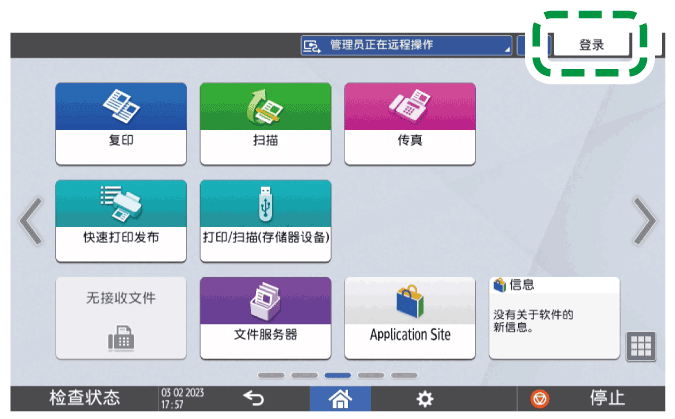
为了防止未经授权的人员使用本机器,使用完机器之后务必要注销。用户登录期间,这个用户的名称会显示在系统消息中。

如果机器在指定期间内闲置不用,则用户会自动注销(自动注销)。自动注销的默认设置为3分钟。可通过[系统设置]的[自动注销定时器]更改“自动注销”的期限,或者可以禁用“自动注销”设置。
当在[允许登录操作机器的时间设置]中指定的机器可用时间已过时,用户会被自动注销,即使[自动注销定时器]中指定的“自动注销”期间仍未过。
有关登录用户名、登录密码以及用户代码,咨询用户管理员或具有同等权限的自定义权限管理员。
验证用户以操作机器(用户验证)
使用移动设备上的RICOH Smart Device Connector应用程序来登录到机器。您需要支持蓝牙低功耗(BLE)的移动设备。
在移动设备上启用蓝牙功能。
启动移动设备上的RICOH Smart Device Connector应用程序,然后向左或向右轻拂以显示登录界面。
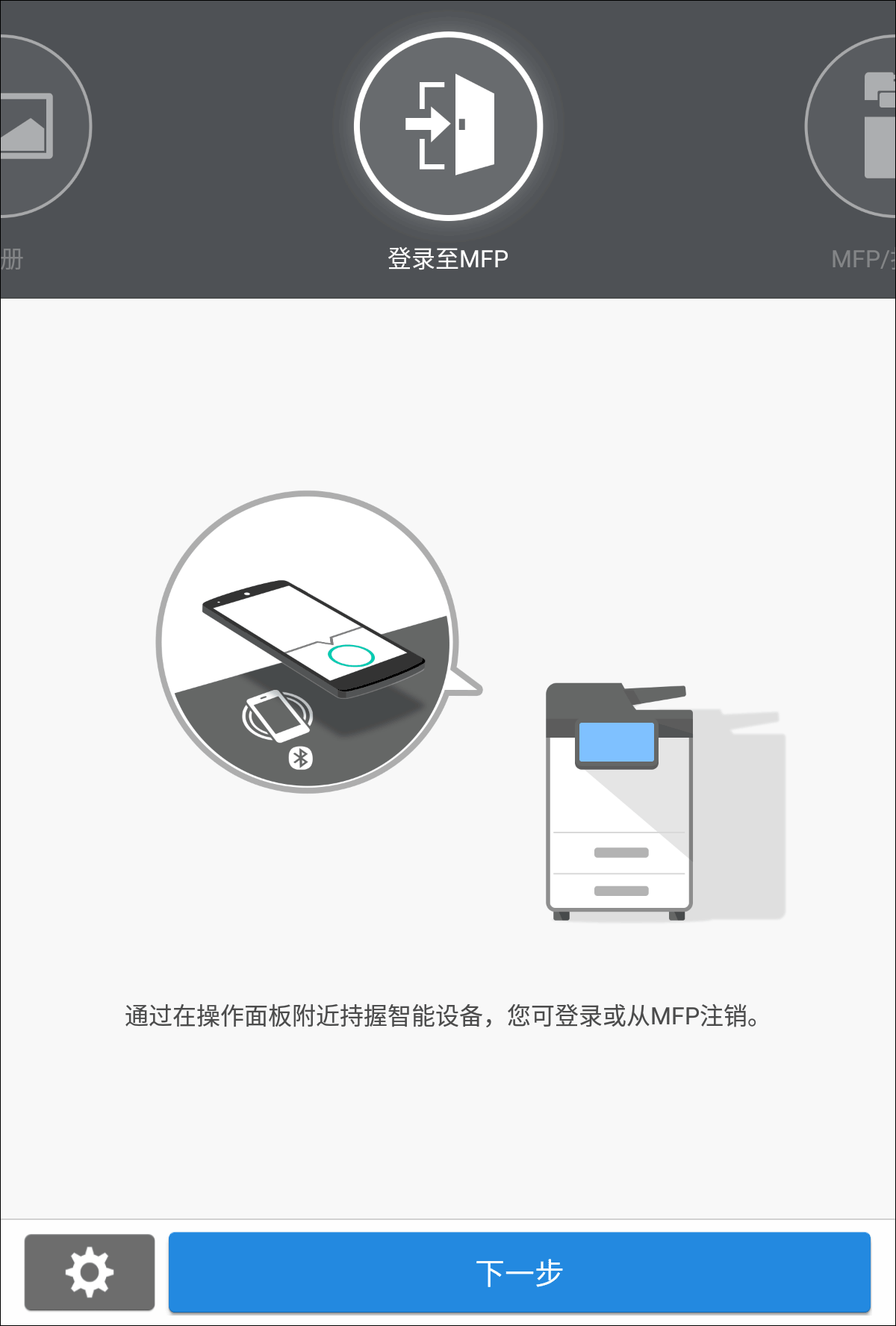
如果登录界面没显示,按 [设置] [导航显示项目],然后在 RICOH Smart Device Connector 上启用 [登录到 MFP] 的显示。
按[下一步]。
在机器的控制面板上显示登录界面,然后将移动设备放在触碰标记上方。
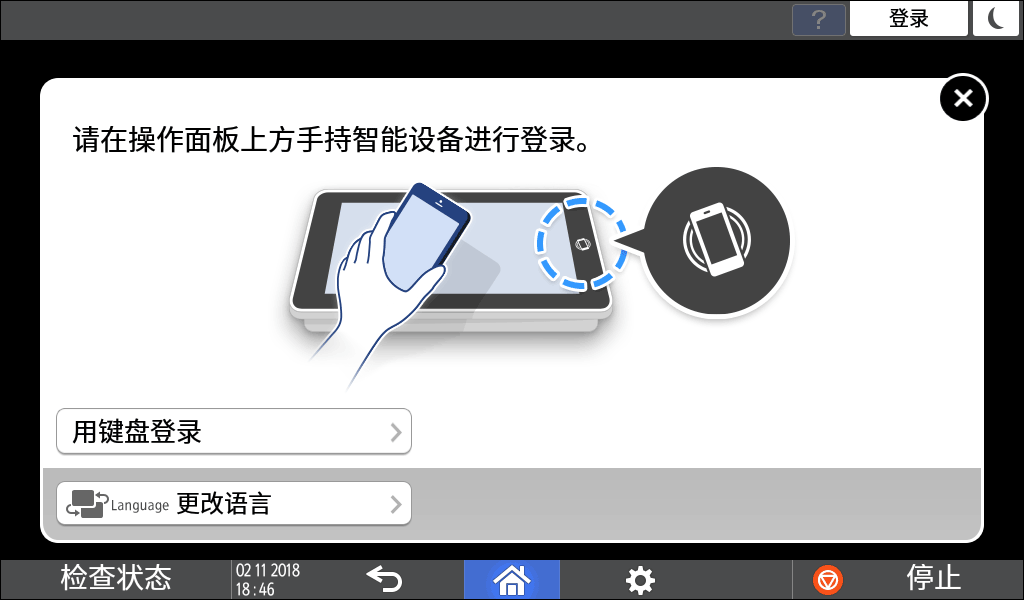
要从机器注销,将移动设备放在控制面板上的触碰标记上方,或按界面右上方的[注销]。
如果在您登录期间,其他用户将移动设备放在触碰标记上方,则您会被自动注销,而这位新用户会登录。
在机器上指定用户代码验证作为验证方式时,需要输入用户代码,才能操作应用程序。
输入用户代码,然后按[确定]。
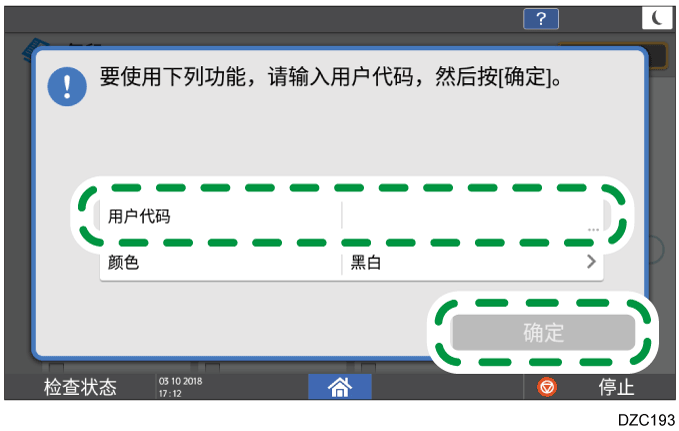
完成操作应用程序后,按[节能](
 ),或按住[重设]以解除身份验证状态。
当机器上配置了基本验证、Windows验证或LDAP验证时,请定期更改密码以防止未经授权的人员使用该机器。
密码可以包含以下字符。请设置一个不易被猜中的密码。
大写字母:A到Z(26个字符)
小写字母:a到z(26个字符)
数字:0到9(10个字符)
符号:(空格)! “ # $ % & ‘ ( ) * + , – . / : ; < = > ? @ [ \ ] ^ _ ` { | } ~(33 个字符)
登录到机器。
按主页界面上的[通讯簿]。
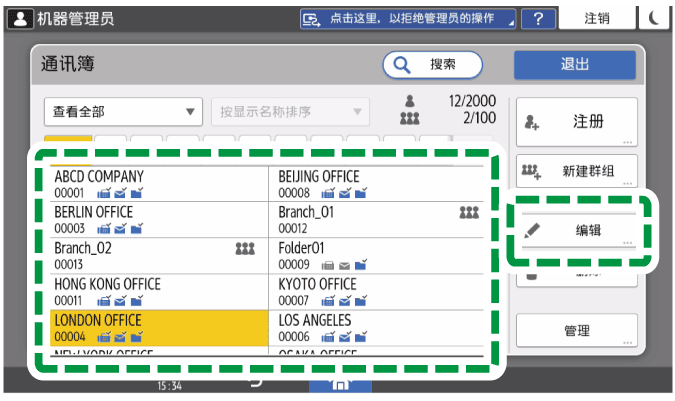
从通讯簿选择登录用户,然后按[编辑]。
按[用户管理/其他]选项卡
[用户管理]。在[登录密码]中输入新密码,然后在[确认登录密码]中重新输入密码以确认。
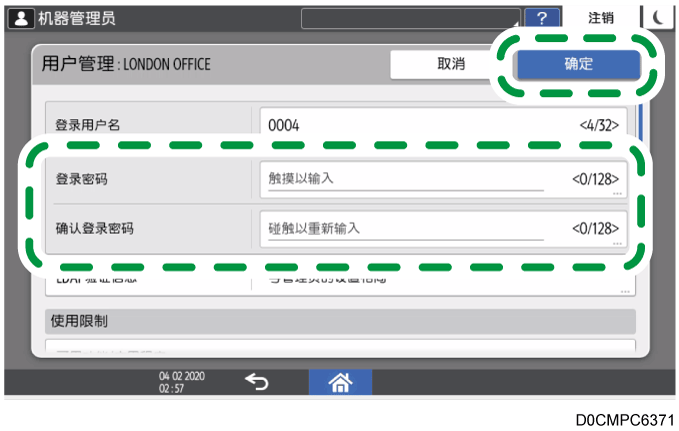
您最多可输入128个字符。
按两次[确定]。
完成该流程后,按[主页](
 )。
)。 如果屏幕上出现提示您联系管理员以备份通讯簿的消息时,请管理员备份通讯簿。
如果您选择[关闭],可在不备份的情况下关闭通讯簿,然后返回主页界面。当屏幕上显示提示您备份通讯簿的消息时,请按[转至备份]以对地址簿进行备份。