指定登录/注销策略
要保护机器中的数据,请配置机器以便正确执行登录或注销。
用户验证无法完全阻止非授权使用。例如,非授权人员可以通过猜测密码登录机器。如果一个用户未注销机器,另一用户可以使用先前用户的权限。
请指定以下功能来保护机器免受风险。
用户锁定
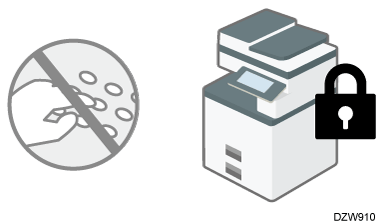
如果多次输入不正确的密码,用户锁定功能会阻止以同一登录用户名做进一步的登录尝试(锁定)。锁定状态可在指定时间段后自动解除。还可以由管理员手动解除。
锁定状态自动解除的次数最多可限制为四次。对于第 1 次到第 4 次锁定操作,您可以指定是否启用/停用用户锁定功能、锁定前的登录尝试次数以及锁定状态自动解除前的时间段。
您还可以指定是否通过重新启动机器来解除锁定状态。
指定用户锁定缺省情况下,最多允许输入错误的登录密码五次,并且不会自动解除锁定状态。
如果用户输入了错误的登录密码,并且机器管理员随后更改了锁定前的尝试次数,则该用户的锁定状态可能会根据管理员更改的锁定前的尝试次数而有所不同。以下为一些示例:
用户输入错误登录密码的次数
对锁定前的尝试次数的更改
用户的状态
3 次输入
2 次 -> 4 次
用户的锁定状态解除。
3 次输入
4 次 -> Twice
用户被锁定。
3 次输入
4 次 -> 6 次
维持不变(用户不会被锁定。)*1
*1 登录密码输入错误 3 次后,允许再输入两次错误,第三次输入错误时,用户就会被锁定。
自动注销定时器
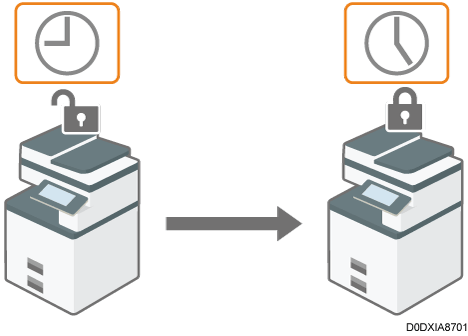
登录后,如果您在给定时间内没有使用控制面板,机器会自动将您注销。
默认情况下,如果您三分钟未使用控制面板,机器会自动将您注销。
指定了允许用户登录和使用机器的时间段时,即使自动注销定时器尚未到期,机器也会在该时间段完毕后将您注销。
指定允许用户登录和使用机器的时间段有关从Web Image Monitor中自动注销的详细信息,请参阅Web Image Monitor“帮助”。
允许登录操作机器的时间设置
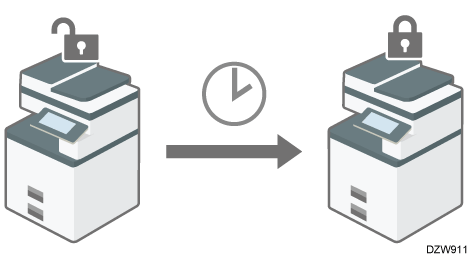
指定了允许用户登录和使用机器的时间段时,机器会在该时间段完毕后将您注销。

用户锁定功能只有在指定了基本验证时对全部用户启用。在Windows验证和LDAP验证时,仅超级用户和管理员受到用户锁定保护。证书服务器策略应用于其他用户。
指定在锁定用户之前允许的登录密码尝试次数以及自动解除锁定之前的时间段。
从Web Image Monitor以机器管理员身份登录机器。
以管理员身份登录机器。单击[设备管理]菜单上的[配置]。
单击“安全”类别中的[用户锁定策略]。
指定锁定用户前允许的登录密码尝试次数以及锁定自动解除前的时间段。
锁定(第 nth 次)
选择[有效],然后从 1 到 10 指定“在锁定前尝试的次数”。锁定解除定时器
选择[有效]以在指定的时间过去后解除锁定状态,然后在“锁定用户的时间”中输入所需的值,最多 9999 分钟(大约七天)。重启系统时解除锁定
指定是否通过重新启动机器来启用锁定解除功能。主管和管理员受锁定解除功能的约束。
机器重新启动后,大约需要 60 秒才能真正解除锁定状态。
单击[确定]。
退出机器,然后退出Web浏览器。
当普通用户被锁定后,用户管理员必须登录解除锁定状态。
从Web Image Monitor以用户管理员身份登录机器。
以管理员身份登录机器。单击[设备管理]菜单上的[通讯簿]。
选择被锁定用户的账户,然后单击[详细输入]选项卡上的[更改]。
在“验证信息”的“锁定”上选择[无效]。
单击[确定]。
退出机器,然后退出Web浏览器。
当管理员被锁定后,超级管理员必须登录机器解除锁定状态。当超级管理员被锁定后,机器管理员必须登录机器解除锁定状态。单击[设备管理]
 [配置] [编入/更改管理员]以显示编入/更改管理员屏幕,然后解除锁定状态。
对于主管和管理员,您也可以指定是否通过重新启动机器来启用锁定解除功能。
指定用户锁定
在控制面板上以机器管理员身份登录机器。
以管理员身份登录机器。
如果自定义权限管理员已是注册用户,您还可以具备日期/时间/定时器权限的自定义权限管理员身份登录机器。
以自定义权限管理员身份登录机器在主页画面上,按[设置]。
按[系统设置]。
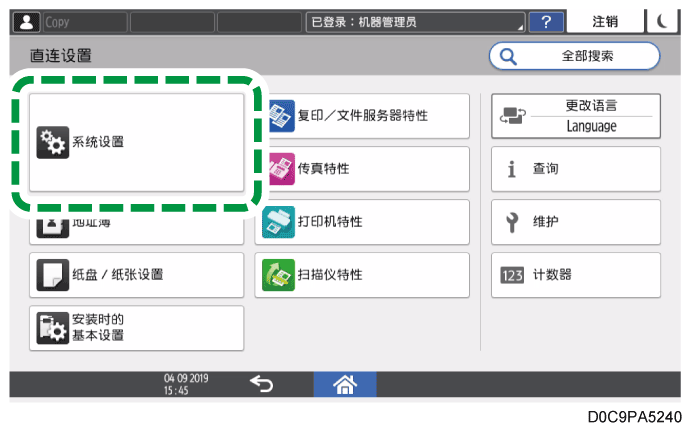
按[日期/时间/定时器]
[定时器] [自动注销定时器]。从自动注销定时器旁边的列表中选择[开],输入机器自动注销之前的时间段。
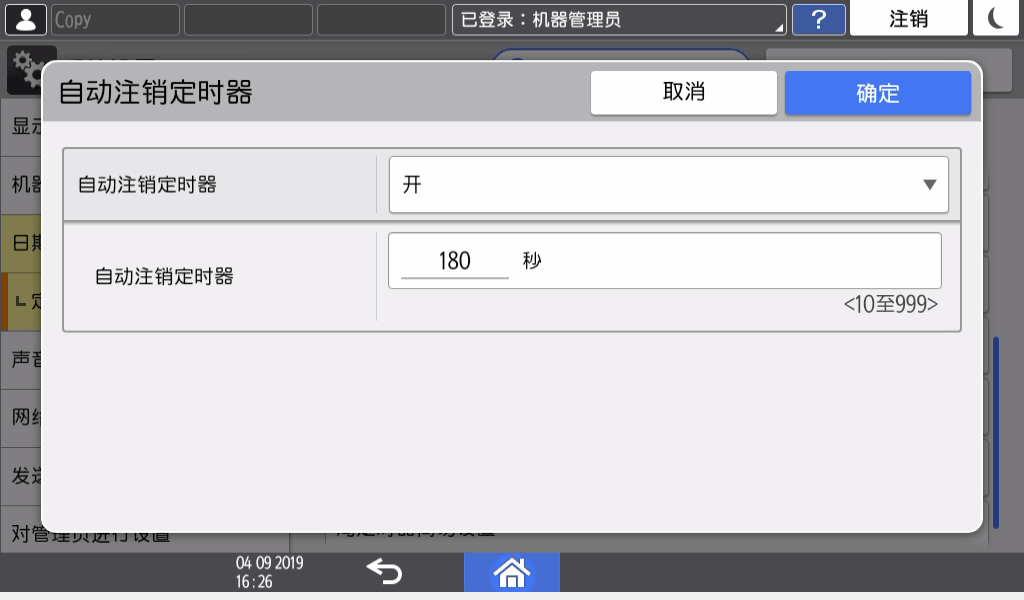
可以输入从10到999秒。按[确定]。
按[主页](
 )。
)。出现确认对话框时,按[确定]以从机器注销。
指定了允许用户登录和使用机器的时间段时,即使自动注销定时器尚未到期,机器也会在这个时间段完毕后将您注销。
指定允许用户登录和使用机器的时间段
在控制面板上以机器管理员身份登录机器。
以管理员身份登录机器。
如果自定义权限管理员已是注册用户,您还可以具备验证/收费权限的自定义权限管理员身份登录机器。
以自定义权限管理员身份登录机器在主页画面上,按[设置]。
按[系统设置]。
按[对管理员进行设置]
[验证/收费] [管理员验证/用户验证/App验证] [允许登录操作机器的时间设置]。从允许登录操作机器的时间设置旁边的列表选择[有效],为开始时间和结束时间输入时间。
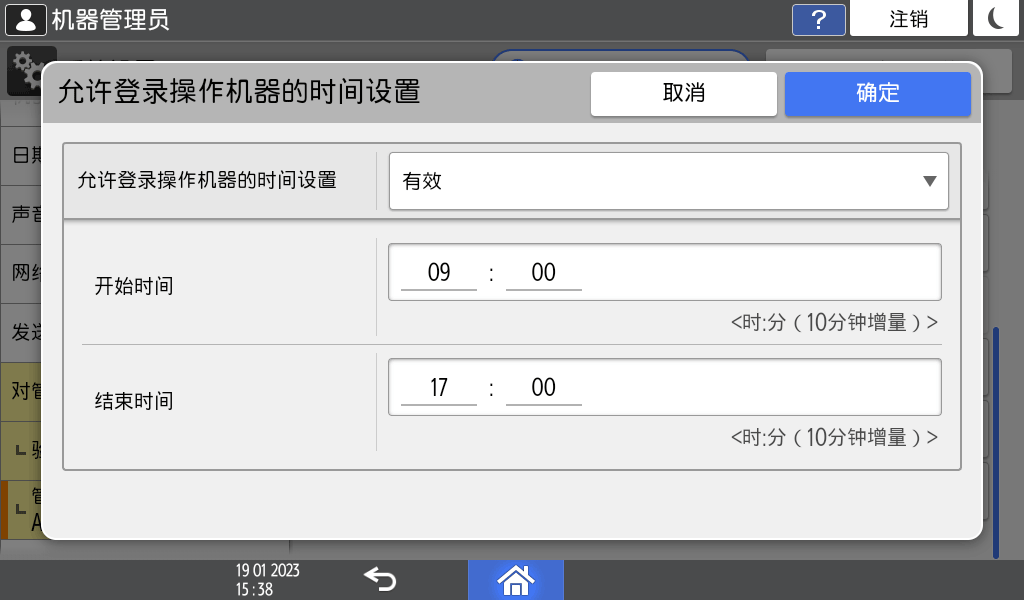
按[确定]。
显示确认对话框时,按[确定]。
按[主页](
),然后从机器注销。
您也可通过时间Web Image Monitor指定允许用户登录和使用机器的时间段。有关详细信息,请参阅Web Image Monitor帮助。