注册标准权限管理员
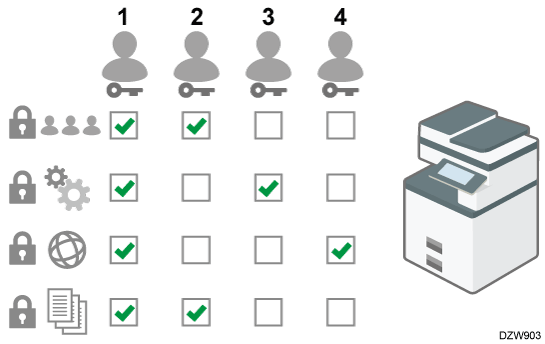
按照功能分类,标准管理员权限分为四种类型,其管理员1通过管理员4(内置管理员)分配权限。可以将所有四种权限分配给一个人,也可以将特定权限分配给特定的人。启用了Windows验证或LDAP验证后,您也可以将管理员权限分配给外部验证服务器帐户(外部管理员)。
共享管理员任务可以简化每个管理员任务,同时防止管理员进行未经授权的操作。
标准管理员权限的类型
用户管理:管理在通讯簿中注册的信息可以向通讯簿中添加用户或更改注册信息。
机器管理:主要管理设备的设置。可以配置设置,以便每种功能的设置仅可由管理员更改。
网络管理:管理用于连接到网络的设置。
文件管理:管理访问已储存文件的权限。可以指定设置,以便只有注册的用户或允许的用户才可查看或编辑存储在机器上的文件。
注册内置管理员的工作流程
启用管理员身份验证。
从[设置]启用机器的管理员身份验证功能。
激活管理员验证以管理员登录机器。
输入内置管理员的登录用户名和登录密码,以登录机器。
以管理员身份登录机器。添加内置管理员或更改权限。
向每位管理员分配权限。您最多可注册四位内置管理员。
添加内置管理员或更改权限
注册外部管理员的工作流程
启用管理员身份验证。
从[设置]启用机器的管理员身份验证功能。
激活管理员验证以管理员登录机器。
输入内置管理员的登录用户名和登录密码,以登录机器。
以管理员身份登录机器。注册外部管理员组并分配权限。
注册外部管理员组并分配标准管理员权限。
注册外部管理员组并分配标准管理员权限

内置管理员与通讯簿中注册的用户不同。通讯簿中注册的登录用户名不能用内置作管理员的登录用户名。
管理员可以通过激活管理功能来管理机器。选择是否按照要管理的信息范围来激活管理功能,然后指定用户的允许设置范围。

如果您启用了管理员身份验证,请确保不要忘记内置管理员的登录用户名和登录密码。如果您忘记了管理员登录用户名或密码,则必须使用超级管理员的权限来指定新密码。
更改内置管理员的密码
在主页画面上,按[设置]。
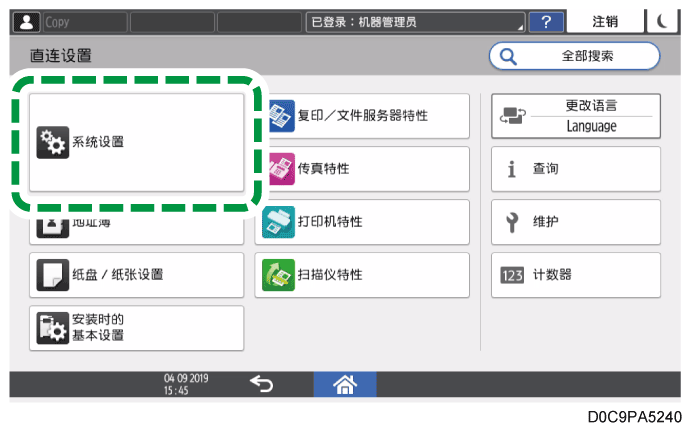
按[系统设置]。
按[对管理员进行设置]
 [验证/收费] [管理员验证/用户验证/App验证] [管理员验证管理]。
若要为每个标准管理员权限启用管理员身份验证,从列表中选择[开]。
用户管理:要管理在通讯簿中注册的信息,选择[开]。
机器管理:要配置设置,以便每种功能的初始设置仅可由管理员更改,选择[开]
网络管理:要管理网络设置,选择[开]。
文件管理:要管理储存在机器中的文件,选择[开]。
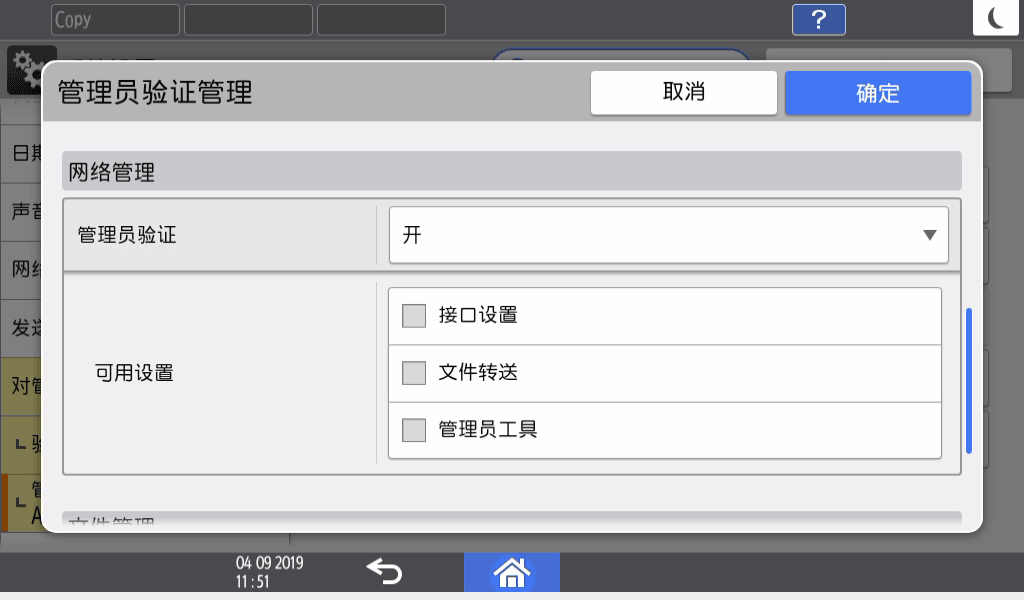
从可用设置中选择要管理的项目主题。
用户不能更改所选的项目。用户管理
管理员工具:主要限制通讯簿的设置。
机器管理
按可用设置旁边的[未选择],选择可用设置屏幕上要管理的项目主题,然后按[确定]。
常规功能:限制控制面板和纸张输出托盘的设置。
纸盘纸张设置:限制纸张托盘中放置的纸张的尺寸和类型的设置。
定时器设置:限制时间和处理小时数的设置。
接口设置:限制与网络相关的设置。
文件转送:限制与电子邮件收发功能相关的设置。
管理员工具:主要限制与机器相关的设置。
维护:限制打印校正的设置。
网络管理
接口设置:限制与网络相关的设置。
文件转送:限制与电子邮件收发功能相关的设置。
管理员工具:主要限制与网络和安全性相关的设置。
文件管理
管理员工具:限制文件保护和文件服务器功能的设置。
按[确定]。
按[主页](
 )
)
- 也可以通过Web Image Monitor启用管理员身份验证。有关详细信息,请参阅Web Image Monitor帮助。
要首次登录机器,请以内置管理员的管理员 1 身份登录。请参阅为登录用户名提供的指南。输入首次启动时设置为登录密码的登录密码。
使用控制面板登录机器
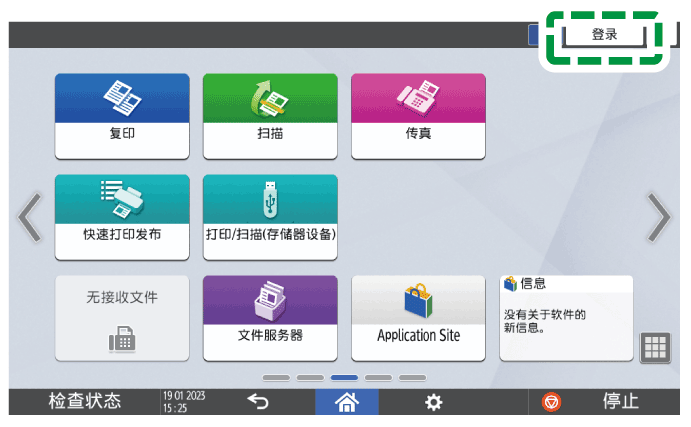
在主页画面上,按[登录]。
输入管理员的登录用户名和密码,然后按[登录]。
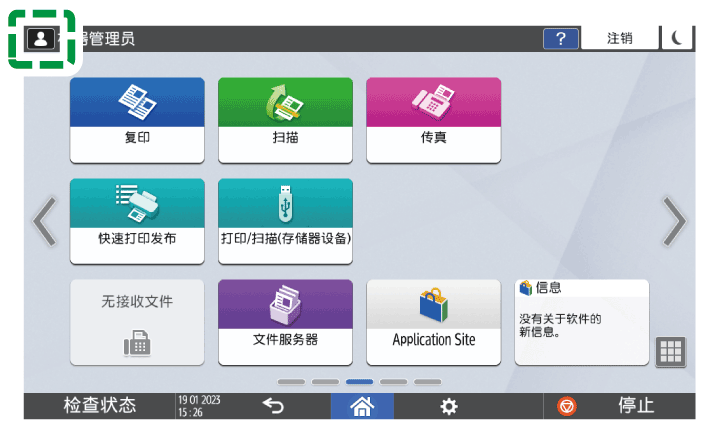
登录时,用户图标显示在画面的左上角。
要注册或更改内置管理员,遵循添加内置管理员或更改权限中所述的流程。
完成机器操作后,按[注销]。
您也可以通过按节能键()从机器注销。
如果您使用标准管理员权限之一登录机器,则会出现正在登录的内置管理员的名称。当使用具有多个标准管理员权限的用户名登录时,将显示与该名称关联的标准管理员权限之一。
有关可用于登录用户名和密码的字符,请参阅可用于用户名和密码的字符。
使用Web Image Monitor登录机器
启动Web浏览器。
在Web浏览器的地址栏上输入“http://(机器的IP地址或主机名)/”,然后按Enter键。
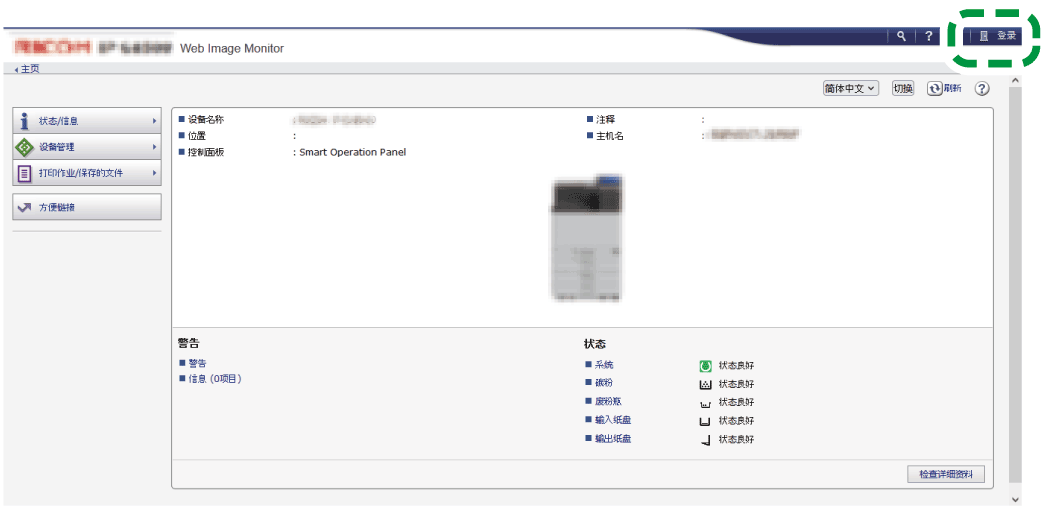
访问Web Image Monitor单击[登录]。
输入管理员的登录用户名和登录密码,然后单击[登录]。
完成机器操作后,单击[注销]。
注销之后删除web浏览器的缓存。
通过保留登录用户名和密码,可将Web浏览器配置为自动完成登录对话框。此功能降低了安全性。为防止浏览器保留登录用户名和密码,请禁用浏览器的自动完成功能。
最多可注册四位管理员。所有四个已注册人员均可以拥有所有标准管理员权限。为减少管理员的负担,四名已注册人员的每一位可拥有指定的其中一个标准管理员权限。
事先讨论要添加的用户数和授予的权限,决定管理员 2 到管理员 4 的登录用户名和登录密码,并配置设置。
请勿忘记所添加的内置管理员的登录用户名和登录密码。
内置管理员无法更改其他内置管理员的登录用户名和密码。
在控制面板上以拥有所有标准管理员权限的管理员身份登录机器。
以管理员身份登录机器。在主页画面上,按[设置]。
按[系统设置]。
按[对管理员进行设置]
[验证/收费] [管理员验证/用户验证/App验证] [注册/更改管理员] [设置管理员登录用户名/登录密码]。按所需的内置管理员([管理员1]到[管理员4])。
指定登录用户名和登录密码,然后按[确定]。
有关可用于登录用户名和密码的字符,请参阅可用于用户名和密码的字符。
通过支持SNMPv3的软件管理机器时,如Device Manager NX,可以指定加密通讯的密码。
为每个管理员完成设置后,按[关闭],然后按[设置管理员权限]。
为每个标准管理员权限选择要分配的内置管理员,然后按[确定]。
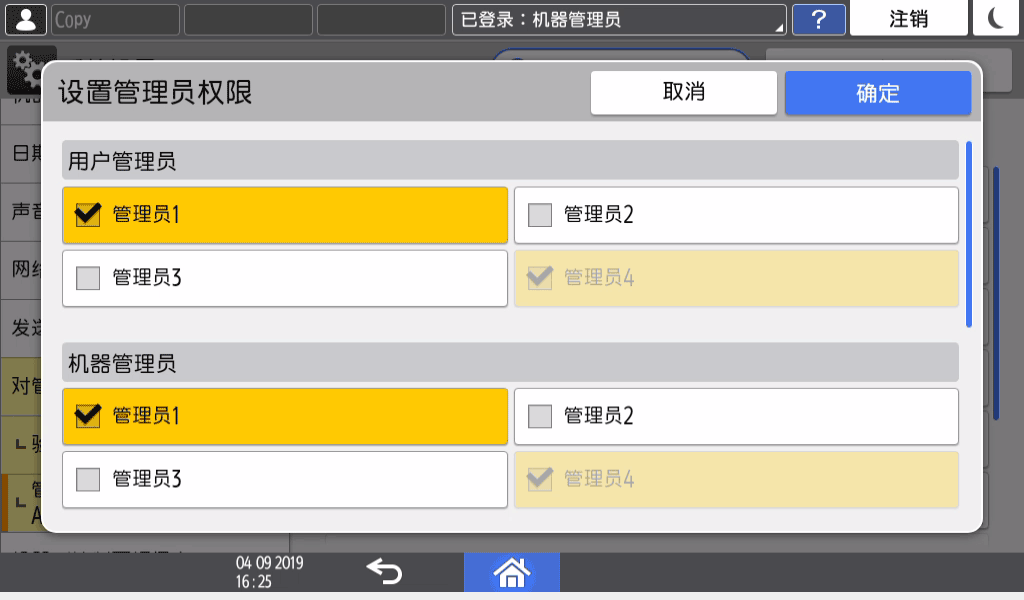
分配用户管理员,机器管理员,网络管理员,文件管理员权限到[管理员1]到[管理员4]。
默认情况下,全部标准管理员权限会被分配给已登录的内置管理员(管理员1)。
按[确定]。
设置完成后,机器自动注销。
请记下为其他管理员指定的登录用户名和登录密码,并对号入座将它们告知管理员。
具有任何一种标准管理员权限的管理员可以添加内置管理员或通过登录机器更改权限。但是,管理员可以分配给其他内置管理员的权限仅限于与分配给该管理员本人的权限相同的权限。
具备验证/收费权限的自定义权限管理员还可以通过登录到机器添加内置管理员。但是,不允许该管理员更改权限。
您也可以通过使用Web Image Monitor添加内置管理员或更改权限。有关详细信息,请参阅Web Image Monitor帮助。
当Windows验证或LDAP验证被启用为用户验证方法时,您可以将外部验证服务器帐户注册为外部管理员。注册外部管理员组并分配与分配给内置管理员相同的四种标准管理员权限。
要将 Windows 服务器帐户注册为外部管理员,请注册一个与目标帐户所属并具有管理权限的全局帐户同名的外部管理员组。您首先需要确认目标帐户所属的全局组的名称。
您不能将任何 Windows 服务器帐户配置为 SNMPv3 访问帐户。
启用了中央通讯簿管理时,无法注册外部管理员。
在控制面板上以拥有所有标准管理员权限的管理员身份登录机器。
以管理员身份登录机器。在主页画面上,按[设置]。
按[系统设置]。
按[对管理员进行设置]
[验证/收费] [管理员验证/用户验证/App验证] [注册/更改管理员]。按外部管理员下的[外部管理员设置]。
从外部管理员旁边的列表选择[开],然后按[确定]。
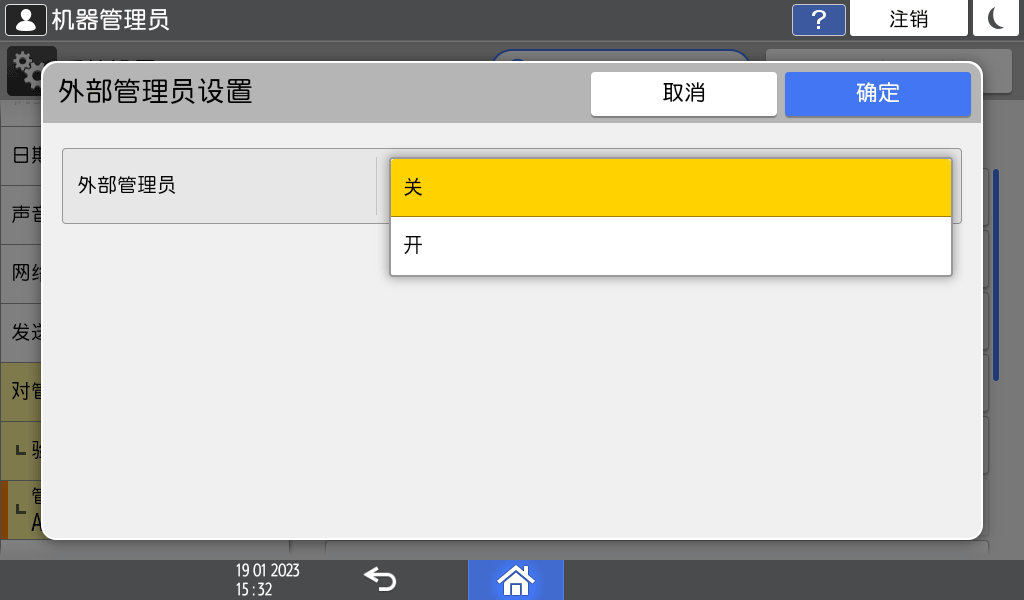
按外部管理员下的[外部管理员群组管理]。
选择[*未注册],然后按[注册/更改]。
输入组名称的外部管理员组的名称。
要将 Windows 服务器帐户注册为外部管理员,请输入与目标帐户所属的全局组名相同的组名。选择 权限类型旁边的[标准权限],然后选择您想要分配给外部管理员的管理员权限。
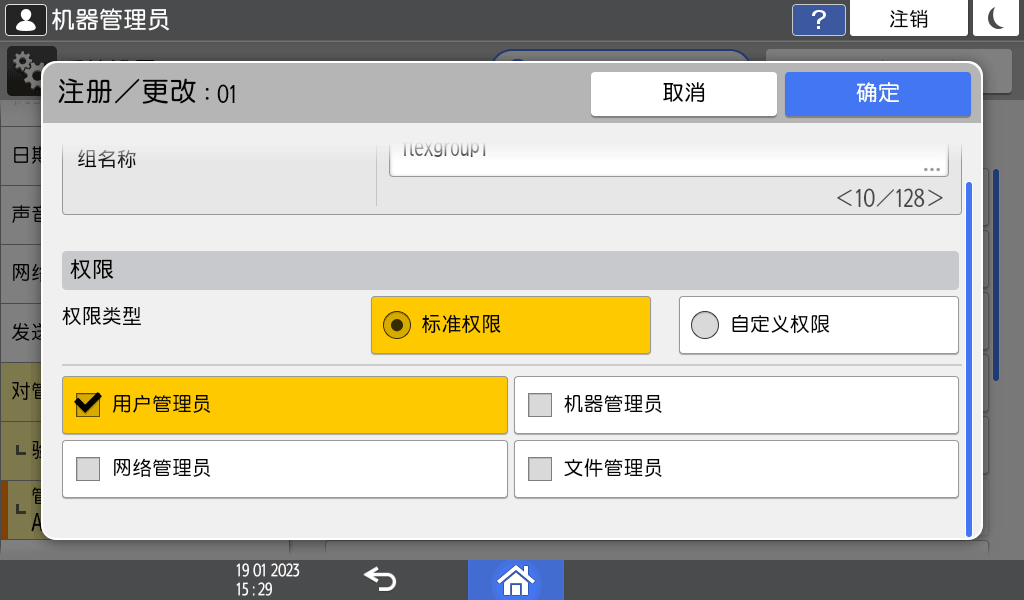
按[确定]。
按[关闭]。
按[确定]。
设置完成后,机器自动注销。
最多可注册10个外部管理员组。
要更改已注册的外部管理员组的名称或标准管理员权限,在第 8 步中选择一个组名,然后按[注册/更改]。
要删除已注册的外部管理员组,在第 8 步中选择一个组名,然后按[删除]。
具有任何一种标准管理员权限的管理员可以添加外部管理员组或通过登录机器更改权限。但是,管理员可以分配给其他外部管理员组的权限仅限于与分配给该管理员本人的权限相同的权限。
如果 Windows 服务器上的用户帐户既属于具有管理员权限的组,又属于普通用户组,那么在登录机器时,该用户将被识别为普通用户,而非外部管理员。在确保用户不是 Windows 服务器上普通用户组的成员后,才能让其以外部管理员的身份登录机器。
如果一个已在机器的通讯簿中注册的用户登录机器,机器的用户识别功能会因该用户在 Windows 服务器上所属的注册用户组而已。
当注册在一个具备管理员权限的组,则被识别为外部管理员。
当注册在一个普通用户组,则被识别为与在机器通讯簿中注册的用户相同的用户。
您还可以使用Web Image Monitor注册外部管理员组和分配标准管理员权限。有关详细信息,请参阅Web Image Monitor帮助。