注册自定义权限管理员
当Windows验证或LDAP验证被启用为用户验证方法时,您可以将外部管理员注册为自定义权限管理员。通过注册自定义权限管理员,您可以增强安全性功能,同时满足用户的需求,如增加管理员数量或详细地对管理员进行设置。
分配自定义管理员权限
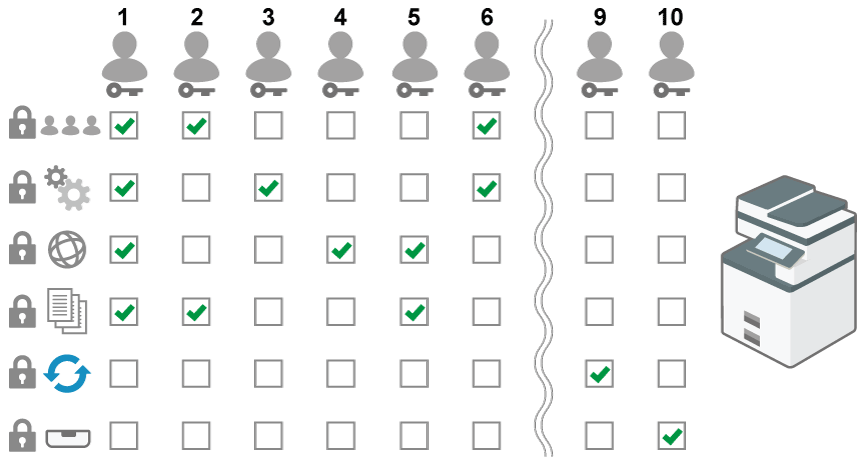
将外部管理员注册为自定义权限管理员的工作流程
启用管理员身份验证。
从[设置]启用机器的管理员身份验证功能。
激活管理员验证以管理员登录机器。
输入内置管理员的登录用户名和登录密码,以登录机器。
以管理员身份登录机器。为自定义权限注册模板
为自定义权限注册模板以分配给外部管理员组。
注册自定义权限模板注册外部管理员组并分配权限。
注册外部管理员组并分配自定义管理员权限。
注册外部管理员组并分配自定义管理员权限
注册自定义管理员权限以分配给外部管理员作为自定义权限的模板。

启用了中央通讯簿管理时,不能指定自定义权限的模板。
在控制面板上以拥有所有标准管理员权限的管理员身份登录机器。
以管理员身份登录机器。
如果自定义权限管理员已是注册用户,您还可以具备验证/收费权限的自定义权限管理员身份登录机器。
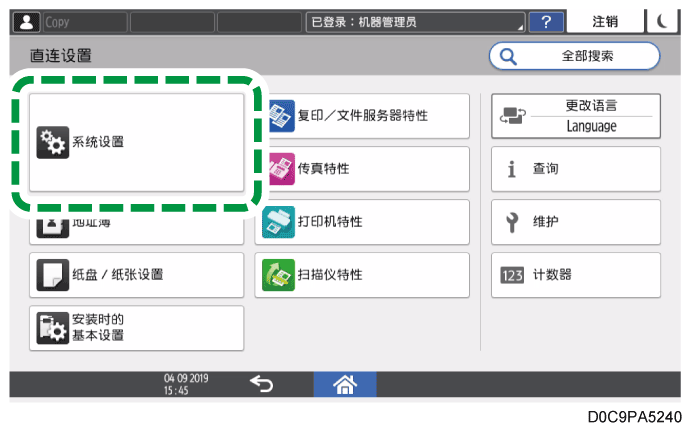
以自定义权限管理员身份登录机器在主页画面上,按[设置]。
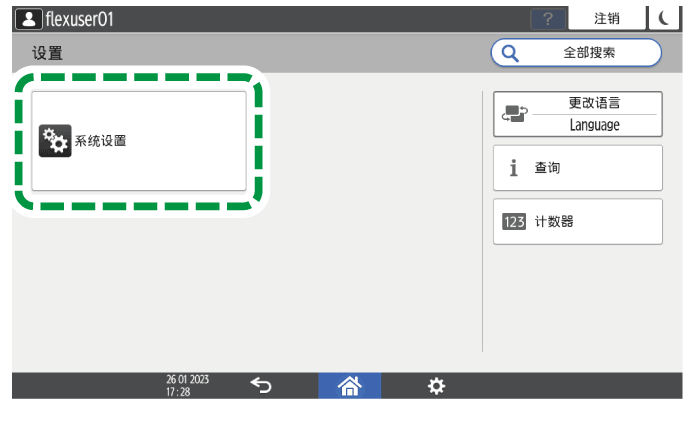
按[系统设置]。
按[对管理员进行设置]
 [验证/收费] [管理员验证/用户验证/App验证] [注册/更改管理员]。
按自定义权限下的[模板管理]。
选择[*未注册],然后按[注册/更改]。
请为模板名输入一个模板名称。
选择要分配给模板的自定义管理员权限。
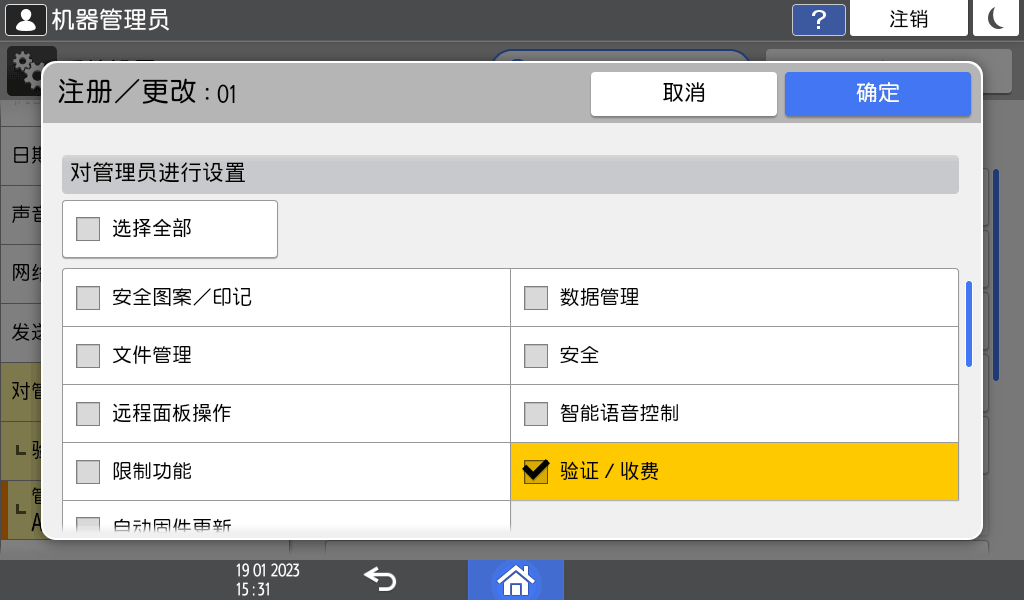
从以下自定义管理员权限中选择一个权限。您也可以选择多个权限。
类别
自定义管理员权限
系统设置
显示/输入、输出纸盘、机器、日期/时间/定时器、声音、网络/接口、发送(电子邮件/文件夹)、可访问、机器/控制面板信息
对管理员进行设置
安全图案/印记、数据管理、文件管理、安全、远程面板操作、智能语音控制、限制功能、验证/收费、自动固件更新
设置
通讯簿、纸盘/纸张设置、复印/文件服务器特性、打印特性、扫描仪特性、传真特性、计数器、维护、浏览器特性
机器的权限
作业操作、文件操作、远程机器操作、固件更新
您还可以通过选择每个类别下的[选择全部]来选择所有可用的权限。
按[确定]。
按[关闭]。
按[确定]。
设置完成后,机器自动注销。

要为自定义权限更改已注册模板的名称或权限,在第 6 步中选择一个模板名称,然后按[注册/更改]。
要为自定义权限删除已注册的模板,在第 6 步中选择一个模板名称,然后按[删除]。
您还可以使用Web Image Monitor注册/更改/删除自定义权限的模板。有关详细信息,请参阅Web Image Monitor帮助。
当Windows验证或LDAP验证被启用为用户验证方法时,您可以将外部验证服务器帐户注册为外部管理员。注册外部管理员组并分配自定义管理员权限。
要将 Windows 服务器帐户注册为外部管理员,请在 Windows 服务器上注册与目标帐户所属的具有管理员权限的全局组名称相同的组名称。提前找到目标帐户所属的全局组的名称。
您不能将任何 Windows 服务器帐户配置为 SNMPv3 访问帐户。
启用了中央通讯簿管理时,无法注册外部管理员。
在控制面板上以拥有所有标准管理员权限的管理员身份登录机器。
以管理员身份登录机器。
如果自定义权限管理员已是注册用户,您还可以具备验证/收费权限的自定义权限管理员身份登录机器。
以自定义权限管理员身份登录机器在主页画面上,按[设置]。
按[系统设置]。
按[对管理员进行设置]
[验证/收费] [管理员验证/用户验证/App验证] [注册/更改管理员]。按外部管理员下的[外部管理员设置]。
从外部管理员旁边的列表选择[开],然后按[确定]。
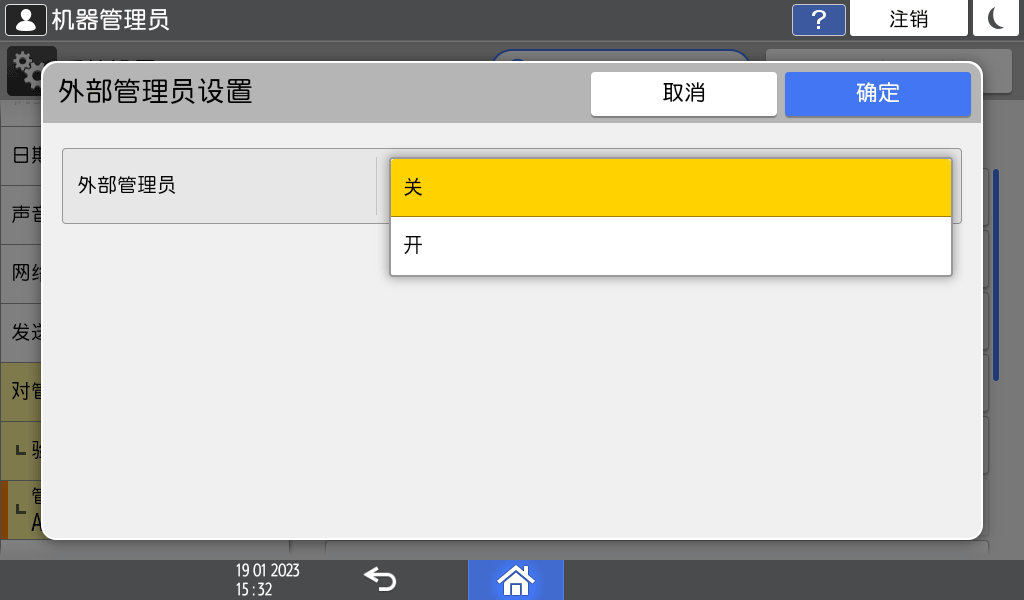
按外部管理员下的[外部管理员群组管理]。
选择[*未注册],然后按[注册/更改]。
输入组名称的外部管理员组的名称。
要将 Windows 服务器帐户注册为外部管理员,请输入与目标帐户所属的全局组名相同的组名。选择权限类型旁边的[自定义权限],然后选择您想要为外部管理员分配权限使用的自定义权限模板。
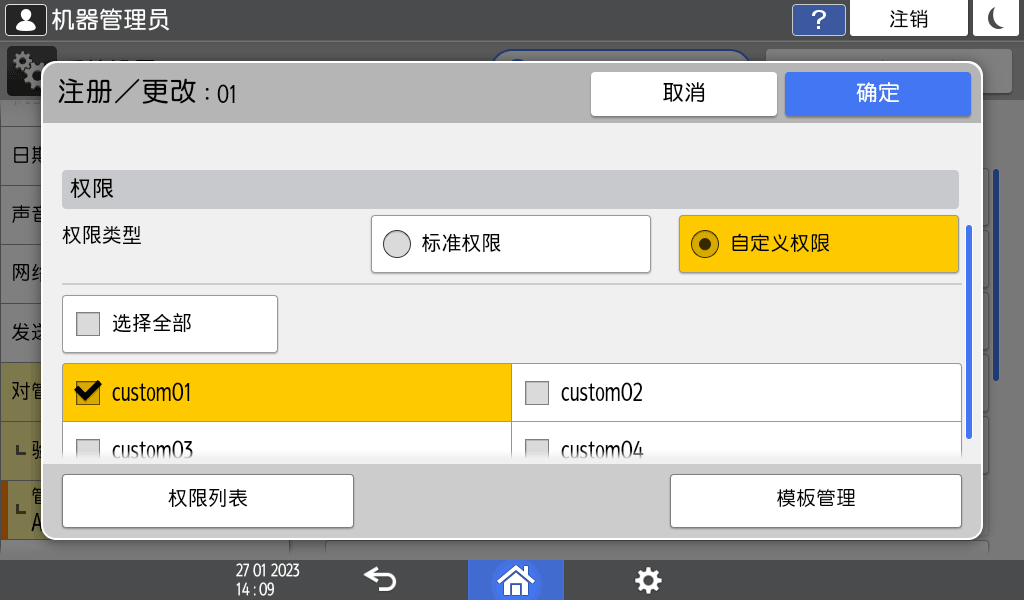
您可以通过选择一个模板然后按[权限列表]来查看为自定义权限的每个模板指定的权限。按[确定]。
按[关闭]。
按[确定]。
设置完成后,机器自动注销。
最多可注册10个外部管理员组。
要更改已注册的外部管理员组的自定义权限的名称或模板,在第 8 步中选择一个组名,然后按[注册/更改]。
要删除已注册的外部管理员组,在第 8 步中选择一个组名,然后按[删除]。
您还可以使用Web Image Monitor注册外部管理员组和分配自定义管理员权限。有关详细信息,请参阅Web Image Monitor帮助。
要以自定义权限管理员身份操作或配置机器,请以具有自定义管理员权限的外部管理员身份登录到机器,然后将机器置于管理员模式。
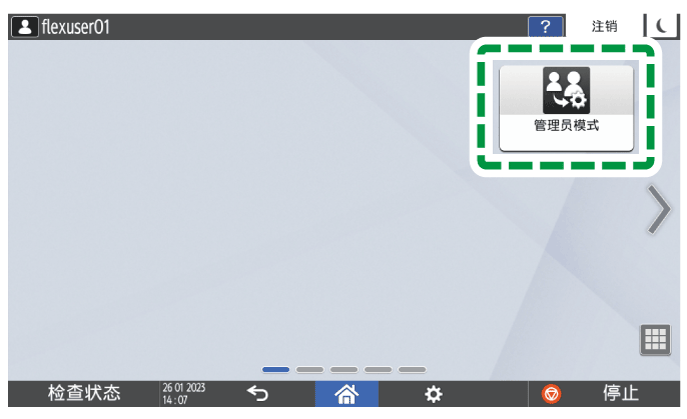
在您以自定义权限管理员身份首次登录到机器时,主屏幕上不会显示[管理员模式]图标。预先以机器管理员身份登录机器,然后从应用程序列表画面将图标添加到主页画面。
向主页画面中添加图标/小工具
使用控制面板登录机器
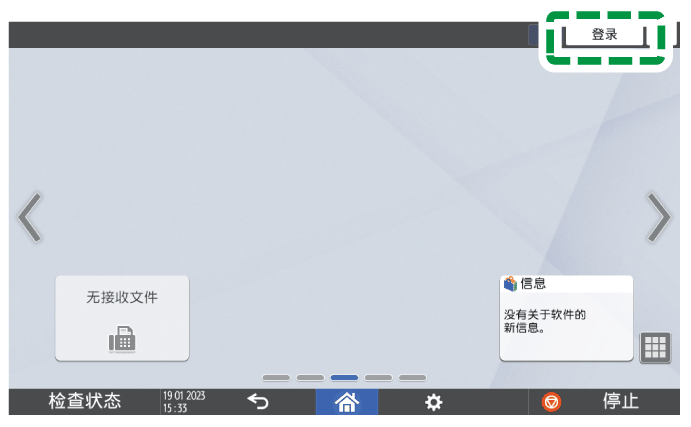
在主页画面上,按[登录]。
输入具有自定义管理员权限的外部管理员的登录用户名和登录密码,然后按[登录]。
如果拥有自定义权限的管理员不具有使用复制应用程序等应用程序的权限,则操作步骤已完成。继续执行第 5 步。
如果拥有自定义权限的管理员具有使用应用程序的权限,则继续执行第 3 步。
您可以使用具备通讯簿功能的[可用功能/应用程序]的应用程序配置权限。有关该设置的详细信息,请参阅限制可使用的功能。在主页画面上,按[管理员模式]。
显示确认消息时,按[确定]。
当机器置于管理员模式中时,系统会根据已分配的权限显示图标和设置项目。完成机器操作后,按[注销]。
显示确认消息时,按[确定]。
按[确定]让机器退出管理员模式并让您退出登录。
您也可以通过按节能键()从机器注销。
有关可用于登录用户名和密码的字符,请参阅可用于用户名和密码的字符。
使用Web Image Monitor登录机器
启动Web浏览器。
在Web浏览器的地址栏上输入“http://(机器的IP地址或主机名)/”,然后按Enter键。
访问Web Image Monitor单击[登录]。
输入具有自定义管理员权限的外部管理员的登录用户名和登录密码,然后单击[登录]。
如果拥有自定义权限的管理员不具有使用复制应用程序等应用程序的权限,则操作步骤已完成。请转至步骤6。
如果具有自定义权限的管理员有权使用应用程序,则继续执行第 5 步。
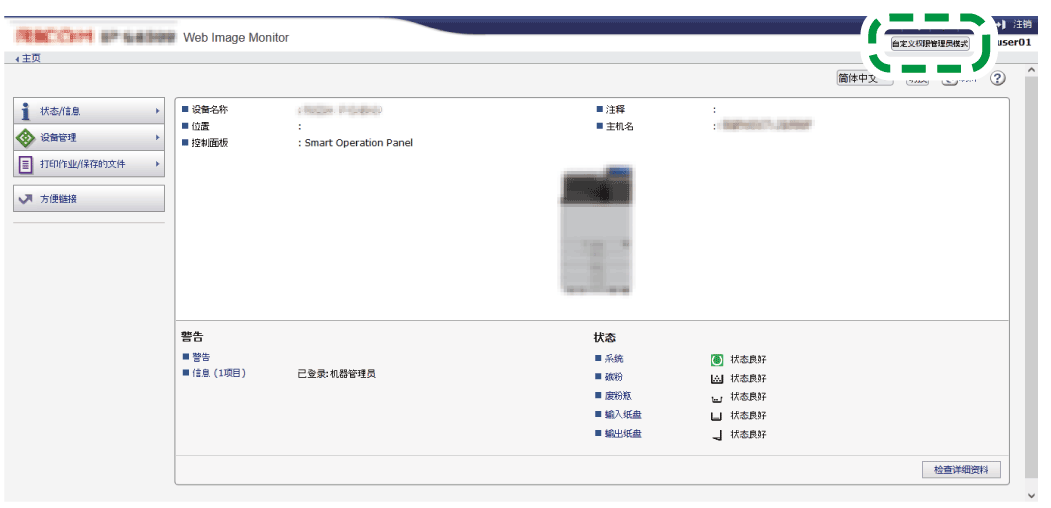
您可以使用控制面板配置权限以使用应用程序。有关该设置的详细信息,请参阅限制可使用的功能。单击[自定义权限管理员模式]。
当机器置于管理员模式时,信息“已使用自定义权限管理员模式登录”将替换[自定义权限管理员模式]。
完成机器操作后,单击[注销]。
单击[注销]让机器退出管理员模式并让您退出登录。
注销之后删除web浏览器的缓存。
自定义权限管理员可以查看有哪些权限分配给了自己。
使用控制面板查看分配的权限
在控制面板上以自定义权限管理员身份登录机器。
以自定义权限管理员身份登录机器在主页画面上,按[设置]。
按[系统设置]。
按[对管理员进行设置]
[验证/收费]
显示权限列表。每个分配的权限左侧都会出现一个复选标记。完成查看后,按[关闭]。
按[确定]。
机器会自动将您注销。
使用Web Image Monitor查看分配的权限
从Web Image Monitor以自定义权限管理员身份登录机器。
以自定义权限管理员身份登录机器单击[设备管理]菜单上的[配置]。
单击“设备设置”类别中的[编入/更改管理员]。
单击[登录用户的权限列表]。
显示权限列表。每个分配的权限左侧都会出现一个复选标记。完成查看后,从机器注销,然后退出 Web 浏览器。